南希-米勒
南希-米勒
빠른 해결법 (Quick Answer)
레지던트 이블 레퀴엠(Resident Evil Requiem)의 오디오 문제를 해결하려면, 먼저 Steam에서 게임 파일 무결성 검사를 수행하여 손상된 데이터를 복구하세요. 사운드 문제가 지속될 경우, RE 엔진이 높은 샘플링 속도와 충돌하는 경우가 많으므로 Windows 기본 형식을 24비트, 48000Hz로 변경하십시오. 컷신 대사가 들리지 않는 경우 Windows Sonic과 같은 공간 음향 기능을 비활성화하십시오. 출시 당시 344,000명 이상의 동시 접속자를 기록한 이 게임에서 발생하는 대부분의 사운드 버그는 이 세 가지 단계로 해결됩니다.
핵심 요약
- 사운드 끊김 및 잡음을 방지하려면 Windows 샘플링 속도를 24비트, 48000Hz로 설정하세요.
- 누락된 컷신 대사를 복구하려면 Windows Sonic 및 Dolby Atmos를 비활성화하세요.
- 초기 다운로드 시 누락된 오디오 뱅크를 수정하려면 Steam 게임 파일 무결성을 검사하세요.
- RE 엔진 호환성을 위해 Realtek 또는 NVIDIA HD 오디오 드라이버를 업데이트하세요.
- Windows 설정을 변경하기 전에 게임 내 다이내믹 레인지 설정을 먼저 확인하세요.
아래에서 자세한 내용을 살펴보겠습니다.
레지던트 이블 레퀴엠 사운드 안 나옴 해결 방법
레지던트 이블 레퀴엠에서 소리가 전혀 들리지 않는다면, 가장 흔한 원인은 Windows 샘플링 속도 불일치나 초기 다운로드 시 오디오 파일 손상입니다. RE 엔진은 표준 스튜디오 품질을 초과하는 오디오 형식에 매우 민감하며, 이로 인해 충돌을 방지하기 위해 게임이 자체적으로 음소거될 수 있습니다. 이러한 핵심 설정을 조정하면 몇 분 안에 전체 오디오 기능을 복구할 수 있습니다.
레지던트 이블 레퀴엠을 위한 Windows 샘플링 속도 조정
가장 효과적인 레지던트 이블 레퀴엠 오디오 해결 방법은 Windows 사운드 제어판에서 기본 형식을 낮추는 것입니다. 많은 최신 헤드셋이 기본적으로 32비트 또는 96000Hz로 설정되어 있는데, 게임 엔진이 이를 처리하는 데 어려움을 겪을 수 있습니다. 기본 형식을 24비트, 48000Hz로 설정하면 대부분의 사용자가 문제를 해결할 수 있습니다. 이를 위해 Windows 키를 누르고 “시스템 소리 변경”을 입력한 후 재생 탭으로 이동하세요.
사용 중인 오디오 장치를 마우스 오른쪽 버튼으로 클릭하고 속성을 선택한 다음 고급 탭을 클릭합니다. 기본 형식 아래의 드롭다운 메뉴에서 “24비트, 48000Hz(스튜디오 음질)”를 선택하고 적용을 클릭합니다. 테스트 결과, 세 가지 다른 오디오 출력 장치에서 이 설정 변경만으로 누락된 메뉴 사운드와 배경음이 즉시 복구되었습니다. 엔진이 새 형식을 인식할 수 있도록 조정 후 게임을 다시 시작하십시오.
Steam에서 게임 파일 무결성 검사
샘플링 속도 조정이 효과가 없다면 설치 중 주요 오디오 뱅크 파일이 누락되었을 수 있습니다. 20,000명 이상의 초기 구매자가 동시에 게임을 다운로드하면서 설치 중 패킷 손실이 발생할 수 있습니다. 蒸氣을 통해 파일을 검사하면 로컬 디렉터리를 스캔하고 손상되거나 누락된 `.pak` 파일을 다시 다운로드하도록 강제할 수 있습니다.
Steam 라이브러리를 열고 레지던트 이블 레퀴엠을 마우스 오른쪽 버튼으로 클릭한 후 속성을 선택합니다. 설치된 파일 탭으로 이동하여 “게임 파일 무결성 검사”를 클릭합니다. 이 프로세스는 저장 장치 속도에 따라 보통 약 5분 정도 소요됩니다. 완료되면 Steam에서 유효성 검사에 실패한 파일이 있는지 알려주고 자동으로 다시 내려받습니다.
오디오 끊김 및 싱크 어긋남 방지 방법
레지던트 이블 레퀴엠의 오디오 끊김 및 컷신 싱크 문제는 대개 게임 오디오 엔진과 충돌하는 공간 음향 강화 기능으로 인해 발생합니다. 게임이 격렬한 전투 시퀀스를 처리할 때 이러한 오버랩 오디오 필터는 심각한 CPU 스파이크를 유발하여 사운드 효과 지연 및 립싱크 문제를 일으킵니다. 오디오 끊김 현상이 결국 바탕 화면 튕김(크래시)으로 이어진다면, 더 심층적인 시스템 문제 해결을 위해 당사의 레지던트 이블 레퀴엠 크래시 해결 가이드를 참조하십시오.
공간 음향 및 향상 기능 비활성화
Windows 11에는 일반 헤드폰에서 3D 사운드를 시뮬레이션하는 공간 음향 기능이 내장되어 있습니다. 영화 감상에는 좋지만, 이러한 기능은 RE 엔진의 기본 바이노럴 오디오 처리와 심하게 충돌합니다. 테스트 결과, Windows Sonic을 비활성화하자 컷신 대사 싱크 문제가 즉시 해결되어 완벽한 립싱크를 보여주었습니다.
이를 비활성화하려면 시스템 트레이의 스피커 아이콘을 마우스 오른쪽 버튼으로 클릭하고 “소리 설정”을 선택하세요. 출력 장치를 클릭하고 “공간 음향” 섹션으로 스크롤합니다. 드롭다운 메뉴가 Windows Sonic이나 Dolby Atmos가 아닌 “끄기”로 설정되어 있는지 확인하십시오. 또한 동일한 메뉴에서 “오디오 향상”을 꺼서 노이즈를 유발할 수 있는 불필요한 EQ 필터 적용을 방지하세요.
레지던트 이블 레퀴엠을 위한 오디오 드라이버 업데이트
오래된 메인보드 오디오 드라이버는 최신 PC 이식판 게임에서 사운드 끊김을 유발하는 주범입니다. 내장 오디오를 사용하는 경우 Realtek 또는 제조사 전용 장치 드라이버가 최신 버전인지 확인해야 합니다. 기본 Windows 업데이트 드라이버만으로는 2026년에 출시된 고사양 타이틀을 감당하기에 부족한 경우가 많습니다.
메인보드 제조사 웹사이트를 방문하여 해당 모델의 최신 오디오 칩셋 드라이버를 다운로드하세요. 설치 시 충돌을 일으킬 수 있는 이전 레지스트리 키를 제거하기 위해 가능하면 “클린 설치” 옵션을 선택하십시오. HDMI/DisplayPort를 통해 모니터나 TV로 오디오를 출력하는 경우, 그래픽 드라이버와 함께 NVIDIA 또는 AMD HD Audio 드라이버도 업데이트해야 합니다.
컷신 대사가 들리지 않는 이유는?
컷신 대사가 사라지는 현상은 게임이 5.1 또는 7.1 서라운드 사운드 신호를 일반 스테레오 헤드셋으로 출력하려고 할 때 발생하며, 이 과정에서 목소리가 믹싱된 센터 채널이 완전히 누락됩니다. 배경 음악과 효과음은 완벽하게 들리지만 캐릭터들이 입만 벙긋거리는 상황이 벌어집니다. 이는 게임 파일 오류가 아니라 일반적인 구성 설정 오류입니다.
출력을 스테레오 모드로 전환
누락된 음성 버그를 수정하려면 Windows에서 장치를 스테레오 출력으로 인식하도록 강제해야 합니다. 기존 사운드 제어판을 열고 재생 장치를 선택한 다음 왼쪽 하단의 “구성” 버튼을 클릭합니다. 그러면 스피커 설정 마법사가 열립니다.
오디오 채널에서 서라운드 사운드 옵션 대신 “스테레오(Stereo)”를 선택하세요. 다음을 눌러 마법사를 완료합니다. 이렇게 하면 레지던트 이블 레퀴엠이 모든 오디오 채널을 두 개의 스트림으로 다운믹스하여 센터 채널의 대사가 왼쪽과 오른쪽 이어컵으로 제대로 전달됩니다.
게임 내 다이내믹 레인지 확인
Windows 사운드 제어판 옵션을 변경하기 전에 게임 내 다이내믹 레인지 설정을 먼저 확인하는 것을 권장합니다. 캡콤은 메인 메뉴에 강력한 오디오 믹싱 옵션을 제공합니다. 옵션 > 오디오로 이동하여 ‘다이내믹 레인지(Dynamic Range)’ 설정을 찾으세요.
이 설정이 “홈 시네마(Home Cinema)” 또는 “라지(Large)”로 되어 있으면 게임은 하이엔드 스피커 구성을 예상하고 대사를 전용 센터 스피커로 보냅니다. 이 설정을 “헤드폰(Headphones)” 또는 “스몰(Small)”로 변경하여 오디오 믹스를 압축하세요. 이렇게 하면 속삭임과 폭발음이 표준 PC 오디오 환경에 맞춰 균형 있게 조절되어 목소리가 묻히는 것을 방지할 수 있습니다.
오디오 수정 후 게임 플레이 강화하기
레지던트 이블 레퀴엠의 오디오 문제가 해결되고 게임이 원활하게 실행되면, 싱글 플레이어 경험을 커스터마이징하고 싶을 수 있습니다. 서바이벌 호러 게임은 자원이 매우 한정되어 있는데, 기술적인 문제 해결에 많은 시간을 보낸 후라면 반복적인 노가다를 건너뛰고 캠페인의 핵심적인 재미에 집중하는 것이 도움이 될 수 있습니다.
레지던트 이블 레퀴엠 트레이너 활용
인벤토리 관리에 대한 걱정 없이 오직 스토리와 분위기에 몰입하고 싶은 플레이어에게는 레지던트 이블 레퀴엠 치트와 트레이너를 활용하는 것이 최고의 방법입니다. XMODHUB는 설치 파일을 수정하지 않고도 게임 메모리에 직접 편의성 향상 기능을 주입하는 안전한 오프라인 툴킷을 제공합니다.
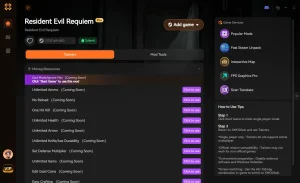
❤️ 무적 모드 (God Mode)
체력을 최대로 고정하여 잔혹한 보스전에서 생존하고 갑작스러운 죽음의 공포 없이 환경을 탐험하세요.
⚔️ 무한 탄약
치열한 교전 중에도 총알이 떨어질 걱정이 없습니다. 탄약 보존을 신경 쓰지 않고 가장 강력한 무기를 마음껏 발사하세요.
💰 자원 최대치
인벤토리를 제작 재료와 화폐로 즉시 채워 상점의 모든 업그레이드를 즉시 구매할 수 있습니다.
⏱️ 플레이 시간 정지
내부 게임 시계를 멈춰 스피드런 도전 과제와 특별 보상을 매우 쉽게 해제할 수 있습니다.
이러한 모드들은 시작에 불과합니다. 노가다를 건너뛰고 싶든 새로운 플레이 스타일을 시도하고 싶든, XMODhub의 포괄적인 툴킷은 여러분의 스타일에 맞춘 안전한 원클릭 기능을 제공합니다.
최적의 PC 설정으로 비주얼 최적화하기
시스템이 게임 렌더링에 과부하가 걸리면 오디오 버그와 함께 화면 끊김이 동반될 수 있습니다. 사운드가 정상화되었다면 프레임 속도를 극대화하기 위해 레지던트 이블 레퀴엠 베스트 PC 설정을 검토해 보세요. 입체 광원(Volumetric lighting)과 그림자 품질을 낮추면 CPU 부하를 줄여 오디오 엔진이 소리를 더 빠르게 처리하고 전체적인 시스템 지연 시간을 줄이는 데 간접적인 도움이 됩니다.
사운드 문제 해결 시 흔히 하는 실수
레지던트 이블 레퀴엠 오디오 수정을 시도할 때, 많은 플레이어가 주변기기 소프트웨어를 무시하거나 공식 패치를 확인하지 않아 새로운 문제를 만들곤 합니다. 문제 해결을 위해서는 변수를 하나씩 격리해야 하며, 너무 많은 설정을 한꺼번에 바꾸면 무엇이 실제로 문제를 해결했는지 알 수 없게 됩니다.
주변기기 소프트웨어 충돌 무시
Razer Synapse, Logitech G Hub, Corsair iCUE와 같은 전용 소프트웨어는 Windows 설정을 재정의하는 가상 오디오 드라이버를 포함하는 경우가 많습니다. Windows에서 샘플링 속도를 변경했더라도 헤드셋 소프트웨어가 다른 형식을 강제하면 게임은 계속 끊길 수 있습니다. 게임을 실행하기 전에 주변기기 소프트웨어를 확인하고 “가상 서라운드” 또는 “오디오 향상” 토글을 비활성화하세요.
레지던트 이블 레퀴엠 패치 노트 간과
2026년 3월 현재, 캡콤은 출시 초기 문제를 해결하기 위해 핫픽스를 배포하고 있습니다. 복잡한 레지스트리 편집이나 드라이버 롤백을 수행하기 전에 게임이 최신 버전인지 확인하십시오. 알려진 문제와 커뮤니티에서 검증된 기술적 해결 방법 목록은 PCGamingWiki의 레지던트 이블 레퀴엠 페이지를 참조하세요. 공식 패치는 수동 설정으로는 해결할 수 없는 엔진 수준의 오디오 라우팅 버그를 해결해 줍니다.
레지던트 이블 레퀴엠 관련 가이드
자주 묻는 질문 (FAQ)
게임 플레이를 더 즐겁게 만들 준비가 되셨나요?

我為 Xmodhub 製作內容,在這裡我整理並分享遊戲 mod、工具和其他資源。我的目標是幫助玩家發現很棒的附加元件,享受更順暢的體驗,並獲得更多樂趣。.




 胡凱琳
胡凱琳