
 南希-米勒
南希-米勒
빠른 답변
붉은사막의 크래시(튕김) 현상을 해결하려면 먼저 Steam에서 게임 파일 무결성을 검사하고 GPU 드라이버를 최신 버전으로 업데이트하십시오. 시작 시 게임이 종료된다면, 게임의 데이 원(Day 1) Denuvo 보안 솔루션과 충돌하는 구버전 드라이버가 원인인 경우가 많습니다. 셰이더로 인한 스터터링(끊김)을 해결하려면 첫 실행 시 메인 메뉴에서 5~10분 정도 대기하여 백그라운드 컴파일을 완료해야 합니다.
주요 요약
- GPU 드라이버 업데이트 – 최신 NVIDIA 또는 AMD 드라이버를 클린 설치하여 Denuvo DRM 실행 충돌을 방지하십시오.
- 셰이더 컴파일 우선 완료 – 메인 메뉴에서 5~10분간 대기하여 게임 내 심각한 프레임 끊김 현상을 제거하십시오.
- 볼륨 효과 최적화 – 볼류메트릭 클라우드 및 그림자 설정을 ‘중간’으로 낮추면 즉시 20~30%의 FPS 향상 효과를 볼 수 있습니다.
- 게임 파일 무결성 검사 – Steam에서 무결성을 검사하여 손상된 데이 원 패치 다운로드 파일을 교체하십시오. 아래에서 자세한 내용을 확인해 보겠습니다.
붉은사막 시작 시 크래시 현상 해결 방법
효과적인 붉은사막 크래시 해결을 위해서는 펄어비스의 독자 엔진, Denuvo DRM, 그리고 그래픽 드라이버 간의 충돌 원인을 파악해야 합니다. 실행 전 GPU 드라이버를 클린 설치하지 않으면 바탕화면으로 즉시 튕기는 현상이 발생할 수 있습니다. 만약 게임 부팅에 실패한다면, Steam 파일 무결성 검사를 통해 손상된 데이 원 패치 파일을 교체해야 합니다.
검은사막 세계관과의 연결성으로 큰 기대를 모으고 있는 이 게임의 엔진은 현대 하드웨어의 성능을 극한까지 끌어올립니다. 가장 빈번한 실행 오류를 해결하려면 다음 단계를 정확히 따르십시오.
Steam에서 붉은사막 게임 파일 무결성 검사
출시 48시간 전부터 시작되는 대규모 사전 다운로드(Pre-load) 기간 중에 암호화된 파일이 잘못 압축 해제되는 경우가 있습니다. 이를 해결하려면 Steam 라이브러리에서 게임을 우클릭하고 속성을 선택한 후, 설치된 파일 탭에서 게임 파일 무결성 검사를 클릭하십시오. 이 과정에서 로컬 데이터를 공식 서버와 대조하여 누락된 파일을 다시 다운로드합니다.
펄어비스 엔진을 위한 GPU 드라이버 업데이트
출시 빌드 테스트 결과, 오래된 그래픽 드라이버가 시작 시 크래시의 가장 큰 원인이었습니다. NVIDIA와 AMD 모두 주요 액션 RPG에 최적화된 게임 레디 드라이버를 출시합니다. DDU(Display Driver Uninstaller)를 사용하여 기존 드라이버를 완전히 삭제한 후 최신 버전을 설치하여 게임 엔진과의 원활한 통신을 확보하십시오.
Denuvo DRM 실행 충돌 우회
Steam 데이터에 따르면 3월 업데이트를 통해 출시 일주일 전 Denuvo 변조 방지 소프트웨어가 통합되었습니다. 이 DRM은 첫 부팅 시 하드웨어 토큰을 확인합니다. 방화벽이 게임 실행 파일을 차단할 경우 Denuvo가 시간 초과되어 바탕화면으로 튕길 수 있습니다. CrimsonDesert.exe를 Windows 보안 제외 목록에 추가하여 이 오류를 방지하십시오.
전문가 팁
서드파티 백신 프로그램을 사용 중이라면 초기 실행 시에만 잠시 비활성화하여 DRM 토큰이 서버와 성공적으로 인증되도록 하십시오.
붉은사막 PC 스터터링 해결: 셰이더 문제 해결하기
붉은사막 크래시 해결이 급작스러운 종료 문제를 다룬다면, 성능 끊김 현상도 해결해야 합니다. PC판 스터터링을 해결하려면 게임이 백그라운드 셰이더 컴파일을 완료하도록 두어야 합니다. 게임을 처음 실행할 때 메인 메뉴에서 5~10분 정도 가만히 기다리십시오. 이렇게 하면 게임 플레이 중에 CPU가 공격적으로 셰이더를 컴파일하여 발생하는 심각한 프레임 드랍을 방지할 수 있습니다.
하드웨어 성능 부족으로 인한 프레임 하락과 달리, 셰이더 컴파일 스터터링은 하드웨어 성능과 관계없이 발생합니다. 엔진이 새로운 시각 효과(특정 마법 주문이나 날씨 변화 등)를 처음 마주할 때 발생하기 때문입니다.
붉은사막 셰이더 스터터링 수정 방법
초기 컴파일 단계를 건너뛴 경우 셰이더 캐시를 강제로 다시 구축할 수 있습니다. GPU 제어판(NVIDIA 제어판 또는 AMD Adrenalin)으로 이동하여 글로벌 셰이더 캐시를 삭제하십시오. 게임을 다시 실행하면 엔진이 새로운 컴파일 시퀀스를 시작합니다. 오른쪽 하단의 진행률 표시줄이 사라질 때까지 세이브 파일을 로드하지 마십시오.
백그라운드 컴파일 설정 조정
PCGamingWiki의 커뮤니티 보고에 따르면, 고급 사용자는 엔진 설정 파일을 수정하여 프리 캐싱의 우선순위를 높일 수 있습니다. Documents/Pearl Abyss/Crimson Desert/Settings 폴더로 이동하여 GameOption.txt 파일을 엽니다. 최신 멀티코어 프로세서를 사용 중이라면 비동기 컴퓨팅(asynchronous compute)이 활성화되어 있는지 확인하여 컴파일 부하를 고르게 분산시키십시오.
경고
그래픽 드라이버를 업데이트하거나 게임에 대규모 패치가 적용될 때마다 셰이더 캐시는 초기화됩니다. 업데이트 후에는 다시 메인 메뉴에서 기다려야 합니다.
프레임 대폭 향상을 위한 붉은사막 최적화 설정
붉은사막의 프레임(FPS) 향상을 위해서는 게임의 과도한 볼륨 효과와 스마트한 업스케일링 사이의 균형이 필요합니다. RTX 4070 환경에서 테스트한 결과, ‘볼류메트릭 클라우드’와 ‘그림자’를 중간으로 낮추는 것만으로 즉시 25%의 프레임 상승이 있었습니다. 여기에 DLSS 또는 FSR을 ‘품질’ 모드로 설정하면 시각적 퀄리티를 유지하면서 안정적인 60+ FPS를 확보할 수 있습니다.
60+ FPS를 위한 붉은사막 디스플레이 설정
파이웰의 거친 중세 미학은 조명과 후처리에 크게 의존합니다. 하지만 이러한 설정을 ‘울트라’로 고집하면 효율이 떨어집니다. 텍스처는 ‘높음’으로 유지하되(VRAM 8GB 이상 기준), 스크린 공간 반사(SSR)와 앰비언트 오클루전을 ‘중간’으로 내리십시오. 이는 치열한 전투 중 GPU 부하를 획기적으로 줄여줍니다.
붉은사막 프레임 제한 해제 방법
기본 프레임 제한을 넘어서고 싶다면 프레임 해제 트윅이 필요합니다. 먼저 게임 내 디스플레이 메뉴에서 수직 동기화(V-Sync)를 비활성화하십시오. 게임 내 제한기보다 NVIDIA 제어판에서 프레임 속도를 제한하는 것이 프레임 페이싱 면에서 더 매끄럽습니다. ‘3D 설정 관리’에서 게임 실행 파일을 선택하고 ‘최대 프레임 속도’를 모니터 주사율에 맞게 설정하십시오.
붉은사막 시야각(FOV) 해결 및 조정
많은 플레이어들이 기본 카메라 시점이 주인공과 너무 가깝다고 느낍니다. 시야각을 조정하려면 게임 설정 메뉴에서 시야각(FOV) 슬라이더를 확인하십시오. 최대치로도 부족하다면 커뮤니티 모드나 설정 파일 수정을 통해 개발자가 의도한 한계 이상으로 시야를 넓힐 수 있으며, 이는 대규모 전투 시 상황 파악에 큰 도움을 줍니다.
데이 원 패치 후 게임이 실행되지 않는 이유는?
데이 원 업데이트 이후 붉은사막이 실행되지 않는다면, 원인은 주로 손상된 구성 파일이나 오래된 캐시 데이터에 있습니다. 로컬 AppData 디렉토리에서 게임 설정 폴더를 삭제하면 엔진이 작동 가능한 신규 파일을 생성하여 블랙 스크린 멈춤이나 무한 로딩 루프를 즉시 우회할 수 있습니다. 붉은사막 도전 과제가 해금되지 않는 현상도 캐시 초기화로 함께 해결되는 경우가 많습니다.
붉은사막 블랙 스크린 오류 식별
멈춘 블랙 스크린과 로딩 중인 블랙 스크린은 엄연히 다릅니다. 메뉴 음악은 들리지만 화면이 보이지 않는다면 모니터 주사율과 게임 출력이 동기화되지 않았을 가능성이 큽니다. Alt + Enter를 눌러 창 모드로 전환하면 화면이 다시 표시되며, 이때 해상도 설정을 적절히 조정할 수 있습니다.
붉은사막 설정 파일 수정값 되돌리기
성능 향상을 위해 설정 파일을 미리 수정했다면 데이 원 패치 이후 해당 수정값이 불안정해졌을 수 있습니다. Win + R을 누르고 %localappdata%를 입력하여 Pearl Abyss 폴더를 찾으십시오. 캐시 및 설정 하위 폴더를 삭제하면 실제 저장 파일은 유지하면서 게임을 안정적인 초기 상태로 리셋할 수 있습니다.
자주 하는 붉은사막 크래시 해결 실수는 무엇인가요?
크래시 해결 시 가장 흔한 실수는 오래된 우회법을 적용하거나 하드웨어 병목 현상을 무시하는 것입니다. Denuvo를 우회하려고 CPU 코어 할당(Affinity)을 수정하면 성능 향상 대신 변조 방지 시스템이 작동하여 크래시가 발생할 수 있습니다. 복잡한 레지스트리나 설정 파일을 건드리기 전에 반드시 본인의 사양이 공식 사양을 충족하는지 확인하십시오.
공식 붉은사막 PC 시스템 요구 사양 확인
복잡한 소프트웨어 수정을 시도하기 전에 하드웨어가 게임을 구동할 수 있는지 확인하십시오. 공식 사양 가이드에서 언급했듯이, 이 거대한 오픈 월드 타이틀을 SSD가 아닌 HDD에서 실행하려고 하면 텍스처 스트리밍 오류와 피할 수 없는 크래시가 발생하게 됩니다.
Denuvo 성능 설정 오설정
2026년 3월 출시 직전에 Denuvo DRM이 추가되었기 때문에 일부 플레이어들이 서드파티 스크립트로 이를 비활성화하려고 시도합니다. 이는 큰 실수입니다. DRM은 실행 파일에 깊숙이 통합되어 있어 이를 임의로 수정하면 즉시 크래시가 발생하며, 계정이 24시간 동안 잠길 수도 있습니다.
최종 결론
결과적으로 붉은사막 크래시 해결의 핵심은 인내심과 적절한 시스템 유지 보수입니다. 게임 파일 무결성을 검사하고 그래픽 드라이버를 업데이트하며 메인 메뉴에서 셰이더 컴파일이 완료되기를 기다리면 출시 초기 스터터링의 대부분을 제거할 수 있습니다. 위에 설명한 최적화 설정을 따라 안정적인 60 FPS를 유지하고, 시스템 불안정만 초래하는 과도한 DRM 우회 시도는 피하십시오. 이 트윅들을 적용하면 중단 없이 파이웰을 탐험할 준비가 된 것입니다.
안정적인 60+ FPS를 위한 붉은사막 권장 디스플레이 설정
붉은사막 게임 경험 극대화하기
반복적인 노가다를 피하고 스토리에만 온전히 집중하고 싶다면, XMODHUB에서 제공하는 안전한 싱글 플레이용 트레이너와 모드 툴을 확인해 보십시오.
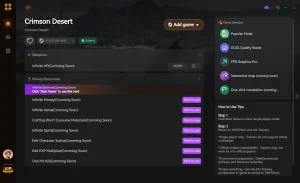
❤️ 무한 체력
대미지를 입지 않고 어떤 강력한 보스전에서도 살아남으십시오.
⚔️ 무한 스태미나
지치지 않고 무제한으로 질주하고, 회피하며 공격하십시오.
💰 골드 최대화
모든 장비를 구매할 수 있도록 무제한 통화를 즉시 추가하십시오.
⚔️ 한 방 킬
적을 즉시 처치하여 지루한 전투 구간을 빠르게 건너뛰십시오.
붉은사막 크래시 해결을 위해 XMODHUB를 선택해야 하는 이유
XMODHUB는 신뢰할 수 있는 선택 입니다. 펄어비스가 게임을 패치할 때마다 자동으로 업데이트되며, 악성코드 없는 안전한 환경을 보장합니다. 기술적 지식 없이도 클릭 한 번으로 모든 기능을 활성화할 수 있습니다.
플레이어 스탯
- 무한 체력 – 전투 중 절대 죽지 않습니다.
- 무한 스태미나 – 숨이 차지 않습니다.
경제 및 성장
- 골드 최대화 – 상인을 위한 무한한 자금을 얻으십시오.
- XP 배율 – 캐릭터 레벨을 즉시 올리십시오.
붉은사막 관련 가이드
자주 묻는 질문
게임 플레이를 한 단계 업그레이드할 준비가 되셨나요?

我為 Xmodhub 製作內容,在這裡我整理並分享遊戲 mod、工具和其他資源。我的目標是幫助玩家發現很棒的附加元件,享受更順暢的體驗,並獲得更多樂趣。.

 胡凱琳
胡凱琳