
Futa Fucks Femboys Cheats & Console Commands: Full List and How to Enable (2026)
胡凱琳
- 5 月 20, 2026
- 38 次觀看

 南希-米勒
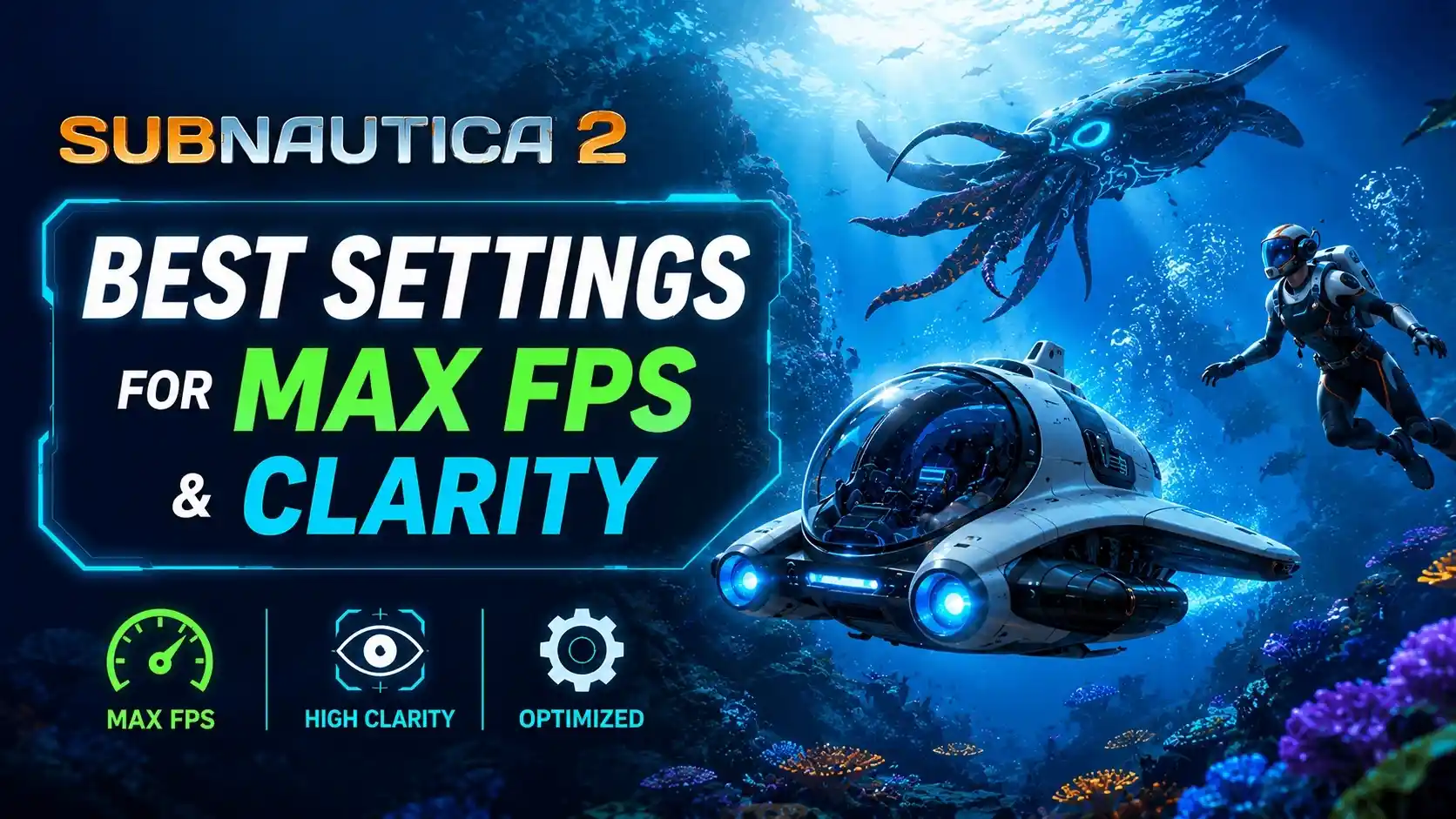
南希-米勒閱讀時間 5 分鐘最佳設定套用修復Unreal 快速解答subnautica 2 → 要修復 Subnautica 2 的畫面模糊問題並獲得最佳效能,請前往「圖形設定」並停用 TSR 升頻,或將「解析度縮放」設為 100%。這可以消除 Unreal Engine 5 遊戲中常見的時間性反鋸齒模糊。為了獲得最高 FPS,請將「陰影品質」和「全域光照」降至「中」,這比「史詩」設定能提供 40% 的幀率提升,同時保留 Subnautica 系列美麗的生物發光青綠色美學。 重點摘要 停用 TSR 升頻 — 關閉 Unreal Engine 5 的 TSR…
南希-米勒5 min de lectureMeilleurs paramètresAppliquerCorrigerUnreal Réponse rapidesubnautica 2 → Pour corriger le flou et obtenir les meilleures performances dans Subnautica 2, allez dans les Paramètres graphiques et désactivez l’upscaling TSR ou réglez l’Échelle…
南希-米勒5 мин. на чтениеЛучшие настройкиПрименитьИсправитьUnreal Быстрый ответSubnautica 2 → Чтобы убрать размытие и добиться лучшей производительности в Subnautica 2, перейдите в настройки графики и отключите масштабирование TSR или установите шкалу разрешения на 100%.…
南希-米勒5分で読めますおすすめ設定適用修正Unreal クイックアンサーsubnautica 2 → Subnautica 2で画面のぼやけを修正し、最高のパフォーマンスを得るには、グラフィック設定でTSRアップスケーリングを無効にするか、解像度スケールを100%に設定してください。これにより、Unreal Engine 5ゲームでよく見られるテンポラルアンチエイリアシングによるぼやけが解消されます。FPSを最大化するには、影の品質とグローバルイルミネーションを「中」に下げると、Subnauticaシリーズの美しい生物発光の青緑色の雰囲気を維持しつつ、エピック設定に比べてフレームレートが40%向上します。 重要なポイント TSRアップスケーリングを無効化 — Unreal Engine 5のTSRをオフにすると、画面のぼやけ問題が即座に解決します。 影の品質を下げる — 影を「中」に設定すると、密度の高いバイオームでFPSが40%も大幅に向上します。 Steam Deckの上限設定 — Steam DeckではシステムメニューからFPSを30に固定し、安定したペースを保ちましょう。 グローバルイルミネーション — GIを「エピック」ではなく「高」に設定し、生物発光のライティングとパフォーマンスのバランスを取ります。 アーリーアクセスの現実 — カクつきは想定内です。今のうちに最適化しておくことで、将来のパッチに備えられます。詳細は以下で解説します。 目次 ●Subnautica 2でFPSと鮮明さを最大化するためのおすすめ設定を適用する方法 ●Subnautica 2の画面がぼやける問題の修正方法は?…
南希-米勒5분 분량최고의 설정적용수정언리얼 빠른 답변subnautica 2 → Subnautica 2에서 흐림 현상을 해결하고 최고의 성능을 얻으려면, 그래픽 설정으로 이동하여 TSR 업스케일링을 비활성화하거나 해상도 스케일을 100%로 설정하세요. 이렇게 하면 언리얼 엔진 5 게임에서 흔히 발생하는…
 南希-米勒
南希-米勒5 Min. LesezeitAlle LeviathaneGrundlagenWoVermeiden Schnelle Antwortsubnautica 2 → Um Leviathane in Subnautica 2 zu überleben, musst du den Lärmpegel deines Fahrzeugs kontrollieren und die Umgebung als Deckung nutzen. Anders als im ersten Spiel…
南希-米勒อ่าน 5 นาทีลิเวียธานทั้งหมดแกนหลักสถานที่การหลีกเลี่ยง คำตอบด่วนsubnautica 2 → เพื่อเอาชีวิตรอดจากลิเวียธานใน Subnautica 2 คุณต้องจัดการระดับเสียงของยานพาหนะและใช้สภาพแวดล้อมเป็นที่กำบัง ไม่เหมือนกับเกมภาคแรก ตอนนี้ผู้ล่าใช้ระบบติดตามด้วยเสียงแบบไดนามิก (Dynamic Acoustic Tracking) จากการทดสอบช่วง Early Access กว่า 40 ชั่วโมง การติดตั้งปืนสเตซิส (stasis rifle) หรือระบบป้องกันรอบทิศทาง (perimeter defense system) เป็นสิ่งจำเป็นในการป้องกันการโจมตี ในขณะที่การอยู่ให้ห่างจากเขต Ecological Dead Zone…
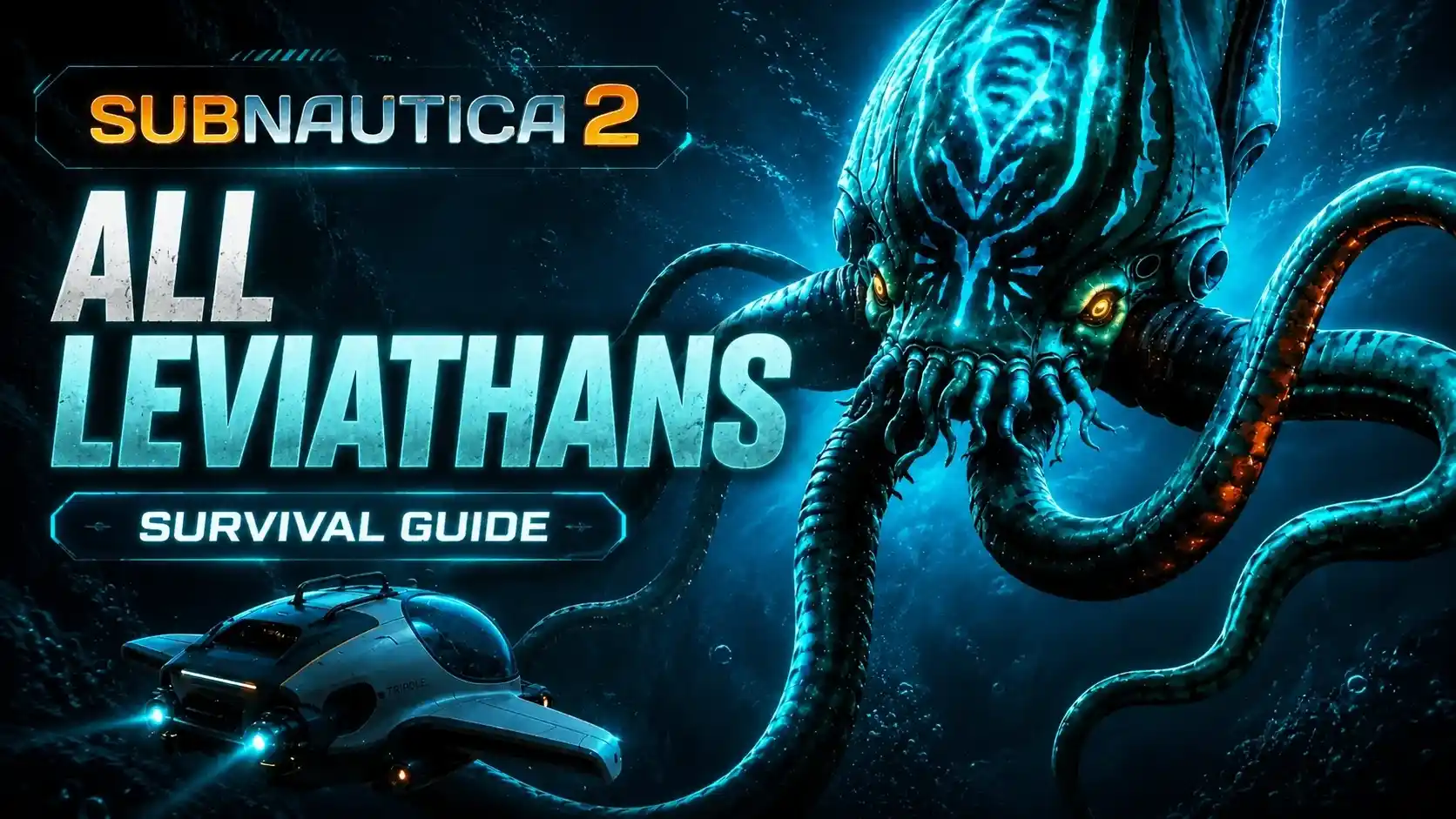
南希-米勒5 分鐘閱讀全利維坦級核心地點迴避 快速解答subnautica 2 → 要在《Subnautica 2》中從利維坦級生物口中存活,你必須管理載具的噪音等級並利用環境作為掩護。與前作不同,掠食者現在使用動態聲音追蹤。根據超過40小時的搶先體驗測試,裝備停滯槍或周邊防禦系統對於嚇阻攻擊至關重要,而遠離生態死亡區則能避免遭遇最大的掠食者。 重點摘要 聲音潛行 — 掌握載具噪音等級是迴避動態掠食者AI的關鍵。 生態區認知 — 了解其領域邊界可防止在深水區發生意外遭遇。 防禦裝備 — 新的推進砲和停滯槍是必備的生存工具。 安全網 — 修改器可以幫助休閒玩家自訂難度。讓我們在下面詳細說明。 目錄 ●《Subnautica 2》全利維坦級生物與生存之道:核心機制 ●《Subnautica 2》中利維坦級生物在哪裡生成? ●迴避利維坦級生物攻擊:最佳裝備策略 ●如何在《Subnautica 2》中擊殺利維坦級生物? ●面對《Subnautica 2》頂級掠食者時的常見錯誤 ●最終結論:掌握深海生存之道 《Subnautica 2》全利維坦級生物與生存之道:核心機制…
南希-米勒5 min de lectureTous les LéviathansPrincipesLieuxÉvitement Réponse rapidesubnautica 2 → Pour survivre aux léviathans dans Subnautica 2, vous devez gérer les niveaux de bruit de votre véhicule et utiliser l’environnement pour vous abriter.…
南希-米勒5 мин. на чтениеВсе левиафаныОсновыГдеКак избежать Быстрый ответsubnautica 2 → Чтобы выжить среди левиафанов в Subnautica 2, вы должны контролировать уровень шума вашего транспорта и использовать окружение для укрытия. В отличие от первой…
胡凱琳
 南希-米勒胡凱琳胡凱琳胡凱琳