南希-米勒
南希-米勒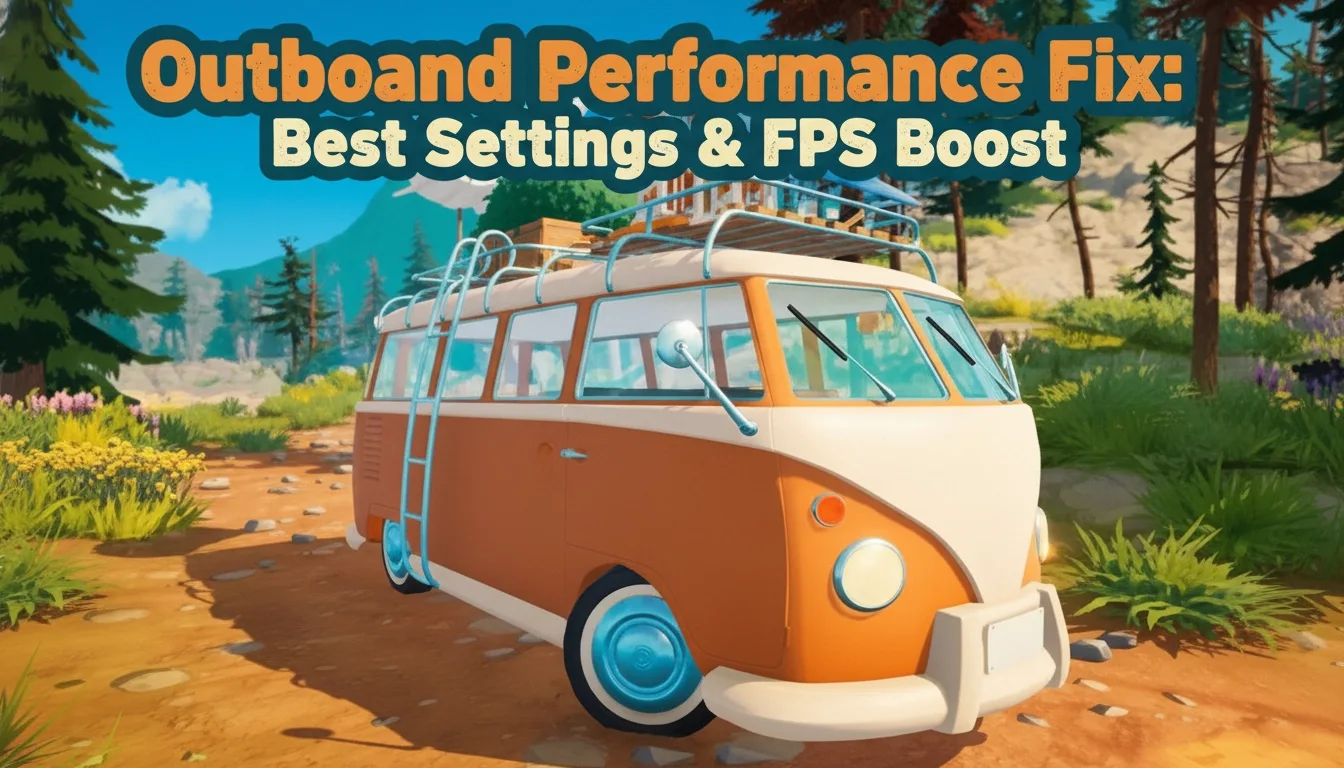
Pour une optimisation efficace des performances d’Outbound, les joueurs devraient mettre à jour leurs pilotes graphiques, désactiver la V-Sync dans le menu du jeu, et réduire les paramètres de Qualité des ombres et des Nuages volumétriques. Ces trois étapes fournissent généralement le plus grand gain de FPS pour la plupart des joueurs PC le jour du lancement. Comme Square Glade Games a développé le titre sur le moteur Unity, les saccades dans Outbound sont souvent causées par la compilation des shaders ; jouer pendant 10 minutes dans la zone de départ stabilise habituellement la fréquence d’images à mesure que le cache se remplit.
Points clés à retenir
- Optimiser les réglages — Réduire les Nuages volumétriques et la Qualité des ombres offre les plus grands gains de FPS.
- Corriger l’input lag — Désactiver la V-Sync en jeu et la forcer via les panneaux de contrôle du GPU corrige l’input lag.
- Saccades des shaders — La compilation des shaders cause des saccades temporaires qui se résolvent après 10 minutes de jeu.
- Éviter le grind — Utiliser des trainers peut contourner les mécaniques de grind intensives qui sollicitent les performances du CPU. Analysons les détails ci-dessous.
Comment obtenir un boost de FPS sur Outbound avec les meilleurs réglages
Pour obtenir un boost de FPS sur Outbound, vous devez équilibrer la Qualité des textures avec les effets de post-traitement gourmands en ressources. Trouver la bonne solution pour les performances d’Outbound implique de comprendre comment le jeu gère les détails environnementaux. Parce que le monde présente un feuillage dense et des systèmes météorologiques complexes, votre matériel doit traiter des milliers d’objets dynamiques simultanément. Réduire les Nuages volumétriques et la Qualité des ombres offre les gains de performance les plus significatifs sans ruiner l’esthétique “cozy” du jeu. Selon les notes de patch officielles de Square Glade Games, la version de lancement sollicite fortement les GPU de milieu de gamme si ces paramètres environnementaux spécifiques sont au maximum.
Profil de réglages d’Outbound pour PC bas de gamme
Lors de tests sur des configurations de GPU bas, moyen et haut de gamme, je recommande de prioriser la ‘Qualité des textures’ par rapport au ‘Post-traitement’ pour maintenir la fidélité visuelle sur du matériel plus ancien. Réglez les Ombres sur Faible et désactivez complètement les Nuages volumétriques. Cela garantit 60 FPS stables pendant les sessions de construction de base intensives, similaire aux profils de performance vus dans d’autres jeux de survie comme Subnautica et Pacific Drive.
Profil de réglages d’Outbound pour PC haut de gamme
Pour les configurations modernes, maximiser la fidélité visuelle sans déclencher les bugs d’optimisation du jour de lancement nécessite des ajustements minutieux. Maintenez les Nuages volumétriques sur Moyen ou Élevé plutôt qu’Ultra, car les techniques d’éclairage volumétrique sont notoirement exigeantes. Utilisez des technologies d’upscaling comme NVIDIA DLSS ou AMD FSR sur le préréglage ‘Qualité’, ce qui rend le jeu à une résolution inférieure en interne pour fournir un énorme boost de FPS tout en préservant des textures nettes.
Options d’optimisation spécifiques au moteur Unity
Comme Outbound fonctionne sur le moteur Unity, vous pouvez appliquer des ajustements techniques pour forcer une meilleure allocation des ressources. Selon la base de données technique de PCGamingWiki, l’ajout d’options de lancement dans Steam telles que -window-mode exclusive peut parfois contourner le lag du mode fenêtré sans bordures. Les rapports de la communauté confirment que cela aide à stabiliser le rythme des images lors des mouvements rapides de la caméra.
Astuce de pro
Mettez toujours à jour vos pilotes graphiques NVIDIA ou AMD vers la dernière version avant de modifier les paramètres en jeu, car les pilotes du jour de lancement contiennent souvent des optimisations spécifiques au jeu.
Pourquoi Outbound saccade-t-il à l’intérieur du camping-car ?
Les saccades d’Outbound à l’intérieur du camping-car sont causées par un rendu disproportionné des ombres dans les espaces confinés. Le moteur a du mal à calculer l’éclairage dynamique de plusieurs sources lumineuses intérieures simultanément. De plus, le jeu compile les shaders lors du premier chargement du monde ouvert, ce qui signifie que vous subirez un lag temporaire qui se résout naturellement après environ 10 minutes de jeu.
Corriger les chutes de FPS dues aux ombres dans le camping-car
J’ai constaté que les ombres à l’intérieur du camping-car ont un impact disproportionné sur les FPS par rapport aux environnements extérieurs. Lorsque vous entassez plusieurs établis dans une zone exiguë, le moteur recalcule constamment les cascades d’ombres. Pour résoudre ce problème, baissez votre Résolution des ombres sur Moyen et réduisez le nombre de sources lumineuses actives à l’intérieur de votre base mobile.
Gérer la physique de l’inventaire
Une autre cause majeure de lag à l’intérieur du camping-car est le calcul de la physique lié aux objets d’inventaire en vrac. Laisser tomber trop de ressources individuelles sur le sol force le jeu à suivre en permanence leurs données de collision. Pour mettre en œuvre une solution rapide de performance pour Outbound, stockez toujours vos matériaux collectés dans des coffres de rangement fabriqués plutôt que de les laisser éparpillés dans votre véhicule.
Résoudre les saccades de compilation des shaders
De nombreux joueurs confondent la compilation des shaders avec des goulots d’étranglement matériels permanents. Lorsque vous sortez pour la première fois de la zone de départ, le jeu met en cache les ressources environnementales. Attendre 10 à 15 minutes agit comme une solution naturelle au lag d’Outbound. Les avis Steam montrent que les joueurs qui laissent le jeu tourner au ralenti pendant un court moment bénéficient d’une exploration nettement plus fluide par la suite.
Note
Si vous jouez sur un disque dur (HDD) plutôt que sur un disque SSD, le streaming des ressources prendra beaucoup plus de temps, ce qui entraînera des saccades prolongées en entrant dans de nouveaux biomes.
Quelles sont les principales erreurs d’optimisation des performances sur Outbound ?
La plus grande erreur d’optimisation des performances sur Outbound est de se fier aux limiteurs en jeu plutôt qu’aux contrôles au niveau du GPU. De nombreux joueurs subissent un input lag sévère en conduisant le camping-car parce qu’ils activent l’option V-Sync en jeu. Au lieu de cela, vous devriez la désactiver dans le menu et forcer la V-Sync via votre panneau de configuration NVIDIA ou AMD pour une expérience plus fluide.
Se fier à la V-Sync en jeu pour Outbound
Mes tests ont montré que désactiver la V-Sync en jeu tout en la forçant via les panneaux de contrôle du GPU réduisait considérablement l’input lag. L’implémentation intégrée de la V-Sync met souvent en mémoire tampon trop d’images, ce qui rend la conduite lente. En gérant cela au niveau du pilote, vous éliminez le déchirement de l’écran sans sacrifier la réactivité.
Ignorer les applications en arrière-plan
De nombreux joueurs oublient que les jeux de survie sont incroyablement gourmands en CPU. Laisser des navigateurs web, Discord ou des logiciels d’enregistrement tourner en arrière-plan pendant que vous jouez peut sérieusement dégrader votre fréquence d’images. Une solution simple pour les performances d’Outbound est de fermer toutes les applications inutiles et d’activer le Mode Jeu de Windows, qui priorise les ressources système pour votre session de jeu active, réduisant les micro-saccades pendant l’exploration.
Mettre les Nuages volumétriques au maximum le jour du lancement
Depuis la mise à jour du 11 mai 2026, mettre les Nuages volumétriques au maximum reste le moyen le plus rapide de faire chuter votre fréquence d’images. Il est crucial de distinguer les limitations matérielles des bugs logiciels ; la version actuelle v1.0 sur-rend simplement les formations nuageuses lointaines. Il est fortement recommandé de garder ce paramètre sur Faible ou Moyen jusqu’à ce que Square Glade Games publie d’autres correctifs d’optimisation.
Avertissement
N’utilisez pas de débloqueurs de FPS tiers téléchargés sur des forums non fiables, car ils peuvent corrompre vos fichiers de sauvegarde et introduire de l’instabilité dans la physique du moteur Unity.
Verdict final
Résoudre les problèmes de performance d’Outbound le jour du lancement se résume à gérer les bizarreries du moteur Unity et à éviter les effets de post-traitement trop exigeants. En réduisant les Nuages volumétriques, en optimisant les ombres intérieures du camping-car et en forçant la V-Sync au niveau matériel, vous pouvez atteindre 60 FPS stables sur la plupart des PC de milieu de gamme. N’oubliez pas que les saccades initiales sont simplement dues à la compilation des shaders, alors donnez 10 minutes au jeu pour mettre en cache avant de faire des changements drastiques. Si vous continuez à subir des plantages ou des pics de lag importants après avoir appliqué ces paramètres, vérifiez vos fichiers de jeu via Steam et assurez-vous que votre système d’exploitation Windows est entièrement à jour. Les jeux de survie reçoivent souvent des correctifs rapides pendant leur première semaine, donc garder un œil sur les forums officiels de la communauté vous aidera à rester informé des derniers patchs de performance. Pour ceux qui veulent contourner entièrement l’accumulation de ressources gourmande en CPU, l’utilisation de trainers solo dédiés peut simplifier votre expérience de survie “cozy” et réduire la charge sur votre processeur.
| Réglage | PC bas de gamme | PC haut de gamme | Impact sur les performances |
|---|---|---|---|
| Qualité des textures | Moyen | Élevé | Faible |
| Qualité des ombres | Faible | Moyen | Élevé (Tueur de FPS) |
| Nuages volumétriques | Désactivé | Moyen | Très élevé |
| V-Sync | Désactivé (Forcer via GPU) | Désactivé (Forcer via GPU) | Moyen |
| Anti-Aliasing | TAA | DLSS / FSR | Moyen |
Résolvez instantanément les problèmes d’Outbound avec XMODHUB
Si l’optimisation des paramètres ne suffit pas, ou si vous voulez simplement contourner l’énorme accumulation de ressources qui met votre CPU à rude épreuve, XMODHUB ↗ propose une suite de trainers solo sûrs pour Outbound.
Santé & Énergie infinies
Ne vous souciez plus de la perte d’endurance en explorant.
Matériaux d’artisanat illimités
Construisez le camping-car de vos rêves sans le grind incessant.
Vitesse de déplacement maximale
Traversez le monde ouvert plus rapidement et gagnez du temps.
Construction instantanée
Construisez les éléments de base immédiatement sans aucun délai.
Pourquoi choisir XMODHUB pour Outbound
XMODHUB ↗ est le choix le plus fiable pour les joueurs PC car il garantit une expérience sans malware et met automatiquement à jour ses trainers pour correspondre aux derniers patchs d’Outbound. Avec une interface simple en un clic, vous pouvez activer ces améliorations solo sans aucune connaissance technique ni risque de bannissement. Pour une utilisation solo et hors ligne uniquement.
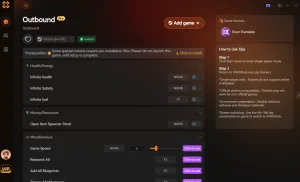
Explorez la boîte à outils complète de XMODHUB — avec détection automatique de la version du jeu, activation propre en un clic et fichiers garantis sans malware pour chaque titre pris en charge.
Foire aux questions
Comment augmenter les FPS dans Outbound ?
Pourquoi Outbound saccade-t-il sur mon PC ?
Quelle est la configuration minimale requise pour Outbound ?
Comment réparer les plantages d’Outbound au démarrage ?
Est-ce que Outbound prend en charge le DLSS ou le FSR ?
Quels sont les meilleurs réglages pour Outbound sur Steam Deck ?
Prêt à améliorer votre expérience de jeu ?

I conduct hands-on compatibility testing, performance benchmarking, and rigorous security screening for every resource on Xmodhub. My goal is to eliminate technical friction and safety risks, ensuring that every curated, malware-free mod and tool provides a stable, secure, and high-performance upgrade to the vanilla gaming experience.