
 胡凱琳
胡凱琳
⚡ クイック回答
『プラグマタ』(Pragmata)のムービースキップの裏技を発動させ、スキップ不可なイベントをバイパスするには、RE Engineが動画ファイルの裏でロード画面を隠すのを停止させる必要があります。
構成ファイル pragmata_config.ini を開き、手動で Cinematic_Preload=On を Cinematic_Preload=Off に変更し、DirectX 11を使用してゲームを起動してください。
はじめに
あなたはセクター6で、汚染されたセンチネル(Corrupted Sentinel)との過酷な20分間の戦闘を繰り広げてきました。敵の動能レーザー攻撃を完璧に回避してきましたが、スタミナ管理のわずかなミスでヒューが隙を見せ、即死してしまいます。
歯を食いしばり、再挑戦するためにリスポーンボタンを押します。しかし、すぐにアクションに戻れるわけではなく、たった今見たばかりの4分間にも及ぶスキップ不可なヴィランの独白を、もう一度見せられることになります。キーボードやコントローラーのあらゆるボタンを連打しても、「スキップ」のプロンプトは一向に現れません。
高難易度の戦闘で死亡した後に、長いシネマティックシーケンスを再視聴させられることほど、ゲームのテンポを損なうものはありません。ダイアナと月面コロニーを巡る物語は初回こそ息を呑む美しさですが、5回目ともなれば苦痛でしかありません。
カプコンは意図的にこれらのムービーをロックしており、戦闘ループを極めたいハードコアなPCプレイヤーに大きな不満を与えています。このガイドでは、なぜこれらのカットシーンがロックされているのかを正確に説明し、それらをスキップして自分の時間を取り戻すために必要な技術的バイパス方法を解説します。
なぜ『プラグマタ』(Pragmata)はスキップ不可なムービーを強制するのか
裏技を実行する前に、なぜ開発者がそれらをロックしたのかを理解する必要があります。RE Engineはストーリーとゲームプレイの継ぎ目ない遷移を追求しています。これを実現するため、エンジンはシネマティックの再生中に、次のセクターの重いアセットをVRAMに直接ストリーミングします。
「スキップ」ボタンは、次のエリアのアセットが100%ロードされるまで、エンジンによって動的に無効化されます。中スペックのPCや低速なSSDを搭載したシステムでは、バックグラウンドでのロードがカットシーン自体の長さよりも長くかかってしまい、スキップのプロンプトが永遠に表示されないという状況が発生します。
もし、2周目のプレイで別の選択肢を急いで確認したいのであれば、重要なストーリーフラグを誤ってスキップしないよう、ガイド「『プラグマタ』真エンディングの条件:見逃せない手順」を必ずお読みください。
設定ファイルでシネマティック・プリロードを無効化
この制限を回避するには、コア構成ファイルを手動で編集し、ロードプロセスをシネマティックの再生から切り離す必要があります。これにより、隠されたロード画面が従来型の短いロードアイコンに置き換わり、即座にスキップのプロンプトが表示されるようになります。
トラブルシューティング手順:
- ゲームを終了する: ファイルの上書き競合を避けるため、本作が完全に終了していることを確認します。
- ディレクトリの特定: Windowsのエクスプローラーを開き、Steamのインストールディレクトリに移動します。
- 設定ファイルを開く:
pragmata_config.iniという名前のファイルを右クリックし、メモ帳で開きます。 - 描画設定を探す:
[Render_Settings]セクションまでスクロールします。 - 値を編集する:
Cinematic_Preload=Onという行を見つけ、手動でCinematic_Preload=Offに書き換えます。 - 保存する: テキストファイルを保存して閉じます。
暗転クラッシュを防ぐためにDirectX 11を強制
この設定変更を行ってムービーをスキップすると、DirectX 12レンダラーはシェーダーのプリキャッシュが完了していないためパニックを起こし、音は聞こえるが画面が真っ暗なままという状態になることがあります。急なシーン転換を処理するために、より安定したDirectX 11 APIでの実行を強制する必要があります。
トラブルシューティング手順:
- ライブラリを開く: Steamライブラリを開きます。
- プロパティへ: 本作を右クリックして「プロパティ」を選択します。
- 起動オプションを探す: 「一般」タブにある「起動オプション」のテキストボックスまでスクロールします。
- コマンドを入力:
-d3d11と正確に入力します。 - 適用してプレイ: メニューを閉じ、ゲームを起動します。これでシネマティック中にインタラクトキーを押せば、クラッシュすることなく即座にスキップできます。
ネイティブコンソールコマンドの現実
退屈なムービーを見せられると、ベテランのPCゲーマーは本能的に開発者コンソールを探します。古いエンジンの設計であれば、単にテキストボックスを開いてコマンドを打ち込み、シネマティックシーケンスを強制終了させてキャラクターをスポーンさせることができました。
デバッグコマンドを求めて時間を無駄にしないでください。
カプコンは製品版の『プラグマタ』(Pragmata)からネイティブのコマンドコンソールを完全に削除しています。内蔵のチートコードや、デベロッパーメニューを出すための構成行は存在しません。
さらに、古いバイナリエディタを使用して手動でムービーのタイマーを早送りしようとすれば、即座にエンジンの改ざん防止システムが作動し、致命的なD3Dクラッシュを引き起こしてセーブデータを永久に破損させる可能性があります。
究極のショートカット:XMODhubで即座にスキップ
正直に言いましょう。初期化ファイルを編集したり描画APIを弄ったりするのは、面倒な技術的作業です。あなたが本作を購入したのは、手に汗握る無重力戦闘を体験するためであり、退屈な会話シーンを飛ばすためにNotepadと格闘するためではないはずです。
もし人為的な時間の無駄にうんざりしていて、ゲームのテンポを完全に掌握したいのであれば、XMODhub PCクライアント があなたの究極の解決策となります。
描画トラブルを招く恐れのあるリスクの高い設定変更に頼る代わりに、XMODhubは安全なカーネルレベルのメモリインジェクターを使用します。これにより、RE Engineのシネマティックトリガーを安全かつ即座に操作することが可能です。
一瞬で周回をマスターする方法:
- XMODhubをダウンロード: 当社の公式サイトから最適化されたPCデスクトップアプリを安全にダウンロードします。

- ゲームパスの自動検出: アプリを起動します。XMODhubが自動的にシステムをスキャンし、本作のインストール先へシームレスに接続します。
- 機能を切り替え: 「Play」を押して起動します。洗練されたオーバーレイを開き、「ムービー強制スキップ」 をオンにするか、「ゲーム速度倍率」 を使用して退屈な移動シーンを3倍速で駆け抜けましょう。
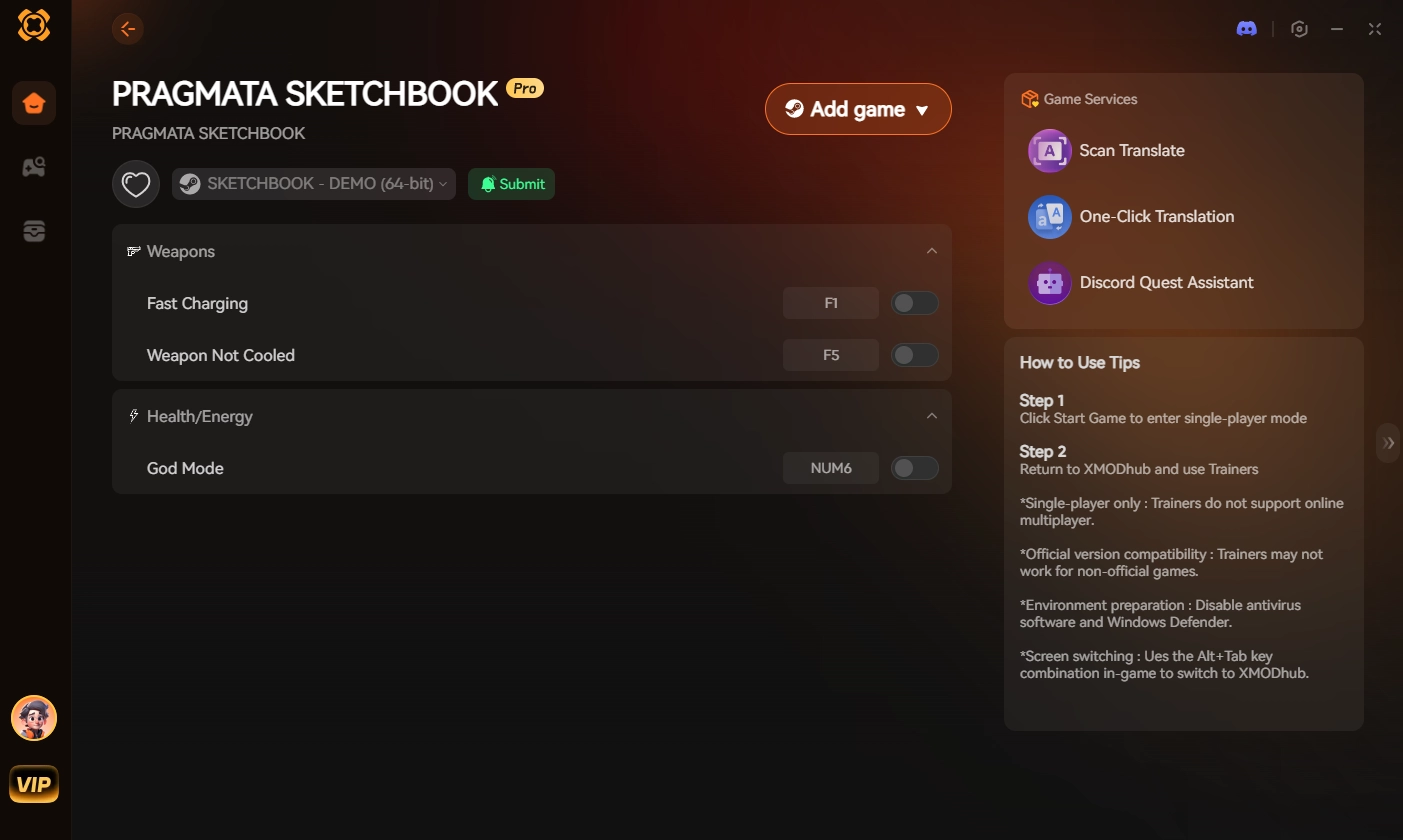
スキップ不可なムービーに自由時間を支配されるのはやめましょう。物語の主導権を握り、完全に自分のルールで月面を制覇してください。
よくある質問 (FAQ)
Q: スキップの裏技を使うとセーブデータは壊れますか?
A: いいえ、設定ファイルでシネマティック・プリロードを無効にすることは完全に安全であり、セーブデータを破損させることはありません。単に動画ファイルの代わりに標準の黒いロード画面を使用させるだけです。ただし、次のエリアへの読み込み直後に数秒間のカクつきが発生する場合があります。
Q: ムービーを飛ばした後に音が流れ続けるのはなぜですか?
A: これはRE Engineの軽微な音声同期の問題です。強制的にスキップした際に、エンジンが動画の音声トラックを停止しきれないことがあります。単にゲームを一度一時停止(ポーズ)して解除すれば、残存した音声キャッシュがクリアされ、通常のSEに戻ります。
Q: 本作の最終エンディングのムービーもスキップできますか?
A: いいえ。真エンディングのボス戦後の最終シネマティックシーケンスは実行ファイルにハードコードされており、構成ファイルの編集でも回避できません。クリアデータの保存を行うには、エンディングとそれに続くクレジットを最後まで流す必要があります。
結論
『プラグマタ』(Pragmata)のムービースキップの裏技を成功させるには、まずRE Engineがいかにしてロード画面を隠しているかを理解する必要があります。シネマティック・プリロードの無効化とDirectX 11の強制という特定の手段を講じることで、カプコンの「飛ばせない」動画ファイルを完全に回避し、すぐにアクションへ戻ることができます。
しかし、こうした技術的な回避策に時間を費やしたくないのであれば、XMODhubが唯一無二の答えとなります。
5,000タイトル以上をサポートする最高のPCゲーム増強プラットフォームとして、XMODhubは不条理な摩擦を回避するための信頼できるツールを提供します。本作でカットシーンをスキップしたい場合も、『モンスターハンターワイルズ(Monster Hunter Wilds)』で素材を最大化したい場合も、あるいは 『デビル メイ クライ 5(Devil May Cry 5)』で全スタイルランクを解放したい場合も、XMODhubはあなたが常に自分のルールでプレイすることを保証します。

我是一名熱情的遊戲玩家,也是 XMODhub 的作家,致力於為您帶來最新的遊戲新聞、秘訣和見解。.
與我聯繫:
LinkedIn 個人資料
 南希-米勒
南希-米勒