胡凱琳
胡凱琳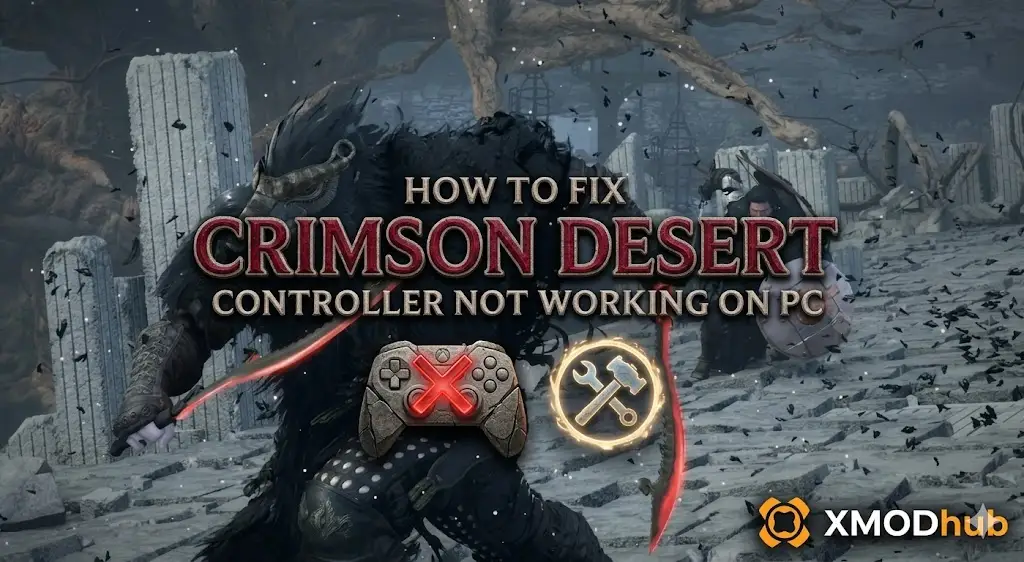
Steamで『紅の砂漠(Crimson Desert)』を起動したばかりで、クリフがまったく動こうとしない、あるいはカメラが制御不能になって激しく回転していることに気づいたとしても、あなただけではありません。Pearl Abyssはこのゲームの戦闘を信じられないほど流動的に設計しており、一瞬のパリィ、回避、そして複数ボタンのコンボに大きく依存しています。ゲームパッド(コントローラー)に慣れている場合、キーボードとマウスでのプレイは非常に操作しづらく感じるでしょう。
『紅の砂漠』でコントローラーの入力が無視される場合、その問題のほとんどはSteamのコントローラーラッパーとゲーム独自のBlackSpaceエンジンとの競合に起因します。DualSense、Xbox、または一般的なゲームパッドをすぐに認識させるための決定的な「まず結論から」の修正方法と、トラブルシューティング中に進行状況を保護するための究極のフェイルセーフをまとめました。
まず結論から:『紅の砂漠』コントローラー問題の迅速な解決策
すぐにパイウェル大陸の探索に戻るために、他のことをする前に、検証済みのこれら3つの修正を適用してください:
- Steam入力を無効にする(XboxおよびDualSense用): BlackSpaceエンジンは、公式のXboxおよびPlayStation 5コントローラーをネイティブでサポートしています。Steam入力がゲームに独自のラッパーを強制している場合、二重入力のバグやデッドゾーンが発生します。Steamでゲームを右クリック -> [プロパティ] -> [コントローラー] を選択し、ドロップダウンを「Steam入力を無効にする」に設定します。
- ゴースト周辺機器を抜く: 『紅の砂漠』は、検出した最初のUSBゲームコントローラーを自動的にデフォルトにします。レーシングホイール、フライトスティック(HOTAS)、あるいは特殊なMMOマウスなどを接続している場合は、それらを抜いてください。エンジンがスロットルをジョイスティックの固着として読み取っている可能性があります。
- DualSenseハプティクスのための有線接続: PS5コントローラーを使用していて、ボタンは機能するがハプティックフィードバックやアダプティブトリガーが機能しない場合は、USB-Cケーブルを介してコントローラーをPCに直接接続する必要があります。BluetoothはSonyの高度なハプティックテレメトリーを送信しません。
編集者のメモ:ハードウェアの不具合の代償
「大規模な要塞襲撃の最中にBluetoothコントローラーが突然切断され、クリフが傭兵隊長に瞬殺されたときの、特有の喪失感というものがあります。」
「『紅の砂漠』はカスタムのBlackSpaceエンジンを使用しているため、開発者コンソールを開いてアクションを一時停止したり、ゴッドモードのコマンドを入力して自分を救ったりすることはできません。あなたがSteamの設定やドライバーの更新と格闘している間、私たちのチームはXMODhubにゴッドモードと無限スタミナを統合し、あなたの保険として機能するようにしました。ハードウェアが不公平な挙動をするなら、あなたは自分の時間を保護し、理不尽な死を防ぐためのツールを持つべきです。」
BlackSpaceエンジン:ネイティブAPIサポートの理解
汎用的なコントローラープロファイルを共有するUnreal Engine 5で構築されたゲームとは異なり、『紅の砂漠』はPearl Abyss独自のBlackSpaceエンジン上で完全に動作します。このエンジンは、Xbox Series X/SおよびPlayStation DualSenseコントローラーの生のハードウェアIDを直接探すようにコーディングされています。
サードパーティのソフトウェア(DS4WindowsやreWASDなど)を導入すると、BlackSpaceエンジンは混乱します。ソフトウェアによって作成された仮想コントローラーと、手に持っている物理コントローラーの両方を読み取ろうとするため、大規模な入力遅延、軸の反転、または完全な無反応を引き起こします。このエンジンの基本原則は、ゲームを起動する前にすべてのサードパーティ製コントローラーマッピングソフトウェアを閉じることです。
Steam入力:ゲームパッドの黄金律
一般的なUSBゲームパッド、Nintendo Switch Proコントローラー、または高度にカスタマイズされたSCUFコントローラーを使用している場合、ネイティブのBlackSpace APIサポートが機能しない可能性があります。これらの特定のケースでは、「まず結論から」のルールの全く逆を行う必要があります。
Steam入力を無効にするのではなく、Steam入力を有効にする必要があります。これにより、Steamは一般的なコントローラーの入力をXInput形式に変換し(Xboxコントローラーを持っているとゲームに錯覚させ)ます。これを行うと、実際に手に持っているコントローラーに関係なく、画面上のUIプロンプトがXboxボタン(A、B、X、Y)に固定されることに注意してください。
操作性の悪さを生き延びる:XMODhubフェイルセーフ
コントローラーのトラブルシューティングは、多くの場合、ゲームを絶えず再起動したり、ぎこちないマウスとキーボードの設定で戦闘に突入せざるを得なくなったりすることを意味します。回避に失敗すれば大幅な進行のロスを意味するゲームにおいて、バックアッププランは必須です。
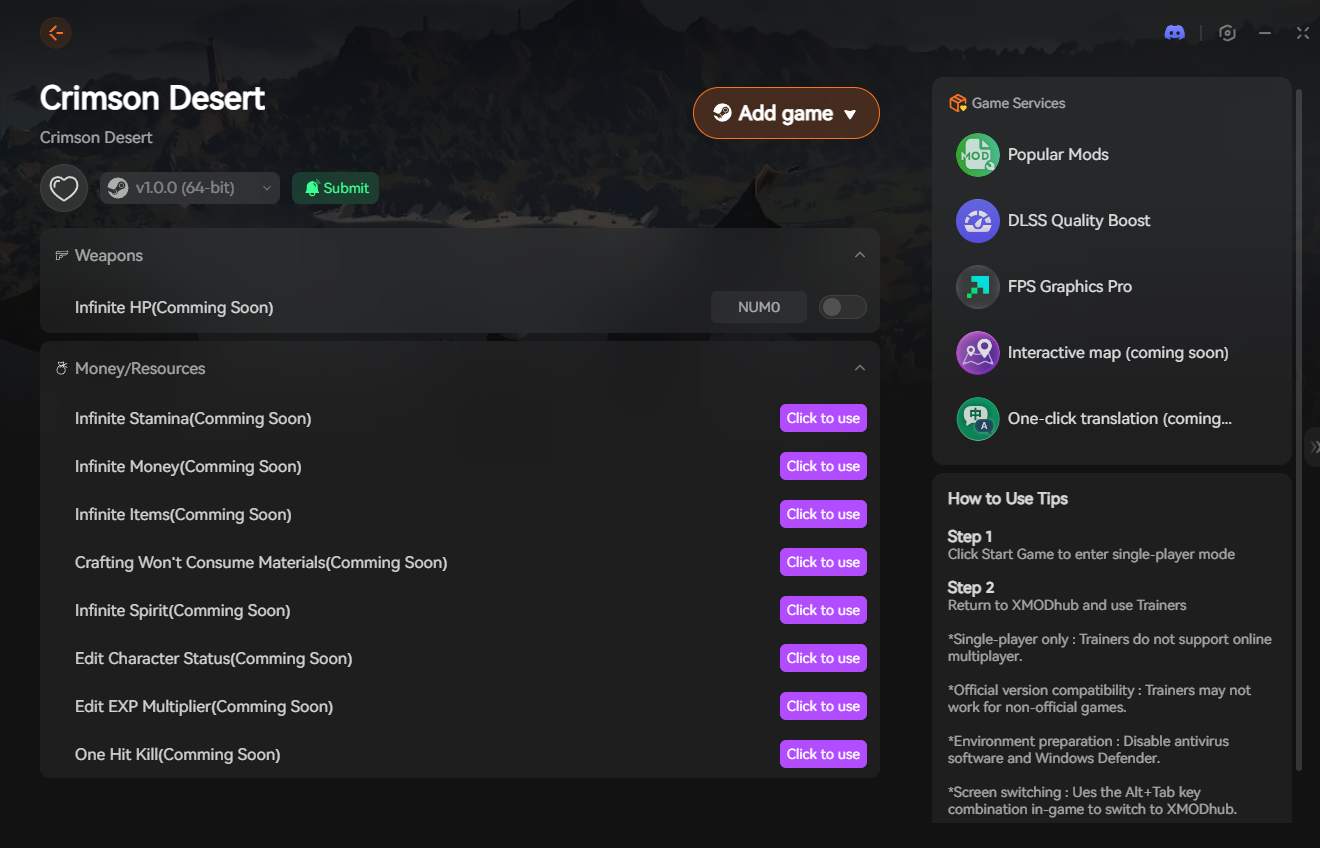
ネイティブのコンソールコマンドはカスタムエンジンによって構造的にブロックされているため、ハードウェアを修正している間の理不尽な死に対する最大の防御策はXMODhub PC Trainerです。
ゴッドモードと無限スタミナ
敵対する傭兵キャンプのど真ん中でコントローラーの修正をテストせざるを得ない場合は、ゴッドモードをオンにしてください。敵NPCにゲームオーバーにされる心配をすることなく、Bluetooth設定を自由に調整したり、ジョイスティックのデッドゾーンをテストしたり、キーバインドを修正したりできます。ワイヤレス干渉により回避ボタンが遅延している場合でも、無限スタミナがあればクリフは常に回復するためのリソースを確保できます。
瞬時の敵クリア
バグったコントローラーのせいでボスアリーナに閉じ込められてしまった場合でも、終了して未保存の進行状況を失う必要はありません。XMODhubオーバーレイを使用して即座に脅威を排除し、セーブポイントを確保してから、ゲームを安全に終了してSteamの設定を修正してください。
ステップバイステップ:進行ツールの導入
ハードウェアの切断からプレイを保護するのに1分もかかりません。トレイナーの安全な使用方法は以下の通りです:

- クライアントのダウンロード:公式ウェブサイトから、検証済みでデジタル署名されたXMODhubデスクトップソフトウェアを入手してください。バックグラウンドで静かに動作し、USBドライバーと競合することはありません。
- 起動とフック:まず『紅の砂漠』を起動します。セーブファイルがロードされたら、XMODhubクライアントを開き、ゲームのモジュールの「Play」をクリックします。
- オーバーレイのインジェクト:指定されたホットキーを押して、XMODhubのゲーム内メニューを呼び出します。BlackSpaceエンジンにシームレスにフックします。
- フェイルセーフの展開:防御オプションをオンにしておくことで、死ぬ恐怖を感じることなく安全にAlt-Tabで切り替え、『紅の砂漠』のコントローラー設定を行うことができます。
手動バックアップ用のPCセーブファイルの場所
コントローラーの切断によって、誤って間違った会話の選択肢を選んでしまったり、ゲームがオートセーブする瞬間に崖から飛び降りてしまったりした場合に備えて、バックアップが必要になるでしょう。
- •ローカルゲームセーブ:
%USERPROFILE%\Documents\Crimson Desert\SaveGames\ - •ユーザー設定とUI設定:
%USERPROFILE%\Documents\Crimson Desert\UserCache\
よくある質問(FAQ)
Q:PC版『紅の砂漠』はPlayStation DualSenseのハプティックフィードバックをサポートしていますか?
A:はい。BlackSpaceエンジンはDualSenseのアダプティブトリガーとハプティックフィードバックをネイティブでサポートしています。ただし、これらの機能を正しく動作させるには、有線のUSB-Cケーブルでコントローラーを接続し、Steam入力を完全に無効にする必要があります。
Q:PlayStationコントローラーを使用しているのにXboxのボタンプロンプトが表示されるのはなぜですか?
A:これは、Steam入力が有効になっており、コントローラーにXInputラッパーを強制している場合に発生します。正しい△、〇、×、□のUIプロンプトを表示させるには、ゲームのプロパティでSteam入力を無効にし、エンジンがPlayStationのゲームパッドをネイティブで読み取れるようにする必要があります。
Q:『紅の砂漠』でコントローラーのボタンをネイティブで割り当て直すことはできますか?
A:はい、ゲームには包括的なコントローラーのキーバインド変更メニューがあります。ネイティブAPIサポートを使用している場合(Steam入力が無効な場合)、ゲームの設定メニューから直接、回避、パリィ、攻撃ボタンを入れ替えることができます。
結論:スムーズな戦闘の復活
特に戦闘の精度が求められるゲームにおいて、自身のハードウェアと格闘することは信じられないほどフラストレーションが溜まります。ネイティブゲームパッド用のSteam入力のような重複するラッパーを無効にし、ゴーストUSB周辺機器をクリアし、ハプティックフィードバックのために有線接続を利用することで、BlackSpaceエンジンの最も厳格なコントローラーの癖を回避できます。
しかし、Bluetooth接続をテストしている間にゲームオーバーの画面でペナルティを受けるべきではありません。バックグラウンドでXMODhub PC Trainerを実行することで、バッテリー切れや突然のドライバーのクラッシュによって何時間もの探索が無駄にならないことを保証できます。セーフティネットをオンにして、ゲームパッドを修理し、アビスの征服に戻りましょう。
さらに人気のTrainer(トレイナー)をチェック:
XMODhubは、『ドラゴンズドグマ2(Dragon’s Dogma 2)』、『ウィッチャー3(The Witcher 3)』、『サイバーパンク2077(Cyberpunk 2077)』を含む5,000以上のタイトルをサポートしています。

我是一名熱情的遊戲玩家,也是 XMODhub 的作家,致力於為您帶來最新的遊戲新聞、秘訣和見解。.
與我聯繫:
LinkedIn 個人資料
 南希-米勒
南希-米勒