胡凱琳
胡凱琳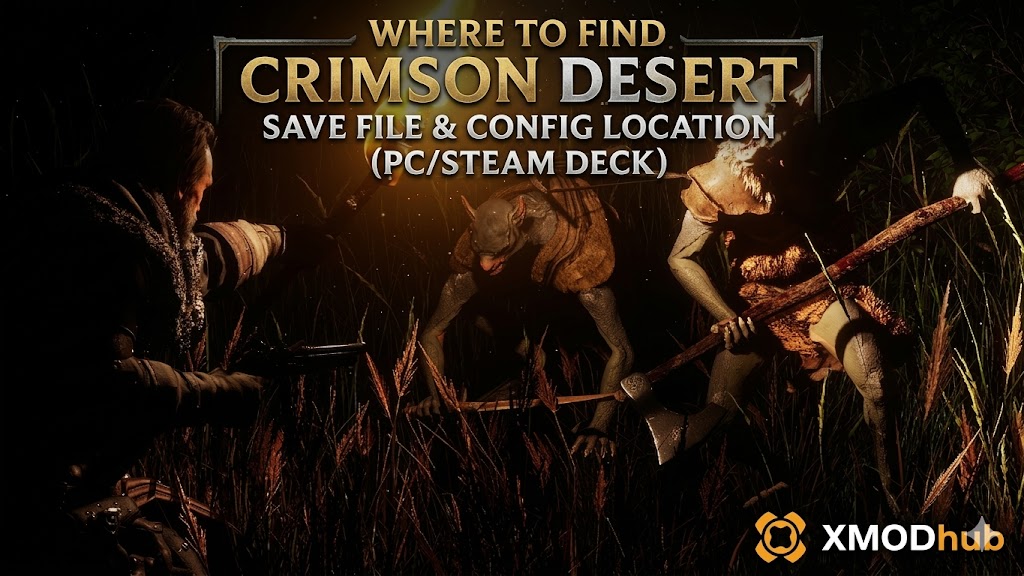
Нет ничего хуже, чем потратить 50 часов на исследование огромного открытого мира Пайвела в Crimson Desert, а затем потерять весь прогресс Макдуфа из-за поврежденного файла сохранения, плохого мода или печально известной ошибки синхронизации Steam Cloud.
Независимо от того, хотите ли вы вручную сделать резервную копию прохождения перед схваткой с жестоким боссом-наемником, перенести свои данные сохранения на новый игровой ПК или изменить конфигурационный файл, чтобы обойти графические ограничения движка BlackSpace Engine по умолчанию, вам сначала нужно точно знать, где игра хранит свои данные на вашем жестком диске.
Ниже приведены точные, проверенные пути к файлам для Crimson Desert в Steam, Epic Games, Xbox PC Game Pass и Steam Deck, а также самый безопасный способ автоматизировать резервное копирование сохранений, чтобы вы больше никогда не теряли с трудом заработанные монеты Пайвела.
Заметка эксперта: Опасность облачной синхронизации
“Мы все через это проходили. Вы глубоко погрузились в Crimson Desert, собираетесь осадить крупную крепость, и ваш компьютер дает сбой. Когда вы перезапускаете игру, Steam Cloud случайно перезаписывает ваше локальное сохранение более старой вчерашней версией. Это худший кошмар для геймера.”
“Я специально написала это руководство, потому что игры Pearl Abyss могут быть привередливыми в плане облачной синхронизации. Даже если вы не планируете использовать трейнеры или визуальные спавнеры, пожалуйста, сделайте резервную копию папки SaveGames вручную прямо сейчас. Не учитесь на своих ошибках.”
Расположение файлов сохранения на ПК (Windows) (Steam и Epic Games)
(Краткий ответ: Нажмите Win + R, введите %LOCALAPPDATA% и найдите папку Pearl Abyss или Crimson Desert.)
Для игроков, купивших игру в Steam или Epic Games Store, файлы сохранений генерируются движком BlackSpace Engine и находятся в скрытом каталоге Windows AppData.
Точный путь к файлу:
Как быстро туда перейти:
- Нажмите клавиши Windows + R, чтобы открыть диалоговое окно «Выполнить».
- Введите
%localappdata%и нажмите Enter. - Прокрутите вниз и откройте папку с названием PearlAbyss или CrimsonDesert.
- Откройте папку SaveGames. Здесь находятся ваши основные файлы прогресса и автосохранений.
Примечание: Если вы не видите папку «AppData» вручную, откройте Проводник Windows, перейдите на вкладку «Вид» наверху и установите флажок «Скрытые элементы».
Расположение файлов сохранения Xbox Game Pass / Microsoft Store
Если вы играете в Crimson Desert через PC Game Pass, Microsoft шифрует данные сохранений и хранит их в совершенно другой, надежно защищенной системной папке.
Путь к файлам Windows Store:
Внутри папки wgs (Windows Game Saves) вы увидите папки с длинными буквенно-цифровыми строками. Это ваши зашифрованные файлы сохранений Crimson Desert. Резервное копирование этих файлов вручную невероятно сложно, потому что имена файлов рандомизированы и не имеют четких идентификаторов. (См. раздел Менеджера сохранений XMODhub ниже для более простого решения проблемы с Game Pass).
Где найти конфигурационный файл Crimson Desert (.ini)
Если вы пытаетесь вручную настроить параметры графики, которые отсутствуют во внутриигровом меню (например, отключение сильного размытия в движении, принудительное отключение V-Sync или изменение угла обзора FOV), вам нужно отредактировать конфигурационный файл.
Поскольку Crimson Desert использует проприетарный движок BlackSpace Engine от Pearl Abyss, а не Unreal Engine, конфигурационный файл форматирован иначе, чем в большинстве современных игр для ПК.
Путь к файлу конфигурации:
- •Как редактировать: Щелкните правой кнопкой мыши файл
Settings.iniи выберите «Открыть с помощью Блокнота». - •Предупреждение: Всегда делайте копию файла
.iniперед изменением параметров рендеринга. Удаление или повреждение строки кода может привести к жесткому сбою движка BlackSpace при запуске.
Расположение сохранений на Steam Deck / Linux
Играете в Crimson Desert в дороге? Steam Deck использует Proton для эмуляции файловой структуры Windows. Ваши файлы сохранений спрятаны глубоко в папке compatdata SteamOS.
Путь к файлам на Steam Deck:
Совет: Вам нужно будет заменить «CrimsonDesertAppID» на официальную числовую строку Steam ID игры, которую можно найти, посмотрев URL на странице игры в магазине Steam.
Устранение неполадок: Ошибки синхронизации Steam Cloud
Если ваше сохранение Макдуфа постоянно исчезает или откатывается к старой версии, возможно, Steam Cloud конфликтует с вашими локальными файлами во время синхронизации с сервером.
- Щелкните правой кнопкой мыши Crimson Desert в вашей библиотеке Steam и выберите Свойства.
- На вкладке «Общие» переключите Steam Cloud в положение ВЫКЛ.
- Зайдите в игру, принудительно сохранитесь вручную у костра, а затем выйдите на рабочий стол.
- Вы можете безопасно включить Steam Cloud обратно, и он должен принудительно загрузить ваше новейшее локальное сохранение на серверы.
Умный способ: Автоматическое резервное копирование в 1 клик с XMODhub
Переход по скрытым папкам AppData каждый раз, когда вы хотите обезопасить свой прогресс — это утомительно и рискованно. Один случайный клик, и ваше 80-часовое сохранение будет удалено навсегда. Кроме того, если вы играете через Game Pass, управление этими буквенно-цифровыми папками превращается в кошмар.
Бесплатный ПК-клиент XMODhub включает в себя встроенный Менеджер сохранений, разработанный специально для масштабных ролевых игр, таких как Crimson Desert.
- Автоматическое резервное копирование: XMODhub автоматически создает защищенную резервную копию вашего файла сохранения с отметкой времени каждый раз, когда вы выходите из игры.
- Откат истории версий: Баг испортил ваше прохождение или повредил инвентарь? Мгновенно откатитесь к состоянию сохранения вчерашнего дня одним щелчком мыши.
- Нативная поддержка Game Pass: XMODhub автоматически обнаруживает зашифрованные сохранения Windows Store и управляет ими без необходимости копаться в системных папках.
- Визуальная панель управления: Управляйте, давайте названия и визуально организуйте слоты сохранения для нескольких персонажей.
🚀 Скачать XMODhub для защиты ваших сохранений
Часто задаваемые вопросы (FAQ)
В: Могу ли я перенести свой файл сохранения Crimson Desert на другой ПК?
О: Да. Пользователям Steam и Epic Games достаточно скопировать все содержимое папки SaveGames, упомянутой выше, на USB-накопитель или в облачный диск, а затем вставить его по точно такому же пути к каталогу на новом компьютере.
В: Что произойдет, если я случайно удалю конфигурационный файл (.ini)?
О: Без паники. Если вы удалите файл Settings.ini, движок BlackSpace Engine автоматически сгенерирует совершенно новый конфигурационный файл по умолчанию при следующем запуске Crimson Desert. Все ваши настройки графики просто вернутся к значениям разработчика по умолчанию.
В: Могут ли меня забанить за изменение файла сохранения для одиночной игры?
О: Нет. Модификация локального файла сохранения (например, добавление валюты через hex-редактор или трейнер) в строго одиночной среде не приведет к бану. Просто убедитесь, что вы не используете модифицированные файлы, если подключаетесь к официальным многопользовательским онлайн-функциям.
Вывод: Защитите свой прогресс
Поиск файла сохранения Crimson Desert — это жизненно важный навык для восстановления после критических ошибок, переноса прохождения на Steam Deck или тонкой настройки конфигурационных файлов для максимального FPS во время напряженных боев наемников.
Однако копаться в скрытых системных директориях — занятие не из приятных. Если вы предпочитаете высоконадежное решение по принципу “настроил и забыл”, Менеджер сохранений XMODhub автоматизирует резервное копирование и устранит риск человеческой ошибки.
Мыслите шире: XMODhub — это гораздо больше, чем просто менеджер сохранений. Это идеальная игровая платформа для ПК по принципу «все в одном». Имея нативную поддержку более 5000+ игр, мы предоставляем единую экосистему для ПК-геймеров. Независимо от того, нужен ли вам автоматически обновляемый трейнер для Crimson Desert, инструменты перевода в реальном времени или интерактивные карты для аналогичных хитов, таких как Dragon’s Dogma 2 и The Witcher 3: Wild Hunt, XMODhub гарантирует, что у вас всегда будут под рукой лучшие инструменты.


我是一名熱情的遊戲玩家,也是 XMODhub 的作家,致力於為您帶來最新的遊戲新聞、秘訣和見解。.
與我聯繫:
LinkedIn 個人資料

 南希-米勒
南希-米勒