胡凱琳
胡凱琳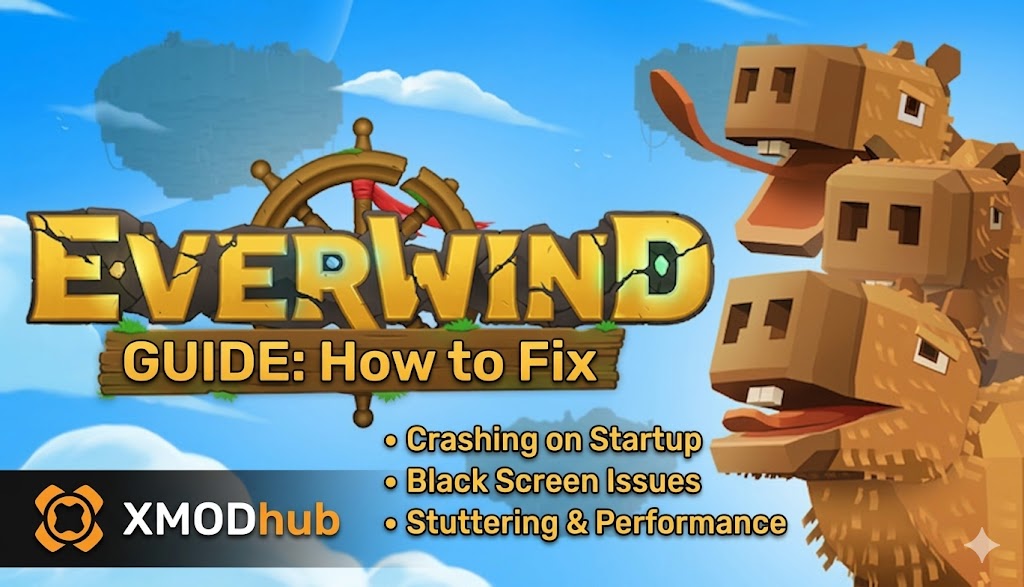 Вы месяцами ждали выхода Everwind в раннем доступе, заранее скачали файлы и освободили график, чтобы построить свою первую летающую крепость. Вы нажимаете «Играть», и… ничего. Или, что еще хуже, всплывает загадочная «Фатальная ошибка» Unreal Engine 5. Проблемы в день запуска расстраивают, но их редко невозможно исправить.
Столкнулись ли вы с черным экраном при загрузке, случайными вылетами на рабочий стол (CTD) во время исследования небесных островов, отсутствующими DLL-файлами или неиграбельной частотой кадров во время боев на дирижаблях — это руководство охватывает самые эффективные решения, которые помогут вам войти в игру.
Вам также может понравиться: Таблица Everwind для Cheat Engine против трейнера XMODhub: лучшая бесплатная альтернатива (2026)
Мнение редактора: «Проклятие первого дня»
«Я помню, как пыталась запустить похожие сурвайвалы с процедурной генерацией в день релиза. Игра вылетала каждый раз, когда появлялся логотип студии. Я чуть не оформила возврат. Прежде чем вы откажетесь от Everwind, поймите, что 90% этих вылетов вызваны тремя простыми вещами: поврежденными файлами генерации вокселей, отсутствующими библиотеками C++ или конфликтами оверлеев. Я протестировала методы ниже на своей системе (RTX 4070 / Win 11), и именно Метод 2 наконец решил проблему с вылетом UE5 при запуске для меня».
Проверьте в первую очередь: Системные требования Everwind
Прежде чем приступать к отладке, убедитесь, что ваш ПК действительно может запустить игру. Попытка рендеринга плотных объемных облаков и процедурных островов Everwind на характеристиках ниже минимальных — самая частая причина «тихих вылетов» (когда игра закрывается без сообщения об ошибке).
| Компонент | Минимальныетребования | Рекомендуемые спецификации |
|---|---|---|
| ОСОС | Windows 10 (64-бит, версия 22H2) | Windows 11 (64-бит) |
| Процессор (CPU) | Intel Core i5-8400 / AMD Ryzen 5 2600 | Intel Core i7-12700K / AMD Ryzen 7 5800X3D |
| ОЗУ (RAM) | 16 ГБ ОЗУ | 32 ГБ ОЗУ |
| Видеокарта (GPU) | NVIDIA GTX 1060 / AMD RX 580 (6 ГБ) | NVIDIA RTX 3070 / AMD RX 6700 XT |
| Место на диске | 40 ГБ SSD | 40 ГБ NVMe SSD |
Метод 1: Проверка целостности файлов игры (Steam/Epic)
Поврежденные установочные файлы — причина №1 вылетов Everwind при запуске. Отсутствие одного звукового пакета или файла воксельной текстуры приведет к сбою движка.
Для пользователей Steam:
- Нажмите правой кнопкой мыши на Everwind в вашей библиотеке.
- Выберите Свойства > Установленные файлы.
- Нажмите «Проверить целостность игровых файлов».
- Дождитесь завершения процесса (возможно, потребуется докачать недостающие файлы).
Для пользователей Epic Games:
- Перейдите в библиотеку, нажмите на три точки (…) на карточке игры Everwind.
- Выберите Управление > Проверить.
Метод 2: Обновление драйверов и Visual C++ Redistributables
Everwind работает на Unreal Engine 5, который строго требует обновленного программного окружения для корректной компиляции шейдеров.
- •Драйверы видеокарты: Обновите драйверы NVIDIA (Game Ready Driver) или AMD (Adrenalin) до самой последней версии. Старые драйверы часто не могут скомпилировать кэш шейдеров UE5, что приводит к немедленным вылетам.
- •Visual C++ All-in-One: Если вы получаете ошибки типа «отсутствует
MSVCP140.dll» или «не найденVCRUNTIME140.dll», вам нужно переустановить распространяемые пакеты Microsoft Visual C++ (установите версии x86 и x64). - •DirectX: Убедитесь, что DirectX 12 полностью обновлен через Центр обновления Windows.
Метод 3: Исправление черного экрана и проблем с оверлеями
Если вы слышите музыку меню и звуки ветра, но видите черный экран, или игра закрывается сразу после нажатия кнопки «Играть», скорее всего, это конфликт с фоновыми приложениями.
- Отключите оверлеи: Отключите оверлеи Steam, Discord и NVIDIA ShadowPlay/Overlay.
- Оптимизация во весь экран:
- Нажмите правой кнопкой мыши на файл
Everwind.exe> Свойства. - Перейдите на вкладку «Совместимость».
- Установите флажок «Отключить оптимизацию во весь экран».
- Установите флажок «Запускать эту программу от имени администратора».
- Нажмите правой кнопкой мыши на файл
Метод 4: Общие коды ошибок и исправления (DLL / DX12)
Вот конкретные решения для самых частых сообщений об ошибках Unreal Engine 5, о которых сообщают игроки Everwind:
Ошибка 0xc0000005 (Access Violation):
Обычно вызвана тем, что антивирус блокирует запись данных сохранения игрой. Добавьте папку установки Everwind в исключения защитника Windows или запустите игру от имени администратора.
Ошибка «Out of Video Memory» (Недостаточно видеопамяти):
Видеопамять вашего GPU заполнена, или вы столкнулись с известным багом энергопотребления процессоров Intel 13-го/14-го поколений. Попробуйте снизить «Качество текстур» до Среднего через конфиг-файл перед запуском или немного снизьте частоту P-ядер процессора с помощью Intel XTU.
«DX12 is not supported on your system»:
Нажмите правой кнопкой на игру в Steam > Свойства > Параметры запуска. Введите -dx11 или -d3d11, чтобы принудительно запустить режим DirectX 11. Это часто помогает обойти вылеты на старых видеокартах.
«Unhandled Exception: EXCEPTION_ACCESS_VIOLATION»:
Это часто связано с нестабильностью оперативной памяти при загрузке больших процедурных биомов. Временно отключите профили XMP/EXPO в BIOS или закройте требовательные фоновые приложения, такие как Chrome.
Метод 5: Исправление низкого FPS и заиканий
Everwind превращается в слайд-шоу, когда вы влетаете в густой шторм или посещаете густонаселенный небесный остров?
- •Снизьте качество теней и объемных эффектов: Объемные облака и глобальное освещение (Lumen) потребляют больше всего ресурсов GPU в UE5. Снизьте эти настройки в первую очередь.
- •Включите DLSS/FSR: Включите масштабирование в настройках графики, чтобы значительно повысить частоту кадров без сильной потери четкости.
- •Установите высокий приоритет: Откройте Диспетчер задач > Подробности > Нажмите правой кнопкой на
Everwind.exe> Задать приоритет > Высокий.
Обходной путь: Пропуск лагающих зон с помощью XMODhub
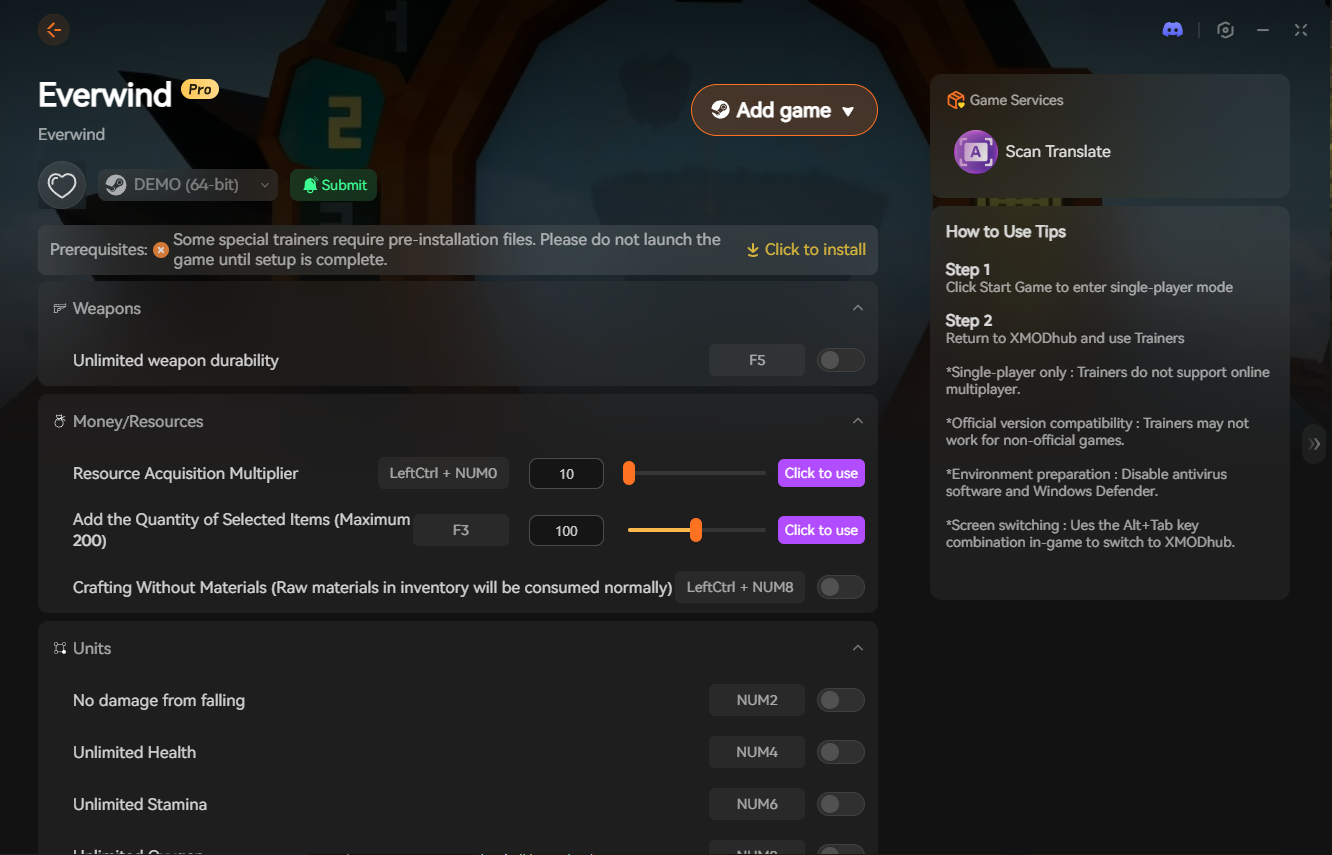
Иногда Everwind вылетает не из-за вашего ПК, а из-за неоптимизированного кода в конкретных зонах или во время интенсивных погодных явлений. XMODhub предлагает уникальные инструменты, помогающие обойти эти технические препятствия:
- Спидхак: Используйте трейнер, чтобы замедлить игру (скорость 0.5x) во время сложных физических расчетов (например, при масштабных столкновениях дирижаблей), чтобы предотвратить скачки нагрузки на процессор и вылеты. Или же ускорьте игру, чтобы пропустить нудный и лагающий гринд ресурсов.
- Менеджер сохранений: Автоматически делайте бэкап сохранения перед входом в новый биом «опасной зоны», чтобы не потерять прогресс из-за случайного вылета из-за утечки памяти.
Как начать работу с XMODhub
Получить ультимативный набор инструментов для Everwind очень просто. Просто следуйте этим шагам:

- Скачайте и установите: Получите последнюю бесплатную версию клиента XMODhub на официальном сайте.
- Автоопределение: Запустите приложение. Оно автоматически просканирует ваш ПК и найдет установленную Everwind за секунды.
- Выберите инструменты: Выберите Менеджер сохранений, Твики производительности или включите Трейнеры, чтобы настроить игровые ресурсы.
- Запускайте и играйте: Запускайте игру напрямую из XMODhub, чтобы все изменения применились автоматически.
Часто задаваемые вопросы (FAQ)
Вопрос: Поддерживает ли Everwind Windows 10?
Ответ: Да, но убедитесь, что у вас версия 22H2 или новее. В старых сборках Windows 10 отсутствует необходимый DirectX 12 Agility SDK, что приведет к ошибкам совместимости с движком игры.
Вопрос: Поможет ли переустановка исправить вылеты?
Ответ: Переустановка должна быть крайней мерой. Сначала попробуйте «Проверку целостности» (Метод 1), так как это делает то же самое, но гораздо быстрее и без повторного скачивания 40 ГБ данных.
Вопрос: Планируется ли патч?
Ответ: Разработчики признали проблемы с утечкой памяти в UE5. Следите за новостным разделом XMODhub для получения информации о грядущем патче 1.01.
Заключение
Проблемы при запуске — это неприятно, но они временны. Проверив файлы, обновив библиотеки C++ и оптимизировав драйверы видеокарты, вы сможете исправить ошибки и запустить Everwind.
Если игра все еще страдает от плохой оптимизации или багов раннего доступа, XMODhub поможет восполнить пробелы. Используйте регулировку скорости игры, чтобы проходить лагающие участки, и автоматические бэкапы, чтобы защитить свой прогресс до выхода официального патча.
Думайте шире: XMODhub — это больше, чем инструмент для одной игры. Это комплексная игровая платформа, поддерживающая более 5000 проектов.
Осваиваете ли вы Everwind или исследуете другие воксельные сурвайвалы, такие как Enshrouded, Valheim и 我的世界, XMODhub гарантирует, что у вас под рукой всегда будет лучший набор инструментов (трейнеры, моды и утилиты).

Не позволяйте багам остановить вас. Играйте умнее.

我是一名熱情的遊戲玩家,也是 XMODhub 的作家,致力於為您帶來最新的遊戲新聞、秘訣和見解。.
與我聯繫:
LinkedIn 個人資料

 南希-米勒
南希-米勒