
 南希-米勒
南希-米勒
보세요, 마침내 좋아하는 덱 빌딩 게임을 몇 라운드 플레이하려고 PC를 부팅했는데, 게임이 즉시 바탕 화면으로 튕겨버리는 것보다 더 최악인 것은—정말로 아무것도—없습니다. 저는 Steam에서 Unity 크래시를 디버깅하는 데 수많은 시간을 보냈고, 실행 프로세스가 망가졌을 때의 좌절감을 누구보다 잘 알고 있습니다. 만약 여러분이 미친 듯이 슬레이 더 스파이어 2 스팀 실행 오류 수정 툴(Slay the Spire 2 Steam Launch Fix Tool)을 찾고 있다면, 검증되지 않은 타사 소프트웨어를 다운로드하고 싶은 유혹에 빠질 수 있습니다. 절대 그러지 마세요. 게임 설치 환경을 완전히 망가뜨리거나 시스템을 위험에 빠뜨릴 수 있습니다.
사실, 가장 효과적인 복구 방법은 이미 Steam 클라이언트와 운영 체제에 내장되어 있습니다. 이 가이드에서는 Steam 초기화에 실패하거나 잘못된 설정으로 인해 시작 프로세스가 손상될 때마다 제가 게임 실행 문제를 해결하기 위해 사용하는 정확한 단계를 안내해 드리겠습니다.
빠른 답변
가장 신뢰할 수 있는 슬레이 더 스파이어 2 스팀 실행 오류 수정 툴은 외부에서 다운로드하는 프로그램이 아닙니다. 바로 Steam에 내장된 무결성 검사 기능과 수동 캐시 삭제의 조합입니다. 로컬 파일을 검증함으로써 Steam은 손상된 데이터를 Mega Crit 서버의 깨끗한 버전으로 교체하여, 세이브 진행 상황을 삭제하지 않고도 시작 시 발생하는 크래시의 90% 이상을 해결합니다.
주요 요점
- Steam 무결성 검사 – 누락된 실행 파일 및 검은 화면 현상에 대한 가장 안전한 공식 해결책
- 캐시 삭제 – Unity 엔진의 근본적인 시작 충돌을 해결하는 데 필수적
- 시작 옵션 – 게임을 안전한 디스플레이 모드로 강제 부팅시키는 Steam 명령어
- 세이브 데이터 보호 – 프로필을 삭제하지 않고 실행 오류를 해결하는 방법
아래에서 자세한 내용을 살펴보겠습니다.
슬레이 더 스파이어 2 스팀 실행 문제는 어떻게 해결하나요?
슬레이 더 스파이어 2 부팅 실패를 해결하기 위한 가장 신뢰할 수 있는 도구는 Steam 클라이언트에 내장된 파일 무결성 검사 기능입니다. 이 프로세스는 로컬 설치 디렉토리와 Mega Crit 서버의 공식 버전을 대조하여, 실행을 방해하는 손상되거나 누락된 파일을 자동으로 다시 다운로드합니다.
많은 플레이어들이 업데이트 후 악명 높은 “실행 준비 중…” 루프나 즉각적인 크래시를 경험합니다. 포럼에서 출처가 불분명한 슬레이 더 스파이어 2 스팀 실행 복구 도구를 찾기 전에, 이 공식적인 방법부터 시작하세요. 제 경험상 10번 중 9번은 이 기본 Steam 검사로 문제가 즉시 해결됩니다.
Steam에서 무결성 검사하기
게임 환경을 기본 상태로 복구하려면 다음 단계를 따르세요. 이 과정은 보통 5분도 채 걸리지 않습니다.
- Steam을 열고 라이브러리로 이동합니다.
- 왼쪽 게임 목록에서 Slay the Spire 2를 우클릭합니다.
- 드롭다운 메뉴에서 속성을 선택합니다.
- 사이드바에서 설치된 파일 탭을 클릭합니다.
- 게임 파일 무결성 검사라고 적힌 버튼을 클릭합니다.
- Steam이 파일을 검증하고 게임을 패치할 때까지 기다립니다.
완료되면 검증에 실패하여 다시 다운로드된 파일이 있는지 Steam이 알려줍니다. 게임을 실행하여 시작 프로세스가 정상적으로 진행되는지 테스트하세요. 다운로드 없이 검증이 100%에 도달했다면 게임 파일은 완벽하게 온전한 것이며, 실행 오류는 더 깊은 시스템 충돌에서 비롯된 것임을 의미합니다.
슬레이 더 스파이어 2 크래시 로그 찾기
Steam 무결성 검사로 해결되지 않는다면, 크래시 로그를 확인하여 게임이 부팅을 거부하는 정확한 이유를 알 수 있습니다. 슬레이 더 스파이어 2는 애플리케이션이 멈추거나 종료되기 직전의 마지막 순간을 기록하는 출력 로그를 생성합니다.
이러한 진단 로그는 Steam 설치 디렉토리 내에서 직접 찾을 수 있습니다. 다음 경로로 이동하세요:
C:/Program Files (x86)/Steam/steamapps/common/Slay the Spire 2/sendToDevs/logs/SlayTheSpire2.log 파일을 찾으세요. 메모장으로 열고 맨 아래로 스크롤하여 치명적인 오류 코드를 찾습니다. 이 정보는 모드 충돌이나 그래픽 엔진 오류를 진단하는 데 매우 중요합니다.
수동으로 게임 실행 환경 복원하기
기본 Steam 클라이언트 툴로 충분하지 않은 경우, 실행 환경을 수동으로 정리해야 합니다. 때로는 게임 실행 파일 자체는 완벽하지만, Windows 깊숙이 저장된 손상된 임시 데이터가 Unity 엔진의 정상적인 초기화를 방해할 수 있습니다.
아래 단계는 Unity 캐시 파일을 지우고 재배포 가능 패키지를 복구하는 데 중점을 둡니다. 이러한 조치는 수동 복구 도구 역할을 하며 세이브 데이터를 건드리지 않지만, 게임 내 해상도 및 볼륨 설정은 기본값으로 되돌립니다.
Unity 캐시 및 임시 파일 정리하기
슬레이 더 스파이어 2는 Unity 엔진을 기반으로 제작되었기 때문에 구성 데이터를 Windows 레지스트리 및 AppData에 저장합니다. 이 캐시 폴더가 손상되면 파일 무결성에 관계없이 Steam 실행 시 계속 크래시가 발생합니다.
먼저 Unity 플레이어 환경 설정을 지우세요. Windows 키 + R을 누르고 regedit를 입력한 후 Enter를 누릅니다. 다음 경로로 이동합니다:
Computer/HKEY_CURRENT_USER/Software/Mega Crit/Slay the Spire 2/이 폴더를 마우스 오른쪽 버튼으로 클릭하고 삭제를 선택합니다. 다음으로 AppData 폴더로 이동하여 남은 임시 파일을 제거합니다:
C:/Users/[사용자이름]/AppData/LocalLow/Mega Crit/Slay the Spire 2/여기 있는 모든 파일을 삭제하되, “saves” 폴더는 절대 건드리지 마세요. 이제 Steam을 통해 게임을 실행하면 Unity가 완전히 새로운 구성 환경을 강제로 생성합니다.
DirectX 및 Visual C++ 재설치
플레이를 클릭했을 때 Steam에서 “DLL 누락” 에러가 발생한다면, 시스템에 게임 실행에 필요한 런타임 라이브러리가 없는 것일 수 있습니다. 슬레이 더 스파이어 2는 DirectX 및 Microsoft Visual C++에 크게 의존합니다.
Microsoft 공식 다운로드 페이지로 이동하여 최신 “Visual Studio 2015-2022용 Visual C++ 재배포 가능 패키지”(x86 및 x64 버전 모두)를 받으세요. 패키지를 설치하고 PC를 재부팅한 후 Steam을 통해 게임을 다시 실행해 보세요.
왜 슬레이 더 스파이어 2는 스팀 시작 시 계속 크래시되나요?
지속적인 Steam 시작 크래시는 보통 잘못된 세이브 데이터 파싱, 업데이트되지 않은 모드가 게임 실행 파일에 연결되지 않음, 또는 호환되지 않는 그래픽 드라이버로 인해 발생합니다. 크래시가 정확히 *언제* 발생하는지 파악하면 문제를 쉽게 찾을 수 있습니다. 창이 열리기 전의 즉각적인 크래시는 시스템 에러이고, Mega Crit 스플래시 화면 중의 크래시는 대개 데이터 손상입니다.
Steam이 게임 상태를 전혀 인식하지 못하는 상황의 경우, 하드웨어별 실행 버그를 자세히 다루는 심층 크래시 해결 가이드를 참조할 수 있습니다.
손상된 세이브 데이터 식별하기
형식이 잘못된 플레이 기록이나 손상된 환경 설정 파일은 게임이 이를 로드하려고 시도할 때 즉시 실행 프로세스를 강제 종료시킵니다. 이것이 원인인지 확인하려면 로컬 세이브 데이터를 임시로 게임 디렉토리 밖으로 이동하세요.
Steam 설치 폴더로 이동하여 saves 디렉토리를 찾고, 이름을 saves_backup으로 변경합니다. Steam에서 “플레이”를 누릅니다. 게임이 성공적으로 메인 메뉴까지 부팅된다면 세이브 데이터가 문제입니다. 개별 캐릭터 파일을 하나씩 다시 이동시켜 어떤 파일이 손상되었는지 찾을 수 있습니다.
일반적인 에러 코드 설명
로그를 열었는데 복잡한 에러 출력이 보이더라도 당황하지 마세요. 가장 일반적인 Steam 실행 실패 코드와 해결 방법은 다음과 같습니다:
문제 해결을 위한 고급 스팀 시작 옵션
게임이 백그라운드에서는 조용히 실행되지만 창을 렌더링하는 데 실패하는 경우, Steam의 시작 옵션을 사용하여 게임을 안전한 디스플레이 상태로 강제 전환할 수 있습니다. 이는 데스크톱 모니터와 Steam Deck을 번갈아 사용할 때 발생하는 해상도 버그에 대한 강력한 수동 해결 도구 역할을 합니다.
Steam에서 슬레이 더 스파이어 2를 마우스 오른쪽 버튼으로 클릭하고 속성을 선택한 후, 일반 탭의 시작 옵션 상자로 스크롤을 내립니다. 렌더링 크래시를 디버깅하려면 다음 명령어를 입력하세요:
-window-mode exclusive– Windows 바탕 화면 합성기 스케일링 문제를 무시하고 엔진을 독점 전체 화면 모드로 강제합니다.-screen-width 1920 -screen-height 1080– 시작 해상도를 하드코딩합니다. 게임이 지원되지 않는 크기로 렌더링을 시도할 때 필수적입니다.-force-d3d11– 최신 GPU 드라이버 버그로 인한 검은 화면을 해결하기 위해, Steam이 DirectX 11 API를 사용하여 게임을 실행하도록 강제합니다.
모딩을 위한 깨끗한 환경 준비하기
모드를 과도하게 적용하여 Steam 실행이 깨진 경우, 다시 시도하기 전에 완전한 초기 환경이 필요합니다. 이전 모드 프레임워크에서 남은 DLL 파일은 새로운 설정을 방해하여 실행 시 즉각적인 크래시를 유발합니다.
전체 리셋이 필요합니다. Steam의 제거 기능은 검증되지 않은 파일들을 남겨두는 것으로 악명 높습니다. 깨끗한 상태를 만들고 나면, 런처를 영구적으로 망가뜨리지 않고 게임에 안전하게 연결되도록 설계된 최고의 모딩 툴을 탐색할 수 있습니다.
모딩 환경 초기화 방법
Steam 인터페이스를 통해 슬레이 더 스파이어 2를 제거합니다. Steam은 공식적으로 제공된 파일만 삭제하므로, 그 후에 남은 설치 폴더를 수동으로 지워야 합니다.
경고
“steamapps/common”으로 이동하여 “Slay the Spire 2” 폴더 전체를 삭제하세요. 이렇게 하면 실행 에러의 원인이 되는 숨겨진 모드 파일이나 수정된 실행 파일이 완전히 제거됩니다.
Steam을 통해 게임을 다시 다운로드하고 설치합니다. 이러한 “초토화(scorched earth)” 방식은 100% 바닐라 설치를 보장하여, 향후 모딩을 위한 완벽하게 안정적인 실행 플랫폼을 제공합니다.
슬레이 더 스파이어 2 프로필 백업하기
실행 설정이나 커뮤니티 모드를 실험하기 전에 항상 세이브 데이터를 안전하게 보관하세요. 수동 백업이 있으면 크래시로 인해 승천(Ascension) 진행 상황이 영구적으로 손상될까 걱정할 필요가 없습니다.
로컬 파일의 Slay the Spire 2/preferences 폴더로 이동하여 해당 폴더를 다른 곳에 복사합니다. 불량 업데이트나 모드 삽입으로 인해 시작 프로세스가 다시 망가지면, 안심하고 디렉토리를 비운 다음 안전한 백업을 다시 붙여넣을 수 있습니다.
실행 문제 해결 후 게임 플레이 강화하기
Steam 시작 환경을 성공적으로 복구하고 게임이 완벽하게 부팅되면, 게임 메커니즘을 안전하게 탐색하고 싶을 수 있습니다. 외부 메모리 도구는 핵심 Steam 설치 파일을 건드리거나 손상시키지 않고 게임 플레이를 수정할 수 있습니다.
안전하게 노가다를 건너뛰고 싶은 플레이어는 외부에서 작동하는 슬레이 더 스파이어 2 치트를 활용하여, 실행 파일을 깨끗하게 유지하면서 미래의 부팅 크래시를 예방할 수 있습니다.
슬레이 더 스파이어 2 트레이너 안전하게 사용하기
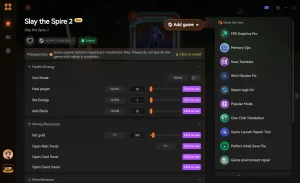
트레이너는 Steam 클라이언트와 병렬로 실행되는 독립형 프로그램입니다. 원본 게임 데이터를 덮어쓰거나 부팅 순서를 수정하지 않기 때문에 영구적인 파일 교체보다 본질적으로 안전합니다. XMODHUB는 표준 부팅 과정을 방해하지 않도록 설계된 강력한 슬레이 더 스파이어 2용 트레이너를 제공합니다.
이러한 도구들을 사용하면 실시간으로 에너지와 체력을 조작하여 극단적인 덱 조합을 테스트하거나 보스의 패턴을 익힐 수 있습니다.
❤️ 무한 체력
반복되는 게임 오버의 스트레스 없이 복잡한 보스의 공격 패턴을 연구하세요.
💰 무제한 골드
유물이나 카드를 즉시 구매하여 가상의 덱을 구성하고 테스트해 보세요.
⏱️ 무제한 에너지
거대한 콤보를 발동하고 단일 턴에 손패의 모든 카드를 순환시키세요.
기본적인 복구 및 강화를 넘어, XMODhub의 포괄적인 툴킷은 Steam 파일 무결성에 위험을 가하지 않고 탑 오르기 경험을 완벽하게 제어하고자 하는 분들을 위해 수많은 안전한 기능들을 제공합니다.
캐주얼 플레이를 위한 추천 툴
몇 시간의 문제 해결 후 스트레스 없는 환경을 원한다면, 안정적인 바닐라 클라이언트와 함께 외부 트레이너를 사용하여 샌드박스 같은 환경을 경험할 수 있습니다.
슬레이 더 스파이어 2 관련 가이드
자주 묻는 질문(FAQ)
실행 문제를 해결한 후 안전하게 게임 플레이를 모딩할 준비가 되셨나요?

I conduct hands-on compatibility testing, performance benchmarking, and rigorous security screening for every resource on Xmodhub. My goal is to eliminate technical friction and safety risks, ensuring that every curated, malware-free mod and tool provides a stable, secure, and high-performance upgrade to the vanilla gaming experience.


 胡凱琳
胡凱琳