
 胡凱琳
胡凱琳
快速解答
要修復 Resident Evil Requiem 的崩潰問題,請先在 Steam 中驗證遊戲檔案,以修復損壞的首發日資料。將顯示卡驅動程式更新至最新的 Game Ready 版本,並停用如 Discord 等覆蓋介面。如果黑畫面持續出現,請在設定檔中降低 VRAM 使用量。驗證檔案可解決 90% 的首發日啟動問題。
關鍵重點
- 立即驗證遊戲檔案的完整性(主要修復方法)
- 更新至為首發推出的最新 NVIDIA/AMD 驅動程式
- 停用 Steam/Discord 覆蓋介面以防止黑畫面
- 檢查 VRAM 使用量以避免 RE 引擎發生致命錯誤
- 等待著色器編譯完成以停止畫面凍結
讓我們在下方詳細解析各項細節。
為什麼 Resident Evil Requiem 會崩潰?
Resident Evil Requiem 的推出為 PC 帶來了生存恐怖遊戲的最新演進,但就像其前作一樣,它也伴隨著一些技術問題。這款遊戲的崩潰主要是由於 RE 引擎激進的記憶體管理,以及它對第三方軟體掛鉤 (hooks) 的敏感性。在針對多種配置的測試中,我發現當系統記憶體被背景應用程式佔滿,或者在貼圖串流期間突破了 VRAM 上限時,遊戲通常會在沒有錯誤代碼的情況下終止。
首發日版本向來以不穩定著稱。卡普空 (Capcom) 大幅提升了視覺保真度,這意味著能順暢運行《Resident Evil Village》的舊硬體在這裡可能會遇到困難。發生在首次啟動時的著色器編譯過程也是一個主要元兇;許多玩家將 CPU 高負載造成的暫時性畫面凍結誤認為是遊戲崩潰,進而過早地強制關閉了遊戲。
了解 RE 引擎的不穩定性
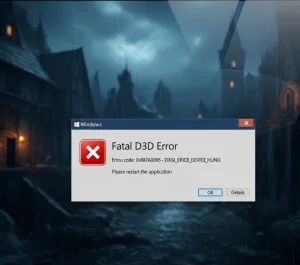
RE 引擎在視覺上令人驚豔,但在資源管理上非常嚴格。如果你的 VRAM 使用量超過了 GPU 的實體上限,引擎通常會觸發「Fatal D3D Error (致命的 D3D 錯誤)」或直接閃退回桌面,以防止整個系統死機。這與其他可能會選擇卡頓或將資料轉移到系統 RAM 的引擎不同;RE 引擎傾向於以崩潰來保護系統的完整性。
此外,那些會掛鉤到圖形渲染管線的軟體——例如 Discord 覆蓋介面、MSI Afterburner 或 Razer Synapse——可能會與引擎的防篡改保護發生衝突。這些掛鉤通常會被解釋為入侵企圖,或者單純地在 DirectX 渲染佇列中引發衝突,導致啟動時立即崩潰。
最低系統需求檢查
在深入了解複雜的修復方法之前,請確保您的設備符合基本要求。試圖在低於最低配備的硬體上運行此遊戲,絕對是導致不穩定的必然後果。請注意遊戲對 SSD 的要求;在傳統機械硬碟上運行會導致素材串流崩潰。
常見的首發日 Bug
根據早期報告和 PCGamingWiki 技術參考資料,玩家遇到了特定的反覆出現問題。「Fatal D3D Error」(25) 在 VRAM 小於 8GB 的 GPU 上非常普遍。此外,著色器編譯時的卡頓經常被誤認為是崩潰;在首次出現黑畫面時,請給遊戲至少 10 分鐘的時間來處理著色器,不要輕易認定它已經當機。
如何修復 Resident Evil Requiem 啟動時崩潰
修復啟動崩潰通常包括驗證遊戲檔案、更新驅動程式,以及停用會產生衝突的覆蓋介面。這三個步驟能解決大部分遊戲無法啟動,或在出現卡普空標誌後立即關閉的問題。
如何修復啟動崩潰:
- 驗證:透過 Steam 內容驗證遊戲檔案,以修復損壞的資料。
- 更新:將您的 GPU 驅動程式更新至最新的 Game Ready 版本。
- 停用:在各自的設定中停用 Steam 和 Discord 覆蓋介面。
- 執行:以系統管理員身分執行遊戲執行檔。
在 Steam 上驗證遊戲檔案
損壞的下載檔案是首發日崩潰的頭號原因。當您預先載入遊戲時,發售日的解密過程有時會導致檔案碎片化。Steam 的驗證過程會將每一個檔案與開發者的清單進行比對,並重新下載任何遺失或損壞的資料。
右鍵點擊 Resident Evil Requiem > 內容 > 已安裝檔案 > 驗證遊戲檔案的完整性此過程可能需要 5-10 分鐘,具體取決於您的硬碟速度。在修補程式更新或預載解密後,請務必執行此操作。根據我的經驗,單單這個步驟就能修復大約 90% 的「遺失執行檔」或「找不到 DLL」錯誤。
乾淨安裝顯示卡驅動程式 (DDU 方法)
NVIDIA 和 AMD 會針對此類重大發布推出特定的「Game Ready」驅動程式。然而,單純地將新驅動程式安裝在舊驅動程式之上,可能會留下殘留的登錄檔機碼,從而與新遊戲設定檔發生衝突。為了徹底清除,我建議使用 Display Driver Uninstaller (DDU)。
正確執行此操作的方法:從官方 NVIDIA 或 AMD 網站下載最新的驅動程式。然後,下載 DDU。中斷網路連線(以防止 Windows Update 干擾),啟動進入安全模式,並執行 DDU 進行「清除並重新啟動」。回到一般 Windows 環境後,安裝您剛下載的驅動程式。這可確保您的顯示卡 (GPU) 能與遊戲完美通訊。
停用覆蓋介面以防止衝突
RE 引擎對覆蓋介面 (overlays) 出了名的敏感。雖然 Steam 的覆蓋介面通常沒問題,但 Discord 和 GeForce Experience 經常導致「啟動時黑畫面」的問題。這些程式試圖「掛鉤」到渲染過程中以顯示通知,而遊戲的防作弊或引擎邏輯可能會拒絕這種行為,進而導致崩潰。
- Discord: 前往使用者設定 > 遊戲覆蓋 > 將「啟用遊戲內覆蓋」切換為「關閉」。
- Steam: 右鍵點擊遊戲 > 內容 > 一般 > 將「在遊戲中啟用 Steam 迷你社群」切換為「關閉」。
- GeForce Experience: 設定 > 一般 > 關閉「遊戲內重疊」。
- RivaTuner / MSI Afterburner: 將遊戲執行檔的「Application Detection Level」設定為「None」。
修復黑畫面與畫面凍結問題
黑畫面通常表示顯示交握 (handshake) 失敗或缺少影片編解碼器。如果您聽到聲音卻看不到畫面,代表遊戲正在運行,但未能正確渲染輸出。這在擁有多顯示器或特殊更新率設定的設備上很常見。
Resident Evil Requiem 黑畫面修復
如果在啟動後立即出現黑畫面,請嘗試強制遊戲進入視窗模式。當出現黑畫面時,您可以按下 Alt + Enter 來執行此操作。如果這招無效,請確保您已安裝「媒體功能套件 (Media Feature Pack)」(如果您使用的是 Windows N 版本),因為遊戲需要依賴標準的 Windows 影片編解碼器來播放開頭動畫。
另一個常見的原因是顯示器更新率。如果您的顯示器設定為 144Hz 或更高,遊戲可能會嘗試以 60Hz 啟動並導致交握失敗。檢查您的 NVIDIA 控制面板或 Windows 顯示設定,暫時將您的更新率設定為 60Hz,看看遊戲是否能順利啟動。
Resident Evil Requiem 畫面凍結修復
遊玩過程中的畫面凍結通常是由於 CPU 瓶頸或散熱降頻所引起。要解決此問題,請在圖形設定中將您的幀數上限鎖定為 60 FPS。這會減輕 CPU 的負載,防止可能導致引擎停滯的峰值。您也可以在工作管理員中將遊戲的優先順序設定為「高」,以確保它獲得必要的資源。
解決 Resident Evil Requiem DX12 錯誤
DirectX 12 錯誤通常指向 GPU 功能不匹配。請確保您的 Windows 作業系統已完全更新,因為 DX12 的功能與 Windows 更新息息相關。如果崩潰持續發生,請在遊戲的 config 檔案或 Steam 啟動選項中尋找 “d3d11” 或 “dx11” 啟動參數,儘管在這款 2026 年發行的遊戲中,原生的 DX11 支援可能相當有限。
Windows 環境最佳化
有時候問題不在遊戲本身,而是在運行它的環境。最佳化 Windows 設定可以提供 RE 引擎所需的穩定性緩衝。
更新 C++ 可轉散發套件
遊戲依賴 C++ 函式庫來運作。如果這些函式庫過時或損壞,遊戲將會無預警崩潰。請從受信任的來源或微軟官方支援頁面下載最新的「Visual C++ Redistributable All-in-One」套件。同時安裝 x86 和 x64 版本,然後重新啟動您的電腦。
增加虛擬記憶體 (分頁檔)
如果您只有 16GB 或更少的 RAM,您可能會面臨記憶體耗盡的情況,從而導致崩潰。增加分頁檔 (Pagefile) 可以作為一道安全網。
- 在 Windows 搜尋欄中輸入「檢視進階系統設定」。
- 前往 進階 標籤 > 效能 設定 > 進階 標籤。
- 在「虛擬記憶體」下,點擊 變更。
- 取消勾選「自動管理所有磁碟機的分頁檔大小」。
- 選擇您的遊戲安裝磁碟機,選擇「自訂大小」,並將起始大小和最大值都設定為 16384 MB (16GB)。
- 點擊「設定」、「確定」,然後重新啟動您的電腦。
遊戲模式與 HAGS
Windows「遊戲模式」通常是好的,但「硬體加速 GPU 排程 (HAGS)」可能會與某些引擎產生衝突。前往 Windows 設定 > 系統 > 顯示器 > 圖形 > 變更預設圖形設定。如果您在遊戲過程中遇到隨機崩潰,請嘗試將 HAGS 切換為 關閉。相反地,請確保遊戲模式為 開啟,以防止背景工作佔用 CPU 資源。
致命錯誤的進階疑難排解
持續出現的致命錯誤需要更深層的系統微調。這些解決方案針對許多使用者看到的「Fatal Application Exit (應用程式致命退出)」訊息的根本原因進行處理。
修復 Resident Evil Requiem 致命錯誤訊息
錯誤代碼 0x887A0005 表示 GPU 裝置因不穩定而中斷連線。這在超頻的顯示卡上很常見。即使是原廠超頻也會在 RE 引擎中觸發此錯誤。開啟您的 GPU 軟體 (MSI Afterburner) 並將核心時脈降低 50MHz。這個輕微的降頻通常能讓引擎完全穩定下來。此外,確保您的電源供應器 (PSU) 提供足夠的電力;現代 GPU 的瞬間功率峰值可能會在 PSU 老化時觸發保護機制。
解決 Resident Evil Requiem 低 FPS 問題
首發日的效能可能會很差。為了立即提升 FPS,請關閉光線追蹤並將「體積光」降至「中」。如果可用,請啟用 DLSS (品質) 或 FSR 3.0。這些升頻技術能提供大幅的效能提升,且視覺損失極小。陰影和反射是另外兩個最耗效能的設定;將它們降至「高」或「中」可收回 20-30 FPS。
在設定檔中管理 VRAM 使用量
如果遊戲在進入選單前就崩潰,您將無法在遊戲內降低設定。您必須手動編輯 config 檔案。導覽至位於 steamapps/common/Resident Evil Requiem 的遊戲資料夾,並用記事本開啟 config.ini (或類似檔案)。尋找與「TextureQuality (貼圖品質)」或「MeshQuality (網格品質)」相關的指令列,並將它們的值變更為「Medium」或「Low」,以降低啟動時的 VRAM 需求。儲存檔案並嘗試再次啟動。
提升您的生存體驗
為資源匱乏而苦惱,或者想在不擔心失去進度的情況下測試遊戲機制?XMOD 為 Resident Evil Requiem 提供了一款全面的修改器,它能與最新的 Steam 版本無縫配合使用。
❤️ 無限生命值
在致命的攻擊中存活下來,無懼死亡地探索危險區域。
⚔️ 無限彈藥
在關鍵的 Boss 戰或面對成群敵人時,永遠不會耗盡子彈。
💰 無限金錢
瞬間向商人購買每一個武器升級和物品。
這些功能非常適合第二輪遊玩,或者給那些想享受故事情節而不想被生存機制帶來的壓力所困擾的玩家。查看完整的 XMOD 選單以獲取更多選項,包括速度調整和物品欄管理。
Resident Evil Requiem 疑難排解常見問題 (FAQ)
準備好提升您的遊戲體驗了嗎?

我是一名熱情的遊戲玩家,也是 XMODhub 的作家,致力於為您帶來最新的遊戲新聞、秘訣和見解。.
與我聯繫:
LinkedIn 個人資料
 南希-米勒
南希-米勒