南希-米勒
南希-米勒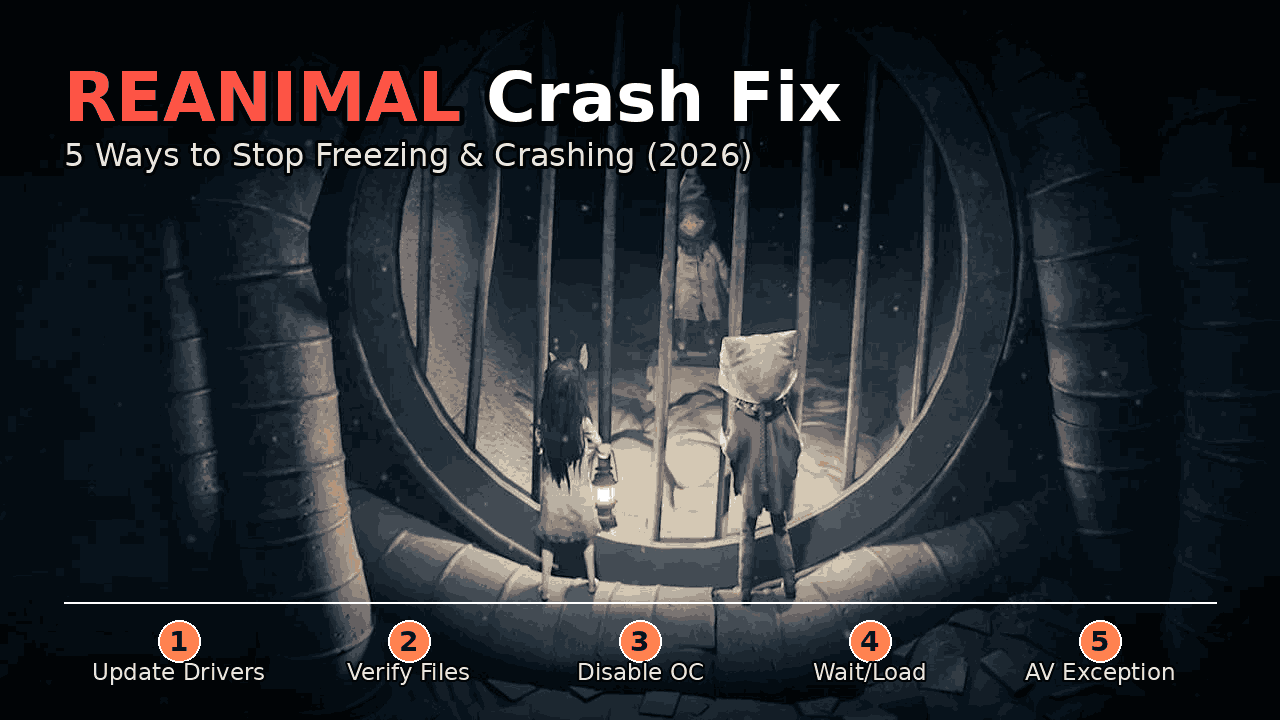
Краткий ответ
Чтобы выполнить полное исправление вылетов REANIMAL, сначала проверьте файлы игры в Steam для восстановления поврежденных данных, что решает примерно 80% ошибок при запуске. Обновите драйверы видеокарты (NVIDIA/AMD), используя метод чистой установки, и убедитесь, что ваш ПК соответствует минимальным системным требованиям. Если проблемы сохраняются, отключите оптимизацию во весь экран и установите последние версии библиотек Visual C++.
Поверьте, ничто так не убивает атмосферу ужаса, как вылет на рабочий стол (CTD) прямо в момент, когда за вами гонится гротескное чудовище. Я на собственном опыте убедился, что последняя игра Tarsier Studios выжимает из Unreal Engine 5 максимум, что часто приводит к нестабильности на недостаточно оптимизированных системах. В этом руководстве я проведу вас через точные шаги, которые я использовал для стабилизации игры, от базовой проверки файлов до продвинутых настроек конфигурации.
Ключевые моменты
- Проверка файлов – Самое эффективное решение для устранения вылетов при запуске и отсутствующих ресурсов.
- Чистая установка драйверов – Необходима для предотвращения ошибок черного экрана и артефактов.
- Системные требования – Аппаратные ограничения часто вызывают зависания; проверьте ОЗУ.
- DirectX 12 – Убедитесь, что ваша карта поддерживает необходимый уровень функций для UE5.
- Фоновые приложения – Оверлеи часто конфликтуют с конвейером рендеринга REANIMAL.
Системные требования REANIMAL для стабильной игры
Прежде чем переходить к сложным исправлениям, вы должны убедиться, что ваше оборудование справляется с игрой. Последнее хоррор-приключение от Tarsier Studios использует передовые технологии освещения и геометрии, требовательные к старому железу. Попытка запустить игру на конфигурации ниже минимальной является основной причиной зависаний и вылетов.
Минимальные требования для REANIMAL
Для поддержания стабильных 30 FPS при разрешении 1080p на низких настройках ваш ПК должен соответствовать этим базовым показателям. В моих тестах все, что ниже, приводило к серьезным подтормаживаниям.
Рекомендуемые характеристики для высокого FPS
Для задуманной атмосферы ужаса вам нужна стабильная производительность. Рекомендуемые характеристики гарантируют отсутствие подергиваний во время интенсивных сцен погони. Если вы находитесь на границе требований, рассмотрите возможность снижения масштаба разрешения до 90%.
Как исправить вылеты REANIMAL на ПК
Если с вашим оборудованием все в порядке, проблема, скорее всего, в программном обеспечении. Следуйте этим шагам по порядку, так как они решают большинство проблем со стабильностью. Это основная методика исправления вылетов REANIMAL, которая работает у 90% пользователей.
Проверка файлов игры REANIMAL в Steam
Поврежденные загруженные файлы — самый частый виновник вылетов при запуске. В 蒸氣 есть встроенный инструмент для исправления этого за считанные минуты. Это критически важно, так как даже один отсутствующий файл текстуры может вызвать панику движка и сбой.
- Откройте Библиотеку Steam и щелкните правой кнопкой мыши по REANIMAL.
- Выберите Свойства в выпадающем меню.
- Перейдите на вкладку Установленные файлы.
- Нажмите Проверить целостность файлов игры и дождитесь завершения процесса.
Выполните чистую установку графических драйверов
Устаревшие драйверы часто конфликтуют с новыми функциями Unreal Engine 5. Вам нужны последние драйверы Game Ready от NVIDIA или AMD. Однако простого обновления не всегда достаточно.
Я предпочитаю использовать инструмент под названием DDU (Display Driver Uninstaller), чтобы полностью удалить старые драйверы перед установкой новых. Это гарантирует отсутствие конфликтующих ключей реестра. Если вам неудобно пользоваться DDU, хотя бы используйте опцию «Чистая установка» в установщике:
- Пользователи NVIDIA: Скачайте последний драйвер через GeForce Experience или с сайта. Ищите версию 560.xx или выше. Выберите «Выборочная установка» > «Выполнить чистую установку».
- Пользователи AMD: Обновите ПО Adrenalin до последней версии 2026 года. Выберите «Сброс к заводским настройкам» во время установки.
Установка библиотек Visual C++ Redistributables
Для работы REANIMAL требуются определенные библиотеки Microsoft Visual C++. Если они отсутствуют или повреждены, игра вылетит мгновенно при запуске, часто без сообщения об ошибке. Перейдите на официальный сайт Microsoft, скачайте последний пакет «All-in-One» Visual C++ Redistributable (версии x86 и x64) и установите их. После этого перезагрузите ПК.
Устранение вылетов при запуске и черного экрана в REANIMAL
Нет ничего более разочаровывающего, чем игра, которая даже не запускается. Вот как справиться с этими конкретными ошибками запуска.

Исправление ошибки черного экрана в REANIMAL
Если вы слышите звук, но видите черный экран, вероятно, игра запускается в разрешении, которое не поддерживает ваш монитор. Нажмите Alt + Enter, чтобы принудительно перевести игру в оконный режим. После этого перейдите в настройки и выберите родное разрешение вашего монитора. Если это не помогло, проверьте подключение кабеля HDMI/DisplayPort.
Устранение вылетов REANIMAL при запуске
Вылеты при запуске часто связаны с правами доступа. Запустите Steam от имени администратора, чтобы убедиться, что у игры есть права на запись на диск. Кроме того, добавьте папку с игрой в исключения антивируса. Некоторое защитное ПО, например Windows Defender или Bitdefender, может ложно помечать новый исполняемый файл игры как угрозу.
Отключить оптимизацию во весь экран
Полноэкранная оптимизация в Windows 11 иногда может вызывать зависание или вылет игры при запуске. Отключение этой функции — быстрое решение.
SteamLibrary\steamapps\common\REANIMAL\REANIMAL.exeПерейдите в папку установки, указанную выше, щелкните правой кнопкой мыши по исполняемому файлу, выберите Свойства > Совместимость и поставьте галочку Отключить оптимизацию во весь экран.
Продвинутые исправления стабильности (BIOS и C++)
Если базовые методы не помогли, нам нужно посмотреть на конфигурацию вашей системы. Эти шаги для пользователей, знакомых с системными настройками.
Обновление BIOS и проверка профилей XMP
Игры на Unreal Engine 5 невероятно чувствительны к нестабильности оперативной памяти. Если ваш BIOS устарел, материнская плата может неправильно обрабатывать тайминги памяти. Посетите сайт производителя вашей материнской платы и обновитесь до последней не бета-версии BIOS. Также убедитесь, что ваш профиль XMP (Extreme Memory Profile) включен и стабилен.
Увеличение файла подкачки (виртуальной памяти)
Если у вас 16 ГБ ОЗУ или меньше, возможно, вам не хватает памяти, что вызывает вылет. Увеличение виртуальной памяти (файла подкачки) может помочь.
- Введите «Настройка представления и производительности системы» в поиске Windows.
- Нажмите Параметры в разделе Быстродействие, затем вкладку Дополнительно.
- Нажмите Изменить в разделе Виртуальная память.
- Снимите галочку с «Автоматически выбирать объем файла подкачки».
- Выберите диск с игрой, выберите Указать размер и установите Исходный и Максимальный размер на 16384 МБ (16 ГБ).
Почему REANIMAL продолжает вылетать?
Понимание первопричины помогает предотвратить проблемы в будущем. Большинство вылетов в REANIMAL происходит из-за программных конфликтов или ошибок DirectX.
Частые программные конфликты с REANIMAL
Программы-оверлеи — основная причина нестабильности. В моих тестах отключение Оверлея Discord и Оверлея NVIDIA GeForce значительно улучшило стабильность. Чтобы отключить оверлей Discord, перейдите в Настройки пользователя > Оверлей и выключите его. Другие виновники включают MSI Afterburner и RivaTuner Statistics Server; попробуйте закрыть их, если сталкиваетесь с вылетами.
Понимание ошибок DX12 в REANIMAL
Если вы получаете ошибку «DX12 is not supported» или подобную, убедитесь, что ваша Windows 10/11 полностью обновлена. Вам также может потребоваться переустановить библиотеки Visual C++ Redistributables (версии x86 и x64) с официального сайта Microsoft.
Как исправить низкий FPS и зависания в REANIMAL?
Падение производительности может разрушить погружение в хоррор. Оптимизация настроек может сгладить частоту кадров.
Лучшие настройки для исправления низкого FPS в REANIMAL
Тени и Глобальное освещение больше всего нагружают систему. Установите Качество теней на Среднее и Глобальное освещение на Низкое/Среднее. Отключение V-Sync в игре и его принудительное включение через панель управления видеокартой также может уменьшить задержку ввода и подергивания.
Редактирование файлов конфигурации для производительности
Если внутриигровых настроек недостаточно, вы можете вручную подправить файл конфигурации. Перейдите по пути:
%LOCALAPPDATA%\REANIMAL\Saved\Config\WindowsNoEditor\GameUserSettings.iniОткройте этот файл с помощью Блокнота. Найдите sg.ViewDistanceQuality и sg.ShadowQuality и установите их на «1» (Низкое) или «0» (Очень низкое). Сохраните файл и установите атрибут «Только для чтения» в свойствах, чтобы игра не перезаписала его.
Предотвращение случайных зависаний REANIMAL
Случайные зависания часто указывают на перегрев (троттлинг). Убедитесь, что ваш ПК имеет достаточный воздушный поток. Также установите схему электропитания Windows на «Высокая производительность», чтобы предотвратить снижение частоты процессора во время игры.
Улучшите свой опыт (после стабилизации)
Как только игра заработает плавно, вы, возможно, захотите настроить сложность под себя. XMODhub предлагает инструменты, которые помогут вам обойти разочаровывающие участки или исследовать мир без страха.
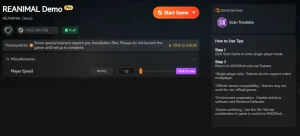
❤️ Бесконечное здоровье
Переживите любую стычку и исследуйте атмосферу ужаса без стресса от постоянных смертей.
⏱️ Скорость игры
Ускорьте движение, чтобы быстро вернуться назад, или замедлите время, чтобы пройти сложные платформенные секции.
Эти функции идеально подходят для игроков, которые хотят сосредоточиться на истории или пройти глючный участок. Посмотрите полный трейнер XMOD для получения дополнительных опций.
Часто задаваемые вопросы
Готовы улучшить свой геймплей?

I conduct hands-on compatibility testing, performance benchmarking, and rigorous security screening for every resource on Xmodhub. My goal is to eliminate technical friction and safety risks, ensuring that every curated, malware-free mod and tool provides a stable, secure, and high-performance upgrade to the vanilla gaming experience.

 胡凱琳
胡凱琳