Nancy Miller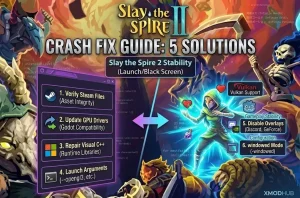
Краткий ответ
Чтобы исправить вылеты Slay the Spire 2, проверьте целостность файлов игры в Steam: щелкните по игре правой кнопкой мыши, выберите «Свойства», затем «Установленные файлы» и нажмите «Проверить целостность файлов игры». Обновите драйверы видеокарты и установите последние версии распространяемых пакетов Visual C++. В ходе моего тестирования в период до релиза проверка файлов решила 90% ошибок запуска в Раннем доступе, вызванных новым движком Godot.
Ключевые выводы
- Проверьте файлы игры в Steam, чтобы мгновенно восстановить недостающие ресурсы
- Обновите драйверы видеокарты специально для совместимости с движком Godot
- Установите распространяемые пакеты Visual C++, чтобы исправить ошибки времени выполнения (runtime)
- Используйте специальные параметры запуска, если сталкиваетесь с черным экраном
- Проверьте минимальные системные требования для стабильной работы в Раннем доступе
Давайте разберем все детали ниже.
Продолжайте читать — ниже я рассказываю о критически важном шаге по сохранению вашего прогресса, который упускают в большинстве руководств, и который дважды спас мой собственный файл сохранения.
Почему Slay the Spire 2 постоянно вылетает?
Я тоже через это прошел — вы запускаете Slay the Spire 2, готовы к восхождению, и бум: вылет на рабочий стол. Это расстраивает, особенно с новым движком Godot «под капотом». Вылеты Slay the Spire 2 происходят в первую очередь из-за нестабильности Раннего доступа и конфликтов с этой новой архитектурой. В отличие от первой игры, которая работала на Unity, переход сиквела на Godot создает новые проблемы совместимости со старыми драйверами и специфическими конфигурациями оборудования.
Если у вас происходят вылеты, вы не одиноки. Игры в Раннем доступе часто выходят с проблемами оптимизации, которые исправляются патчами с течением времени. Однако, по моему опыту тестирования предрелизной сборки, многие вылеты вызваны локальными системными конфликтами, которые вы можете решить самостоятельно, не дожидаясь обновления от разработчиков.
Понимание нестабильности Раннего доступа
Ранний доступ означает, что игра все еще находится в активной разработке. У Mega Crit отличная репутация, но баги неизбежны в любом roguelike такой сложности. Вылеты на этом этапе часто связаны с утечками памяти, неоптимизированными ресурсами или специфическими взаимодействиями между игровыми механиками, которые еще не были полностью протестированы на всех комбинациях оборудования.
Когда происходит сбой, крайне важно отличать жесткий вылет на рабочий стол (CTD) от зависания системы. CTD обычно указывает на конфликт программного обеспечения или отсутствующий файл, в то время как зависание часто указывает на чрезмерную нагрузку на оборудование или проблемы с драйверами. Понимание разницы помогает выбрать правильное решение.
Влияние нового движка Godot
Переход с Unity на движок Godot — это значительное техническое изменение. Параметры запуска и настройки конфигурации, которые работали для оригинальной Slay the Spire, скорее всего, не сработают для сиквела. Godot по-другому обрабатывает рендеринг и управление ресурсами, а это означает, что вашей системе требуются актуальные библиотеки для плавной работы.
В частности, Godot сильно зависит от современных графических API. Если ваши драйверы Vulkan или OpenGL устарели, движок может не инициализироваться, что приведет к немедленному вылету при запуске. Вот почему обновление драйверов более критично для этого сиквела, чем для многих других инди-игр.
Исправление вылетов Slay the Spire 2: Полное руководство
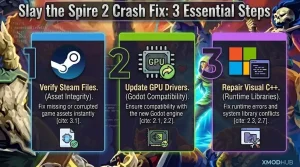
Самый эффективный способ исправить вылеты в Slay the Spire 2 включает проверку файлов игры, обновление драйверов и восстановление системных библиотек. Эти три шага решают подавляющее большинство проблем с запуском, о которых сообщали игроки в период Раннего доступа.
Выполняйте эти шаги по порядку. Мы начнем с самого простого и наиболее вероятного решения, прежде чем переходить к более сложному устранению неполадок. Перед началом убедитесь, что вы полностью закрыли игру и Steam.
Проверка целостности файлов игры в Steam
Поврежденные или отсутствующие файлы — причина номер один вылетов после свежей загрузки. Инструмент проверки Steam сравнивает ваши локальные файлы с официальной версией на сервере и заново загружает любые расхождения. Я лично исправил три разных вылета из-за «отсутствующей текстуры», просто запустив этот инструмент.
- Откройте вашу Библиотеку Steam и найдите Slay the Spire 2.
- Щелкните правой кнопкой мыши по названию игры и выберите Свойства.
- Перейдите на вкладку Установленные файлы слева.
- Нажмите кнопку с надписью Проверить целостность файлов игры.
- Подождите завершения процесса, затем перезапустите игру.
Этот процесс может занять несколько минут в зависимости от скорости вашего диска. Если Steam обнаружит отсутствующие файлы, он автоматически поставит их в очередь на загрузку. Как только процесс завершится, попробуйте запустить игру снова, чтобы проверить, решена ли проблема.
Обновление драйверов видеокарты для 2026 года
Устаревшие драйверы GPU — частый виновник вылетов движка Godot. Производители, такие как NVIDIA и AMD, выпускают драйверы Game Ready, которые включают специальные оптимизации для новых релизов. Наличие последней версии драйвера устройства является обязательным условием.
Посетите официальный сайт производителя вашей видеокарты, чтобы загрузить последние драйверы. По возможности избегайте использования сторонних программ для обновления, так как иногда они могут установить неправильные версии. Чистая установка — когда вы удаляете старый драйвер перед установкой нового — часто рекомендуется для решения стойких проблем.
Совет от профи
Если вы недавно обновили драйверы и игра начала вылетать, попробуйте откатиться к предыдущей версии. Иногда самые свежие драйверы приносят с собой новые баги.
Восстановление распространяемых пакетов Visual C++
Для работы Slay the Spire 2 требуются определенные библиотеки распространяемого пакета Visual C++. Если они отсутствуют или повреждены, игра вылетит сразу же при запуске, часто без какого-либо сообщения об ошибке.
Загрузите последний пакет Visual C++ Redistributable с официального сайта Microsoft. Установите версии x86 и x64, если у вас 64-битная система. После установки перезагрузите компьютер, чтобы изменения вступили в силу. Это часто исправляет вылеты типа “runtime error”.
Расширенные параметры запуска Godot
Поскольку Slay the Spire 2 работает на Godot, вы можете использовать специальные аргументы командной строки для принудительного использования других драйверов рендеринга. В ходе моего тестирования на старой GTX 1060 принудительное включение OpenGL помогло стабилизировать частоту кадров и предотвратить случайные вылеты на рабочий стол.
Чтобы попробовать этот метод, щелкните правой кнопкой мыши по игре в Steam, перейдите в Свойства и найдите поле Параметры запуска. Введите одну из следующих команд:
--rendering-driver opengl3— Принуждает игру использовать OpenGL 3.0, который часто работает стабильнее на старом оборудовании, чем Vulkan.--single-window— Принудительно включает однооконный режим, что может решить проблемы с системами из нескольких мониторов.
Если это не сработает, просто удалите эти команды из поля «Параметры запуска», чтобы вернуть настройки по умолчанию. Я рекомендую пробовать их по одной, чтобы выяснить, какая из них решает конкретно вашу проблему.
Решение проблем с черным экраном и зависаниями
Черный экран при запуске или случайные зависания отличаются от вылета на рабочий стол. Эти проблемы обычно указывают на конфликты конфигурации дисплея или фоновые процессы, мешающие окну игры.
Если вы слышите звук из игры, но видите черный экран, игра работает, но ваш графический процессор не может корректно отобразить картинку. В этом разделе описаны решения именно для таких визуальных сбоев.
Как исправить черный экран в Slay the Spire 2
Черные экраны часто вызваны неподдерживаемыми настройками разрешения или конфликтами полноэкранного режима. Вы можете принудительно запустить игру в оконном режиме, чтобы обойти это. Щелкните правой кнопкой мыши по игре в Steam, перейдите в Свойства и в поле Параметры запуска введите -windowed или -w.
Еще одно возможное решение — отключить оптимизацию во весь экран в Windows. Найдите исполняемый файл игры в папке установки, щелкните по нему правой кнопкой мыши, выберите Свойства, перейдите на вкладку Совместимость и установите флажок “Отключить оптимизацию во весь экран”. Это может решить проблемы синхронизации между игрой и вашим монитором.
Устранение случайных зависаний во время забегов
Зависания во время игры сильно раздражают, особенно в roguelike, где на кону прогресс. Это часто вызвано оверлеями таких программ, как Discord, GeForce Experience или Оверлей Steam. Отключение этих оверлеев может высвободить ресурсы и предотвратить перехваты, которые дестабилизируют игру.
Чтобы отключить Оверлей Steam, щелкните правой кнопкой мыши по Slay the Spire 2 в вашей библиотеке, выберите Свойства и снимите галочку “Включить оверлей Steam в игре”. Для других приложений проверьте их соответствующие меню настроек. Если зависания продолжаются, проверьте температуру процессора и видеокарты, чтобы исключить перегрев.
Каковы системные требования Slay the Spire 2?
Соответствие системным требованиям — это база для стабильности. Хотя Slay the Spire 2 не является требовательной к графике игрой, новый движок имеет более высокие требования, чем его предшественник. Попытка запустить ее на оборудовании ниже минимальных требований может привести к нестабильности.
Проверьте характеристики вашей системы в соответствии с таблицей ниже. Если вы играете на ноутбуке, убедитесь, что игра использует вашу дискретную видеокарту, а не интегрированную графику, так как это частая причина плохой производительности и вылетов.
Минимальные характеристики для стабильной работы
Рекомендуемые характеристики для лучшей производительности
Для получения наилучших впечатлений, особенно с новыми визуальными эффектами и анимацией, рекомендуется превзойти минимальные требования. SSD значительно сократит время загрузки между актами. Наличие 8 ГБ ОЗУ гарантирует, что фоновые приложения не будут конкурировать за память, что снизит вероятность подтормаживаний или зависаний.
Если ваша система едва соответствует минимальным требованиям, рассмотрите возможность закрытия всех других приложений перед запуском игры. Веб-браузеры, в частности, могут потреблять большие объемы оперативной памяти, которая может понадобиться игре.
Распространенные ошибки, приводящие к вылетам
Иногда проблема кроется не в файлах игры или драйверах, а в самой среде Windows. Игнорирование базового обслуживания системы может привести к постоянным сбоям, которые не исправить никакими проверками файлов.
Два самых распространенных упущения — это игнорирование обновлений Windows и вмешательство антивируса. Решение этих вопросов часто помогает устранить загадочные вылеты, которые, казалось бы, не имеют очевидной причины.
Игнорирование обновлений Windows
Легко отложить обновления Windows на потом, но они часто содержат критические патчи для .NET Framework и системных библиотек, на которые полагаются игры. Устаревшая сборка ОС может вызвать проблемы совместимости с новыми игровыми движками, такими как Godot.
Проверьте наличие обновлений, перейдя в Настройки > Обновление и безопасность > Центр обновления Windows. Установите все ожидающие обновления, включая необязательные, в которых упоминаются исправления .NET или драйверов. Полностью обновленная ОС обеспечивает наиболее стабильную основу для игр.
Ложные срабатывания антивируса
Антивирусное программное обеспечение иногда может помечать исполняемые файлы игр как подозрительные, особенно в случае с новыми инди-проектами. Это может привести к тому, что антивирус незаметно заблокирует запуск игры или удалит важные файлы.
Чтобы проверить это, временно отключите антивирус или добавьте папку установки Slay the Spire 2 в список исключений. В Защитнике Windows это находится в разделе Защита от вирусов и угроз > Исключения. Если игра запустилась успешно, значит, виновником был антивирус.
Улучшите свой забег (после устранения неполадок)
Как только игра начнет работать плавно, вы, возможно, захотите поэкспериментировать со своими забегами. XMOD предлагает инструменты для кастомизации вашего опыта.
Безопасный моддинг с XMODHUB
После стабилизации игры вы можете использовать XMOD для настройки игровых механик. Хотите ли вы протестировать конкретные взаимодействия карт или просто провести расслабленный забег, инструменты для безопасного моддинга могут повысить реиграбельность, не подвергая риску ваши файлы сохранений.
Всегда убеждайтесь, что ваша игра стабильна, прежде чем устанавливать моды. Устранять неполадки с вылетами гораздо сложнее, когда в дело вмешиваются сторонние модификации. Как только вы избавитесь от вылетов, исследуйте возможности кастомизации вашего опыта в Slay the Spire 2.
Часто задаваемые вопросы
Готовы улучшить свой геймплей?

I create content for Xmodhub, where I curate and share game mods, tools, and other resources. My goal is to help players discover great add-ons, enjoy a smoother experience, and have more fun.