
 Catherine Hu
Давайте начистоту. Вы обожаете беспощадные бои и мрачный мир No Rest for the Wicked, но знаете, что действительно беспощадно? Постоянный страх потерять более 50 часов прогресса из-за случайного вылета, багованного патча раннего доступа или ошибки синхронизации Steam Cloud.
В игре, которая отказывается давать вам слоты для ручного сохранения, доверять прокачанного персонажа системе автосохранения — это огромный риск. Ваше путешествие по Сакраменту висит на волоске. Мы здесь, чтобы помочь вам защитить его, пока нить не оборвалась.
Вам также может понравиться:
Cheat Engine таблица vs Трейнер для No Rest for the Wicked: Лучшая бесплатная альтернатива
В этом руководстве мы не просто раскроем скрытое расположение ваших файлов сохранения на ПК; мы покажем, почему ручное резервное копирование рискованно, и представим единственный надежный, автоматизированный способ защитить ваш прогресс навсегда.
Мнение редакции
“Если вы играете в No Rest for the Wicked, вы знаете порядок действий: сражайся, умирай, учись, повторяй. Это жестоко, полезно и отнимает невероятно много времени.
Но вот в чем особенность RPG-выживалок в раннем доступе: самый главный босс находится не в игре, это нестабильность самой игры. Мы слышали слишком много страшных историй о поврежденных сохранениях, стирающих 50+ часов прогресса в одно мгновение. В игре без слотов для ручного сохранения контроль над собственными бэкапами — это не опция, это выживание.”
— Редакция XMODhub
Краткий ответ: Точное расположение сохранений NRftW на ПК
Чтобы получить доступ к файлам сохранения No Rest for the Wicked на ПК, вам нужно найти скрытую папку DataStore в директории AppData.
C:\Users\[Ваше Имя Пользователя]\AppData\LocalLow\Moon Studios\NoRestForTheWicked\DataStoreКак найти её вручную:
- Убедитесь, что игра полностью закрыта.
- Откройте Проводник файлов. В адресной строке введите
%appdata%и нажмите Enter. - Вернитесь на один уровень назад в главную папку AppData, затем откройте LocalLow -> Moon Studios -> NoRestForTheWicked.
!
Внимание:
Копировать и вставлять эту папку вручную каждый раз утомительно и чревато человеческими ошибками. Мы настоятельно рекомендуем автоматизированный метод ниже.
Ловушка Steam Cloud: Почему на него нельзя полагаться
Вы можете спросить: «Разве Steam Cloud не делает бэкапы за меня?» Обычно да. Но для игры в раннем доступе, такой как No Rest for the Wicked, в которой отсутствуют слоты для ручного сохранения, полагаться исключительно на Steam Cloud рискованно.
Steam Cloud иногда может перезаписать исправные локальные сохранения поврежденными данными.
Опасный сценарий
Вы играете 4 часа. Игра вылетает или вызывает баг прямо во время автосохранения, повреждая ваш локальный файл. Вы перезапускаете игру. Steam видит, что ваш локальный файл «новее» (даже если он поврежден), и синхронизирует это сломанное состояние с Облаком.
Итог: И ваша локальная копия, и копия в облаке теперь сломаны. Вы потеряли всё. Наличие отдельной, автономной, локальной истории бэкапов — это единственный 100% надежный страховой полис от ошибок синхронизации.
Умный способ: Автоматические бэкапы с XMODhub
Мы создали XMODhub, потому что устали от рисков, связанных с ручным копированием и ошибками облачной синхронизации. Вместо того чтобы каждый день копаться в скрытых папках, XMODhub автоматизирует весь процесс.
01
Он ничего не забывает (Авто-бэкап)
XMODhub определяет, когда вы выходите из игры в главное меню, и мгновенно создает сжатую резервную копию папки DataStore с меткой времени. Вам не нужно и пальцем шевелить.
02
Наглядная история и восстановление в один клик
Если обновление «окирпичило» игру или баг удалил ваше снаряжение, не паникуйте. XMODhub предоставляет чистую временную шкалу «Истории сохранений». Просто найдите метку времени 20-минутной давности, нажмите «Restore» (Восстановить), и вы мгновенно вернетесь в строй.
03
Страховка для тестов
Хотите попробовать рискованную битву с боссом или потратить ресурсы на билд, в котором не уверены? XMODhub позволяет создать быстрый снимок (snapshot) перед этим, чтобы вы могли легко откатиться, если что-то пойдет не так.
Как настроить за 30 секунд:
- Скачайте и установите XMODhub.

- Перейдите на панель управления No Rest for the Wicked.
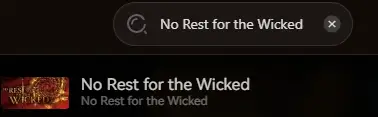
- В разделе Save Manager (Менеджер сохранений) переключите “Auto-Backup” в положение ON.
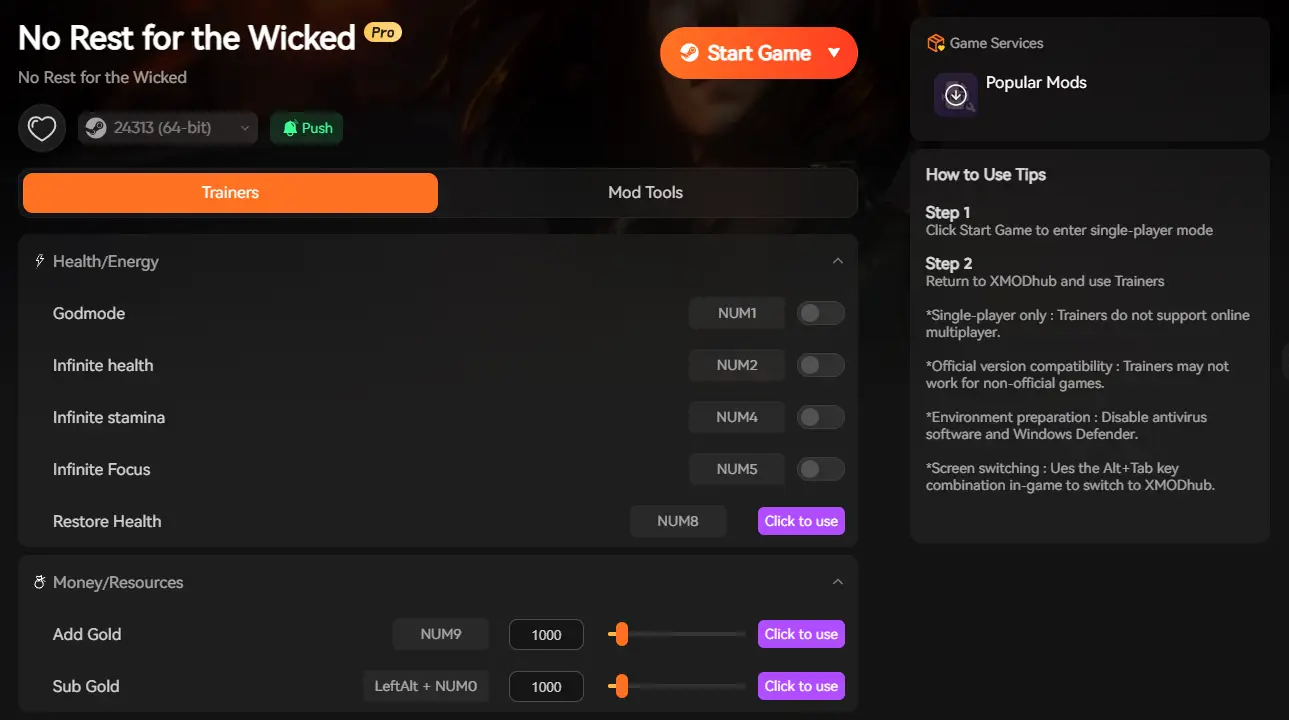
- Играйте в игру. Ваш Сакрамент теперь под защитой.
Часто задаваемые вопросы (FAQ)
Как восстановить сохранение через XMODhub?
Это просто. Откройте XMODhub, перейдите на панель No Rest for the Wicked, нажмите на вкладку “Save History” (История сохранений). Вы увидите список всех автоматических бэкапов. Найдите тот, к которому хотите откатиться, и нажмите кнопку “Restore” (Восстановить). Инструмент безопасно заменит файлы.
Где находятся сохранения на Steam Deck?
На Steam Deck переключитесь в режим рабочего стола и откройте файловый менеджер (Dolphin). Путь обычно такой:
/home/deck/.local/share/Steam/steamapps/compatdata/1371980/pfx/drive_c/users/steamuser/AppData/LocalLow/Moon Studios/NoRestForTheWicked/
Мой файл сохранения поврежден после вылета/обновления. Могу ли я исправить его без бэкапа?
К сожалению, нет. Если у вас не было ручного бэкапа или бэкапа XMODhub до момента повреждения, обычно нет способа «починить» сам поврежденный файл. Этот сценарий — именно то, почему ведение независимых локальных бэкапов критически важно.
Заключение: Ваш универсальный помощник для ПК-гейминга
В беспощадном мире No Rest for the Wicked ваш файл сохранения — самое ценное имущество. Не оставляйте его без защиты от багов, вылетов или плохой синхронизации облака. Перестаньте полагаться на удачу или утомительное ручное копирование. Переключитесь на автоматическое спокойствие, которое дает XMODhub, уже сегодня.

XMODhub поддерживает более 5000 игр на ПК, обеспечивая защиту сохранений и управление модами для таких тайтлов, как:

I am a passionate gamer and writer at XMODhub, dedicated to bringing you the latest gaming news, tips, and insights.
Connect with me:
LinkedIn Profile ↗
 Nancy Miller