Catherine Hu
Вы ждали Nioh 3 годами, предварительно загрузили файлы и расчистили расписание для убийства Йокай. Вы нажимаете «Играть», и… ничего. Или того хуже, всплывает загадочная «Фатальная ошибка». Проблемы в день запуска разочаровывают, особенно для игры в жанре «Masocore», где падение одного кадра может привести к смерти.
Сталкиваетесь ли вы с черным экраном, случайными вылетами на рабочий стол (CTD) во время битв с боссами, отсутствием DLL-файлов или неиграбельной частотой кадров, это руководство охватывает самые эффективные решения, чтобы вернуть вас в эпоху Бакумацу.
Вам также может понравиться:
Nioh 3: Таблица Cheat Engine против трейнера XMODhub — Лучшая бесплатная альтернатива (2026)
Мнение редактора: Проклятие «ПК-порта»
“Я помню, как пыталась запустить Wo Long: Fallen Dynasty и Nioh 2 в день релиза. Обе страдали от одних и тех же проблем: статтеринг при каждом движении мыши и вылет при появлении логотипа Koei Tecmo. Я почти оформила возврат средств.
Прежде чем вы откажетесь от Nioh 3, поймите, что 90% этих сбоев вызваны тремя простыми вещами: поврежденными загрузками, отсутствующими библиотеками C++ (необходимыми для движка Team Ninja) или конфликтами оверлеев. Я протестировала методы ниже на своем ПК (RTX 4070 / Win 11), и Метод 2 был тем, который наконец решил проблему вылета при запуске для меня.”
— Кэтрин Ху, Ведущий редактор в XMODhub
Сначала проверьте: Системные требования Nioh 3
Перед отладкой убедитесь, что ваш ПК действительно может запустить игру. Попытка запустить Nioh 3 на характеристиках ниже минимальных — самая распространенная причина «тихих вылетов» (игра закрывается без ошибки).
Примечание: Игры Team Ninja сильно зависят от быстрого накопителя для потоковой загрузки уровней. Установка на HDD вызовет массивный статтеринг и вылеты.
Метод 1: Проверка файлов игры (Steam)
Поврежденные файлы установки — причина №1 вылета Nioh 3 при запуске. Процесс дешифровки Steam иногда может оставлять «дыры» в данных игры, особенно при больших предварительных загрузках.
- Щелкните правой кнопкой мыши Nioh 3 в вашей Библиотеке Steam.
- Выберите Свойства > Установленные файлы.
- Нажмите “Проверить целостность файлов игры”.
- Дождитесь завершения процесса (он может заново загрузить некоторые отсутствующие файлы катсцен).
Метод 2: Обновление драйверов и C++ Redistributables
Nioh 3 работает на проприетарном движке, который требует для работы определенных библиотек Microsoft.
- Драйверы ГП: Обновите драйверы NVIDIA (Game Ready Driver) или AMD (Adrenalin) до последней версии. Старые драйверы часто вызывают сбой при компиляции сложных шейдеров игры.
- Visual C++ All-in-One: Если вы получаете ошибки типа
MSVCP140.dllотсутствует илиVCRUNTIME140.dllне найден, вам нужно переустановить Microsoft Visual C++ Redistributables. Скачайте пакет “All-in-One” и установите обе версии x86 и x64. - DirectX: Убедитесь, что DirectX 12 полностью обновлен через Центр обновлений Windows.
Метод 3: Исправление черного экрана и проблем с оверлеем
Если вы слышите звук, но видите черный экран, или игра закрывается мгновенно после логотипа Team Ninja, это, вероятно, конфликт с фоновыми приложениями.
- Отключите оверлеи: Выключите оверлей Steam, оверлей Discord и особенно NVIDIA ShadowPlay/Overlay или RivaTuner. Эти хуки часто вызывают сбой игр Team Ninja из-за конфликтов с анти-читом.
- Оптимизация во весь экран:
- Щелкните правой кнопкой мыши
Nioh3.exeв папке игры > Свойства. - Перейдите на вкладку Совместимость.
- Отметьте “Отключить оптимизацию во весь экран”.
- Отметьте “Запускать эту программу от имени администратора”.
- Щелкните правой кнопкой мыши
Метод 4: Распространенные коды ошибок и исправления (DLL / DX12)
Вот конкретные решения для самых распространенных сообщений об ошибках, о которых сообщают игроки:
Error 0xc0000005 (Нарушение доступа):
Обычно вызвано строгим антивирусом. Добавьте папку установки Nioh 3 в белый список Windows Defender или запустите игру от имени Администратора.
“Out of Video Memory” / D3D_DEVICE_LOST:
Ваша VRAM ГП заполнена. Это часто встречается на процессорах Intel 13/14-го поколения. Попробуйте снизить «Качество текстур» и «Качество эффектов» до Среднего перед запуском.
Если у вас процессор Intel, попробуйте немного понизить его тактовую частоту с помощью Intel XTU (известное исправление для недавних сбоев движка Unreal/Team Ninja).
“DX12 is not supported on your system”:
Щелкните правой кнопкой мыши игру в Steam > Свойства > Параметры запуска.
Введите -dx11 (Примечание: Работает только если сборка поддерживает устаревший рендеринг, что зависит от патча).
“Unhandled Exception: EXCEPTION_ACCESS_VIOLATION”:
Это часто проблема нестабильности ОЗУ. Отключите профили XMP в BIOS временно или закройте приложения с высоким потреблением памяти, такие как Chrome.
Метод 5: Исправление низкого FPS и статтеринга
Nioh 3 работает как слайд-шоу? Игра компилирует шейдеры во время игрового процесса, что вызывает «статтеринг при перемещении».
- Кэш шейдеров: Позвольте игре постоять в главном меню 5-10 минут для предварительной компиляции шейдеров.
- Снижение объемных эффектов: Установите «Объемный туман» на Низкое. Эта настройка потребляет больше всего мощности ГП в играх Team Ninja.
- Включите DLSS/FSR: Включите Апскейлинг в конкретных настройках графики (Установите на Качество).
- Установите высокий приоритет: Откройте Диспетчер задач > Подробности > Щелкните правой кнопкой мыши
Nioh3.exe> Задать приоритет > Высокий.
Обходной путь: Пропуск лагающих зон с XMODhub
Иногда Nioh 3 вылетает не из-за вашего ПК, а из-за неоптимизированного кода в конкретных катсценах или зонах (например, уровень «Пылающий Киото»).
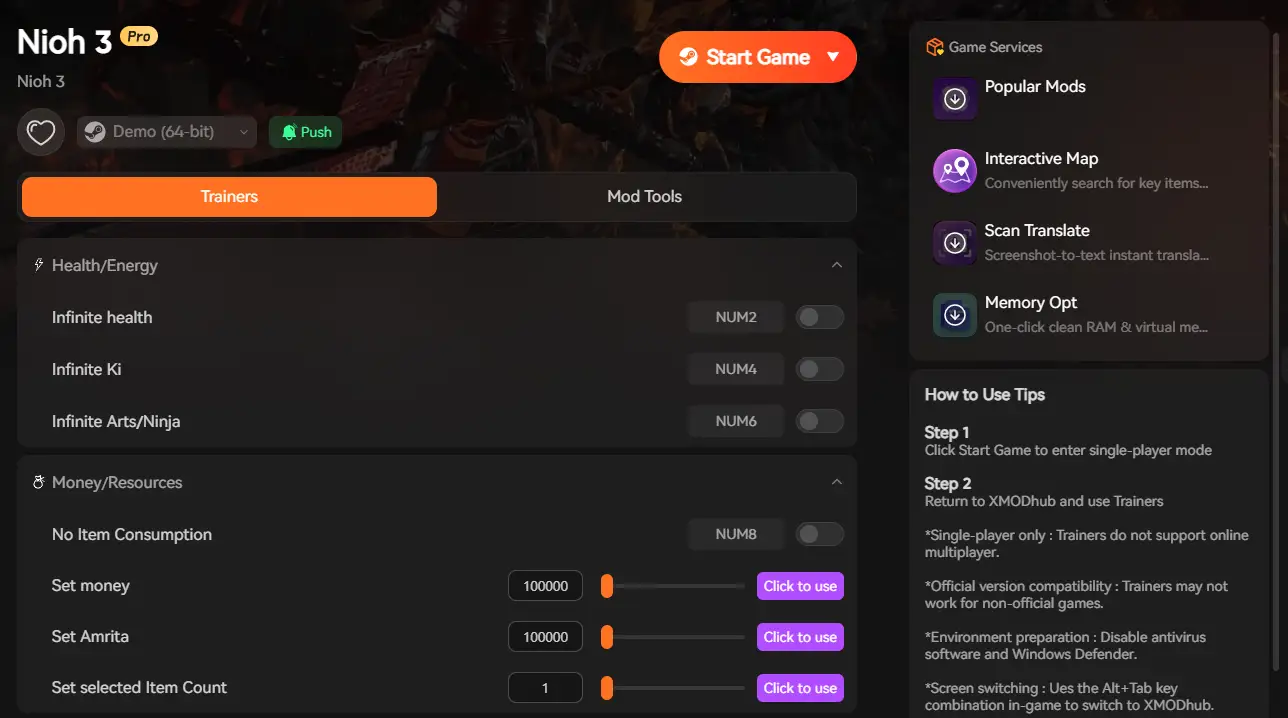
XMODhub предлагает уникальные инструменты для обхода этих технических препятствий:
- Спидхак: Используйте трейнер, чтобы замедлить игру (0.5x скорость) во время высоконагруженных последовательностей, чтобы предотвратить скачки ГП и вылеты. Или ускорьте, чтобы пропустить скучные, лагающие катсцены.
- Менеджер сохранений: Автоматически делайте резервную копию сохранения перед входом в «опасную зону», чтобы не потерять прогресс из-за случайного вылета.
Как начать работу с XMODhub
Получить ультимативный набор инструментов для Nioh 3 просто. Просто следуйте этим шагам:
- Скачать и установить: Получите последнюю версию Клиента XMODhub.

- Авто-обнаружение: Запустите приложение. Оно автоматически просканирует ваш ПК и найдет Nioh 3 за секунды.
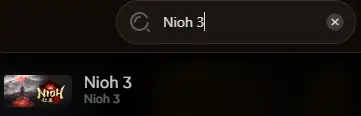
- Выберите инструменты: Выберите инструмент или включите Трейнеры для настройки ресурсов геймплея.
- Запуск и игра: Запустите игру прямо из XMODhub, чтобы применить все изменения без проблем.
FAQ
В: Поддерживает ли Nioh 3 Windows 10?
Да, но убедитесь, что у вас версия 22H2 или новее. Старые сборки могут вызывать ошибки совместимости с анти-читом игры или требованиями движка.
В: Поможет ли переустановка исправить вылет?
Переустановка должна быть последним средством. Попробуйте “Проверку целостности” (Метод 1) сначала, так как это делает то же самое, но гораздо быстрее.
В: Ожидается ли патч?
Team Ninja известна быстрым выпуском патчей. Проверяйте раздел новостей XMODhub на наличие обновлений о Патче 1.01.
Заключение
Проблемы с запуском болезненны, но временны. Проверив файлы, обновив библиотеки C++ и оптимизировав драйверы, вы сможете исправить ошибку вылета Nioh 3 при запуске.
Если игра все еще страдает от плохой оптимизации, XMODhub может помочь преодолеть разрыв. Используйте настройки Скорости Игры для пропуска медленных секций и Авто-бэкапы для защиты прогресса до выхода официального патча.
Думайте шире: XMODhub — это больше, чем просто инструмент для одной игры — это комплексная игровая платформа, поддерживающая более 5,000+ тайтлов. Овладеваете ли вы Nioh 3 или исследуете похожие хиты, такие как Wo Long: Fallen DynastyRise of the RoninSekiro: Shadows Die Twice, XMODhub гарантирует, что у вас всегда под рукой будет лучший инструментарий (Трейнеры, Моды и Инструменты).
Не позволяйте багам остановить вас. Играйте умнее.

I am a passionate gamer and writer at XMODhub, dedicated to bringing you the latest gaming news, tips, and insights.
Connect with me:
LinkedIn Profile ↗
 Nancy Miller