Catherine Hu
Мы все через это проходили: вы тратите десятки часов на строительство идеальной крепости в Орбисе, только чтобы переживать, что внезапный сбой, поврежденный чанк или отказ диска могут все стереть. Поиск файлов сохранения — это не просто вопрос переноса миров на новый ПК, это единственный способ гарантировать, что ваш прогресс защищен от цифрового забвения. Честно говоря, я и сам застрял в поисках этой папки в первый раз, потому что Windows любит скрывать директорию AppData по умолчанию.
Основные выводы
- Быстрый доступ – Используйте ярлык %appdata% для мгновенного поиска скрытых папок.
- Ручные бэкапы – Копирование всей папки надежнее, чем полагаться только на облачную синхронизацию.
- Перенос – Архивация папки с миром в ZIP предотвращает повреждение данных при переносе.
- Безопасность превыше всего – Никогда не перемещайте файлы во время работы игры, чтобы избежать ошибок блокировки.
Давайте разберем детали ниже, чтобы вы не потеряли свой алмазный лут.
Где находится файл сохранения Hytale на ПК?
Поиск местоположения файла сохранения hytale — это первый шаг к защите данных вашего мира. В отличие от некоторых игр, которые хранят сохранения в папке «Документы», Hytale обычно прячет их в директории AppData, которая по умолчанию скрыта в Windows. Эта структура похожа на Minecraft и позволяет хранить системные файлы отдельно от ваших личных документов.
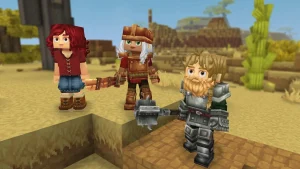
Использование команды «Выполнить» для поиска Hytale
Самый быстрый способ получить доступ к файлам без изменения системных настроек — использовать команду Windows Run command. Это избавляет от необходимости вручную отображать скрытые папки в File Explorer.
Нажмите Windows Key + R на клавиатуре, чтобы открыть диалоговое окно «Выполнить». Затем введите следующую команду и нажмите Enter:
%appdata%Эта команда мгновенно открывает папку Roaming, где хранятся игровые данные.
Навигация по папке AppData Roaming
Как только папка откроется, найдите папку с названием Hytale. Внутри вы найдете несколько подкаталогов. Конкретный путь к сохранениям вашего мира обычно выглядит так:
C:\Users\[ВашеИмяПользователя]\AppData\Roaming\Hytale\SavesЕсли вы не видите папку Hytale сразу, проверьте также папку Local, поднявшись на один уровень вверх в AppData и выбрав Local, хотя Roaming является стандартом для генерируемых данных мира.
Определение местоположения сохранения мира Hytale
Внутри директории Saves каждая папка представляет собой уникальный мир. Имена папок обычно совпадают с именем, которое вы дали миру в игре, но иногда они могут использовать сгенерированную строку ID. Чтобы убедиться, что вы выбрали правильную папку, откройте ее и найдите файл level.dat или аналогичный файл метаданных, и проверьте временную метку «Дата изменения», чтобы она совпадала с вашей последней игровой сессией.
Глубокое погружение: Внутри папки сохранения Hytale
Знание того, что находится внутри вашей папки сохранения, может спасти вас, если что-то пойдет не так. Хотя вам не стоит трогать эти файлы, если вы не знаете, что делаете, понимание их структуры помогает при устранении неполадок.
Файл Level.dat
Это мозг вашего мира. Он хранит сид (seed), правила игры, время суток и точку спавна вашего персонажа. Если этот файл будет поврежден, ваш мир может не появиться в списке загрузки или вылетать сразу при загрузке.
Файлы регионов и чанки
Как и в других voxel играх, мир разделен на чанки. Они хранятся в папке region. Если определенная область вашего мира постоянно вызывает сбой игры, обычно виновником является поврежденный файл региона. Продвинутые пользователи иногда удаляют конкретные файлы регионов, чтобы «сбросить» чанк, но это рискованно и должно делаться только при наличии резервной копии.
Данные игрока и чертежи
Ваш инвентарь, опыт и позиция часто хранятся отдельно, особенно в контексте многопользовательской игры. Кроме того, если вы сохранили какие-либо пользовательские структуры с помощью внутриигровых инструментов творчества, ищите папку Blueprints (Чертежи). Резервное копирование только файлов регионов может сохранить ландшафт, но вы потеряете свой кастомный коттедж или алмазную броню. Всегда убеждайтесь, что копируете всю структуру папок.
Логи и отчеты о сбоях
Хотя это и не совсем часть файла сохранения, папка Logs, находящаяся рядом с вашими сохранениями, жизненно важна. Если ваш мир не загружается, последний текстовый файл в этой папке часто подскажет вам, почему именно — будь то конфликт модов или отсутствующий ассет.
Как сделать резервную копию и восстановить сохранения Hytale
Регулярные бэкапы — это ваша страховка от повреждения данных, особенно если вы экспериментируете с модами или играете в ранние версии. Полагаться только на облачные сохранения может быть рискованно, если поврежденный файл синхронизируется автоматически.
Копирование пути к папке сохранения Hytale
Перейдите к пути папки сохранения hytale, который мы определили ранее. Щелкните правой кнопкой мыши на папке конкретного мира и выберите Копировать (или нажмите Ctrl+C). Не выбирайте «Вырезать», так как это удалит мир из игры. Вставьте эту папку в безопасное место, например, в специальную папку «Бэкапы игр» на рабочем столе или в документах.
Хранение бэкапов Hytale на внешних дисках
Для длительного хранения переместите скопированные сохранения на внешний USB drive или в cloud service, такой как Google Диск или Dropbox. Это защитит ваш прогресс, даже если ваш основной жесткий диск выйдет из строя или вам придется переустановить Windows. Я рекомендую создавать новую папку для каждого бэкапа с датой в названии, например World1_Backup_Jan15_2026.
Как восстановить поврежденный мир
Если случится худшее и ваш мир не загрузится, восстановление будет простым. Сначала переименуйте папку поврежденного мира (например, “MyWorld_BROKEN”), чтобы у вас была копия на всякий случай. Затем скопируйте папку с бэкапом обратно в директорию Saves. Убедитесь, что имя папки не конфликтует с существующими. Запустите игру, и вы должны увидеть свой мир таким, каким он был в момент создания бэкапа.
Как перенести миры Hytale на новый ПК?
Переезжаете на новую игровую систему? Вам не нужно оставлять свои миры позади. Процесс включает в себя перемещение структуры папок в точности такой, какая она есть, на новую машину.
Подготовка файла сохранения Hytale к переносу
Перед перемещением папки щелкните по ней правой кнопкой мыши и выберите Отправить > Compressed (zipped) folder. Это создаст один файл, который легче отправить по электронной почте или загрузить. Архивация также предотвращает повреждение или потерю отдельных файлов внутри папки мира в процессе переноса.
Вставка данных мира в новую директорию Hytale
На новом ПК установите Hytale и запустите его один раз, чтобы создать необходимую файловую структуру. Закройте игру, затем используйте команду %appdata%, чтобы найти новое место установки. Распакуйте папку с резервной копией вашего мира прямо в директорию Saves. Убедитесь, что вы не поместили папку внутрь другой папки (например, Saves/MyWorld/MyWorld), так как игра ее не увидит.
Проверка правильности загрузки мира Hytale
Запустите игру и проверьте меню «Загрузить игру». Ваш перенесенный мир должен появиться с его оригинальным названием. Если миниатюра отсутствует или мир не загружается, убедитесь, что вы скопировали все содержимое папки и случайно не изменили файл level.dat.
Почему папка с сохранениями Hytale пуста или отсутствует?
Может возникнуть паника, когда вы открываете папку и ничего там не видите. Обычно это просто ошибка отображения или особенность настройки, а не потеря данных.
Генерация первого сохранения мира Hytale
Если вы только что установили игру, местоположение сохранения мира hytale может еще не существовать. Игра обычно создает папку Saves только после того, как вы начали новую игру и сохранились в первый раз. Создайте тестовый мир, сохраните его и проверьте директорию снова.
Отображение скрытых папок в Проводнике Windows
Если вы перемещаетесь вручную через диск C:, вы можете застрять в папке пользователя, потому что AppData скрыта. В Проводнике файлов перейдите на вкладку Вид вверху и установите флажок Скрытые элементы. Это покажет папку AppData и позволит вам перейти в Roaming.
Проверка альтернативных путей установки Hytale
Установили игру на дополнительный диск (например, D: или E:)? Хотя сохранения обычно остаются в AppData на диске C: независимо от места установки, некоторые кастомные лаунчеры или портативные версии могут хранить сохранения в папке установки игры. Проверьте главную папку игры на наличие подкаталога “Saves” или “User Data”, если путь AppData пуст.
Частые ошибки при управлении файлами Hytale
Работа с файлами игры несет определенный риск. Избегайте этих распространенных ошибок, чтобы сохранить свои миры в целости.
Ловушка синхронизации OneDrive
Одна из самых распространенных проблем на современных системах Windows — автоматическая синхронизация папок «Документы» и AppData через OneDrive. Если OneDrive попытается загрузить файл сохранения в тот момент, когда Hytale записывает в него данные, файл может быть заблокирован или поврежден. Если вы заметили частые ошибки сохранения, проверьте настройки OneDrive и рассмотрите возможность исключения папки Hytale из автоматической синхронизации.
Неправильное изменение файла конфигурации Hytale
Местоположение файла конфигурации hytale обычно находится рядом с папкой сохранений. Редактирование этих текстовых файлов может изменить настройки графики или геймплея, но неверные значения могут привести к сбою игры при запуске. Всегда делайте резервную копию файла конфигурации перед внесением изменений вручную.
Удаление важных файлов метаданных Hytale
Внутри папки вашего мира вы увидите различные файлы, такие как данные region или player.dat. Никогда не удаляйте незнакомые файлы для экономии места. Удаление метаданных может повредить сид мира или сбросить инвентарь вашего персонажа, оставив сам мир нетронутым.
Редактирование сохранений во время работы Hytale
Это самая частая причина повреждения данных. Если вы попытаетесь скопировать, вставить или изменить файлы сохранения во время работы игры, вы рискуете вызвать конфликты блокировки файлов. Игра может попытаться записать данные в файл, который вы копируете, что приведет к неполному бэкапу. Всегда полностью закрывайте игру перед тем, как трогать файлы.
Улучшите свой опыт в Hytale
Как только вы обезопасили свои сохранения, вы можете поискать способы дополнительной настройки игрового процесса. Хотите ли вы пропустить гринд ресурсов или экспериментировать с механикой строительства без ограничений, наличие правильных инструментов имеет значение. Как sandbox game, сильно зависящая от procedural generation, Hytale предлагает бесконечные возможности, которые можно настроить.
Поиск модов на XMODHUB
XMODHUB предлагает безопасную, универсальную утилиту для ПК-геймеров, желающих улучшить свой одиночный опыт. В отличие от рискованного ручного редактирования файлов или сомнительных загрузок с форумов, XMODHUB предоставляет удобный интерфейс для управления модификациями игры. По мере развития Hytale наличие надежного инструмента для управления твиками игрового процесса гарантирует, что вы сможете сосредоточиться на творчестве и исследовании, а не на техническом устранении неполадок.
Часто задаваемые вопросы
Готовы улучшить свой игровой процесс?

I am a passionate gamer and writer at XMODhub, dedicated to bringing you the latest gaming news, tips, and insights.
Connect with me:
LinkedIn Profile ↗
 Nancy Miller