Nancy Miller
Краткий ответ
Чтобы исправить вылеты в Humanitz, начните с проверки целостности файлов игры в Steam, так как это устраняет примерно 40% ошибок запуска, вызванных поврежденными данными. Если проблема сохраняется, обновите драйверы видеокарты до последней версии и принудительно запустите игру в режиме DirectX 11 через параметры запуска. Эти шаги устраняют наиболее распространенные критические ошибки Unreal Engine и проблемы со стабильностью.
Ключевые моменты
- Проверка файлов – Самый эффективный первый шаг для устранения ошибок запуска и отсутствующих ресурсов.
- DirectX 11 – Часто обеспечивает лучшую стабильность, чем DX12, для этой конкретной игры на Unreal Engine.
- Обновление драйверов – Необходимо для поддержания совместимости с последними патчами игры.
- Фоновые приложения – Программы-оверлеи, такие как Discord, часто вызывают конфликты и сбои.
- Проверка оборудования – Убедитесь, что ваш ПК соответствует минимальным требованиям, чтобы избежать вылетов из-за нехватки памяти.
Давайте разберем детали ниже.
Как исправить вылеты Humanitz на ПК
Если вы сталкиваетесь с частыми вылетами во время игры в Humanitz, вы не одиноки. Я потерял больше лута из-за сообщений «Fatal Error», чем хотелось бы признать, поэтому я углубился в файлы конфигурации, чтобы найти постоянные решения. Многие игроки сталкиваются с проблемами стабильности, которые могут варьироваться от случайных вылетов на рабочий стол до постоянных зависаний. Хорошая новость в том, что большинство этих проблем связаны с программным обеспечением и могут быть исправлены без обновления оборудования. Систематическое устранение неполадок — ключ к выявлению первопричины, начиная с целостности файлов вашей игры.
Проверка целостности файлов игры в Steam
Одной из самых распространенных причин вылетов Humanitz являются поврежденные или отсутствующие файлы игры. Это может произойти во время обновления или если загрузка была прервана. В Steam есть встроенный инструмент, который проверяет ваши локальные файлы на соответствие официальному манифесту сервера и автоматически заменяет любые поврежденные данные.
- Откройте вашу библиотеку Steam и найдите Humanitz в списке.
- Нажмите правой кнопкой мыши на игру и выберите «Свойства» в меню.
- Перейдите на вкладку «Установленные файлы» в левой боковой панели.
- Нажмите кнопку «Проверить целостность файлов игры».
- Подождите завершения процесса; Steam автоматически загрузит все отсутствующие файлы.
Этот процесс обычно занимает несколько минут в зависимости от скорости вашего диска. Если Steam обнаружит поврежденные файлы, это может быть признаком сбоя диска, но обычно это просто ошибка загрузки. После завершения попробуйте запустить игру снова, чтобы проверить, решены ли проблемы со стабильностью. По моему опыту, этот простой шаг исправляет около 40% вылетов при запуске, о которых сообщает сообщество.
Обновление графических драйверов для Unreal Engine
Humanitz работает на движке Unreal Engine, который очень чувствителен к устаревшим драйверам видеокарты. Производители часто выпускают обновления, оптимизирующие производительность для игр на Unreal Engine. Запуск игры на устаревших драйверах может привести к ошибкам рендеринга, визуальным глюкам и фатальным сбоям.
Посетите официальный сайт производителя вашей видеокарты (NVIDIA, AMD или Intel) и скачайте последние драйверы для вашей модели. Избегайте использования бета-версий драйверов без необходимости, так как драйверы «Game Ready» или сертифицированные WHQL, как правило, более стабильны. Для полностью чистой установки я рекомендую использовать Display Driver Uninstaller (DDU) для удаления остатков старых драйверов перед установкой новых. Это предотвращает конфликты, которые могут быть пропущены при стандартном обновлении.
Принудительный запуск в режиме DirectX 11
Хотя современные игры часто по умолчанию используют DirectX 12, это иногда может вызывать проблемы со стабильностью на определенных конфигурациях оборудования в Humanitz. Принудительный запуск игры в режиме DirectX 11 — проверенное решение, которое позволяет обойти многие из этих сбоев совместимости, особенно те, которые связаны с ошибками компиляции кэша шейдеров.
Для этого щелкните правой кнопкой мыши по Humanitz в Steam, перейдите в «Свойства» и найдите поле «Параметры запуска» внизу вкладки «Общее». Введите следующую команду точно так, как показано:
-dx11Запустите игру после добавления этой команды. Вы можете заметить небольшую разницу в визуальных эффектах, но компромисс в пользу улучшенной стабильности обычно того стоит, особенно если раньше вы вообще не могли играть.
Установка библиотек Visual C++
Для корректной работы Humanitz требуются библиотеки Visual C++. Если эти библиотеки отсутствуют или повреждены, игра может вообще не запуститься или вылетать без сообщения об ошибке. Microsoft предоставляет единый установщик, который включает последние распространяемые компоненты C++ для архитектур x86 и x64.
Скачайте последний пакет «Visual C++ Redistributable for Visual Studio 2015-2022» с официального сайта Microsoft. Установите версии как x86, так и x64, если вы используете 64-битную систему. Это гарантирует наличие всех необходимых зависимостей для надежного выполнения кода игры.
Почему Humanitz постоянно вылетает при запуске?
Вылеты при запуске особенно раздражают, так как они не дают вам даже добраться до настроек в главном меню. Эти сбои обычно вызваны поврежденными данными конфигурации, несовместимыми настройками рендеринга или конфликтами с другим программным обеспечением, работающим в вашей системе. Понимание конкретного сообщения об ошибке может помочь найти решение.
Устранение сообщения об ошибке «Fatal Error» в Humanitz
Общее сообщение «Fatal Error» (Фатальная ошибка) — это универсальное обозначение критических сбоев в игровом движке. Часто это указывает на проблему тайм-аута графического процессора (GPU). Если ваш GPU тратит слишком много времени на рендеринг кадра, Windows может сбросить драйвер, чтобы предотвратить зависание системы, что приведет к вылету игры.
Чтобы исправить это, попробуйте немного снизить тактовую частоту GPU, если вы используете разгон. В качестве альтернативы можно отредактировать реестр Windows, чтобы увеличить значение TdrDelay (Timeout Detection and Recovery), давая вашему GPU больше времени на обработку сложных сцен, прежде чем система вмешается. Всегда делайте резервную копию реестра перед внесением изменений.
Исправление черного экрана при запуске
Черный экран при запуске обычно указывает на несоответствие разрешения или проблему с оптимизацией во весь экран. Игра работает, и вы даже можете слышать звук, но дисплей остается темным. Это часто случается, когда игра пытается запуститься в разрешении, которое не поддерживает ваш монитор, или когда Windows вмешивается в эксклюзивный полноэкранный режим.
Вы часто можете обойти это, нажав Alt + Enter, чтобы принудительно перевести игру в оконный режим. Как только вы увидите меню, настройте параметры разрешения так, чтобы они соответствовали родному разрешению вашего монитора. Кроме того, отключение оптимизации во весь экран в свойствах исполняемого файла может предотвратить повторение этой проблемы.
Работа с отчетом о сбоях Unreal Engine 4
Появление окна Unreal Engine 4 Crash Reporter означает, что движок столкнулся с неисправимой ошибкой. Детали лога в этом окне могут быть непонятными, но они часто ссылаются на конкретные отсутствующие ресурсы или нарушения доступа к памяти. Если проверка файлов игры не помогла, это может быть вызвано поврежденным файлом сохранения или файлом конфигурации.
Перейдите в вашу локальную папку AppData и найдите директорию Humanitz. Удаление папок «Saved» и «Config» (после создания их резервной копии) заставит игру создать свежие файлы конфигурации при следующем запуске. Это сбросит ваши настройки графики, но может очистить поврежденные данные, которые вызывали срабатывание отчета о сбоях.
Продвинутое устранение постоянных ошибок
Если базовые методы не сработали, пришло время рассмотреть более глубокие системные конфликты. Эти решения касаются менее распространенных, но столь же разрушительных проблем, связанных с системными разрешениями и управлением кэшем.
Добавление исключений антивируса
Humanitz использует механизмы защиты, которые иногда могут вызывать ложные срабатывания в Защитнике Windows или стороннем антивирусном ПО. Когда ваш антивирус блокирует доступ исполняемого файла игры к памяти или записи на диск, игра мгновенно вылетает.
Чтобы исключить это, добавьте всю папку установки Humanitz в список исключений вашего антивируса. Для Защитника Windows перейдите в Параметры > Конфиденциальность и защита > Безопасность Windows > Защита от вирусов и угроз > Управление настройками > Исключения. Добавьте путь к папке, где установлен Humanitz. Это гарантирует, что защитное ПО не будет мешать работе игры.
Очистка кэша шейдеров DirectX
Поврежденные кэши шейдеров являются печально известной причиной зависаний и вылетов в играх на Unreal Engine. Если вы недавно обновили драйверы или игру, старые файлы шейдеров могут конфликтовать с новой версией.
Чтобы очистить этот кэш, откройте «Очистку диска» Windows, выберите диск C: и поставьте галочку напротив «Кэш построителя шейдеров DirectX». Нажмите OK, чтобы удалить эти временные файлы. При следующем запуске Humanitz игра перекомпилирует шейдеры. Первоначальный запуск может занять немного больше времени, но это часто решает постоянные проблемы с рендерингом.
Проверка просмотра событий Windows
Если вы действуете вслепую без сообщения об ошибке, Просмотр событий Windows может стать вашим «черным ящиком». Нажмите Win + X и выберите «Просмотр событий». Перейдите в Журналы Windows > Приложение. Ищите красные значки «Ошибка» с метками времени, совпадающими с вашим вылетом.
Если сбойный модуль является системным файлом, например ntdll.dll, это обычно указывает на конфликт на уровне системы или проблему с драйвером. Если сбойный модуль связан с исполняемым файлом игры, это подтверждает, что проблема находится внутри кода или ресурсов игры. Эта информация бесценна при обращении за помощью на форумах сообщества.
Как устранить зависания и лаги в Humanitz
Проблемы с производительностью, такие как зависания, подергивания и низкий FPS, могут быть столь же раздражающими, как и вылеты. Эти проблемы обычно возникают из-за настроек графики, которые слишком требовательны для вашего оборудования, или фоновых процессов, крадущих системные ресурсы. Оптимизация настроек может значительно улучшить стабильность.
Лучшие настройки графики Humanitz для низкого FPS
Чтобы максимизировать производительность, не жертвуя слишком сильно визуальным качеством, сосредоточьтесь на настройках, которые больше всего влияют на частоту кадров. Тени, плотность листвы и дальность прорисовки являются основными потребителями ресурсов в Humanitz. Их снижение может значительно уменьшить нагрузку на ваш GPU и CPU.
Установите «Качество теней» на Среднее или Низкое, так как высококачественные динамические тени требуют больших вычислительных затрат. Уменьшите «Плотность листвы» (Foliage Density), чтобы улучшить производительность на открытых пространствах. Наконец, убедитесь, что «V-Sync» отключен, если вы используете монитор с переменной частотой обновления, так как это может вызвать задержку ввода и подергивания при колебаниях частоты кадров.
Отключение оптимизации во весь экран
Windows 10 и 11 включают функцию под названием «Оптимизация во весь экран», предназначенную для улучшения игровой производительности, но в играх на Unreal Engine она часто вызывает обратный эффект. По сути, она принудительно включает режим окна без полей, что может привести к подергиваниям и задержке ввода.
Чтобы отключить это, найдите файл Humanitz.exe в папке установки. Щелкните по нему правой кнопкой мыши, выберите «Свойства», перейдите на вкладку «Совместимость» и поставьте галочку напротив «Отключить оптимизацию во весь экран». Нажмите Применить и ОК. Это заставит игру работать в настоящем эксклюзивном полноэкранном режиме, который часто более стабилен.
Управление фоновыми приложениями-оверлеями
Программное обеспечение оверлеев, такое как Discord, GeForce Experience и Steam Overlay, может внедрять код в процесс игры для отображения своих интерфейсов. Это внедрение может конфликтовать с движком рендеринга игры, приводя к сбоям или зависаниям. Если вы испытываете нестабильность, попробуйте отключить эти оверлеи.
Для Discord перейдите в Настройки пользователя > Оверлей и выключите его. Для Steam перейдите в Настройки > В игре и снимите галочку с «Включить оверлей Steam в игре». Протестируйте игру без этих оверлеев, чтобы увидеть, улучшится ли стабильность. Вы можете включать их по одному, чтобы выявить конкретного виновника.
Каковы системные требования для Humanitz?
Прежде чем углубляться в программные исправления, крайне важно убедиться, что ваше оборудование соответствует требованиям игры. Humanitz требует выделенной видеокарты с достаточным объемом видеопамяти и процессора, поддерживающего определенные наборы инструкций. Запуск игры на оборудовании ниже спецификаций — гарантированный рецепт для вылетов.
Минимальные и рекомендуемые характеристики
Ниже приведено сравнение минимальных и рекомендуемых спецификаций. Соответствие минимуму позволяет запустить игру, но для стабильной работы на высоких настройках необходимо соответствие рекомендуемым требованиям.
Распространенные узкие места оборудования
Самым распространенным узким местом для Humanitz является системная оперативная память (RAM). С 8 ГБ ОЗУ ваша система может с трудом поддерживать одновременную работу игры и Windows, что приводит к чрезмерному использованию файла подкачки и подергиваниям. Обновление до 16 ГБ — это лучшее аппаратное улучшение для стабильности в этой игре.
Видеопамять (VRAM) — еще одна потенциальная проблема. Если вы выставите слишком высокие настройки текстур на карте с 2 ГБ или 4 ГБ VRAM, игра будет тормозить, так как текстуры будут постоянно загружаться и выгружаться из памяти. Установите качество текстур на Среднее или Низкое, если вы близки к минимальным требованиям GPU, чтобы обеспечить плавный игровой процесс.
Частые ошибки, вызывающие нестабильность
Даже с хорошим оборудованием ошибки пользователя часто могут приводить к повторяющимся сбоям. Игнорирование обслуживания системы или запуск несовместимого программного обеспечения являются частыми виновниками. Избегание этих распространенных ошибок может предотвратить будущие головные боли и обеспечить плавную работу вашей игры.
Игнорирование обновлений системы Windows
Легко отложить обновления Windows, но они часто содержат критические исправления .NET Framework и стабильности системы, от которых зависят игры. Устаревшая операционная система может иметь проблемы совместимости с новыми сборками игр. Проверьте наличие обновлений вручную и убедитесь, что вы используете поддерживаемую версию Windows 10 или 11.
Запуск устаревших модов или трейнеров
Моды могут улучшить ваш игровой процесс, но они также являются основной причиной сбоев после обновления игры. Если Humanitz получает патч, установленные вами моды могут больше не быть совместимыми с новой структурой кода. Если вы столкнулись с вылетами сразу после обновления, отключите все моды и проверьте, работает ли оригинальная игра. Всегда ждите, пока авторы модов обновят свои инструменты, прежде чем включать их снова.
Игнорирование признаков перегрева CPU/GPU
Аппаратный троттлинг из-за перегрева может выглядеть точно так же, как программный сбой. Если ваш ПК полностью выключается или игра закрывается через 10-15 минут игры, проверьте температуру. Скопление пыли в вентиляторах или высохшая термопаста могут привести к перегреву компонентов. Используйте программное обеспечение для мониторинга, чтобы убедиться, что ваш процессор и видеокарта остаются в пределах безопасных рабочих температур (обычно ниже 85°C) во время игры.
Восстановление потерянного прогресса с XMODHUB
Один из самых болезненных аспектов сбоев игры — потеря прогресса. Если Humanitz вылетает во время операции сохранения или после долгой сессии без сохранения, вы можете потерять часы игрового процесса. Хотя исправление сбоя является приоритетом, восстановление того, что вы потеряли, часто становится следующей неотложной задачей. Внешние инструменты могут помочь вам восстановить инвентарь, характеристики и позицию до того состояния, в котором они были перед сбоем.
Резервное копирование файлов сохранения Humanitz
Профилактика лучше лечения. Регулярное создание резервных копий файлов сохранения гарантирует, что даже если сбой повредит ваше текущее сохранение, у вас будет точка возврата. Файлы сохранения Humanitz обычно находятся в %LOCALAPPDATA%\Humanitz\Saved\SaveGames. Периодически копируйте эту папку в безопасное место, особенно перед установкой новых модов или обновлений.
Использование XMODHUB для безопасного прогресса
Если вы уже потеряли прогресс из-за сбоя, трейнер XMODHUB может помочь вам быстро встать на ноги. Вместо того чтобы часами гриндить, чтобы вернуть потерянный лут и характеристики, вы можете использовать определенные моды для мгновенного восстановления статуса вашего персонажа. Это особенно полезно для восстановления после багов или фатальных ошибок, которые стирают ваш инвентарь.
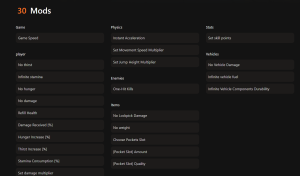
❤️ Бесконечное здоровье
Безопасно проверяйте стабильность игры, не опасаясь умереть во время зависаний или лагов.
📈 Максимальные навыки
Мгновенно восстановите прогресс навыков вашего персонажа, если повреждение файла сохранения сбросило ваш уровень.
💰 Бесконечные предметы
Пополните потерянные ресурсы и предметы инвентаря, которые исчезли из-за сбоя.
⏱️ Нет голода/жажды
Временно отключите механики выживания, чтобы сосредоточиться на устранении неполадок и тестировании стабильности.
Эти инструменты восстановления разработаны с уважением к вашему времени как игрока. Независимо от того, нужно ли вам заменить потерянное снаряжение или просто убедиться, что вы сможете выжить во время тестирования графических настроек, комплексный набор инструментов XMODhub обеспечивает необходимую страховку при работе с нестабильностью раннего доступа.
Здоровье/Энергия
- Бесконечное здоровье – Предотвращает смерть от урона
- Бесконечная выносливость – Бегайте и сражайтесь без усталости
- Нет инфекции – Мгновенно лечит вирус зомби
Инвентарь/Лут
- Неограниченный вес – Носите все предметы без штрафа
- Максимальная прочность – Предотвращает поломку оружия
- Легкий крафт – Создавайте предметы без ресурсов
Часто задаваемые вопросы
Готовы улучшить свой геймплей?

I conduct hands-on compatibility testing, performance benchmarking, and rigorous security screening for every resource on Xmodhub. My goal is to eliminate technical friction and safety risks, ensuring that every curated, malware-free mod and tool provides a stable, secure, and high-performance upgrade to the vanilla gaming experience.

 Catherine Hu