
 Catherine Hu
Мнение редакции
— Редакция XMODhub
Краткий ответ: Самый безопасный и быстрый способ защитить сохранения
Лучший способ защитить сохранения No Rest for the Wicked перед обновлением — это не копирование папок вручную каждый раз при выходе из игры. Самый умный и безопасный метод — использование инструмента с автоматическим мониторингом резервного копирования, такого как XMODhub.
Он автоматически определяет, когда вы выходите в главное меню, и мгновенно архивирует всю папку DataStore с временной меткой. Это полностью исключает человеческий фактор и предоставляет визуальную временную шкалу для мгновенного «отката в один клик», нейтрализуя риск повреждения обновлением.
Консольные команды No Rest for the Wicked (2026): Список чит-кодов и ID предметов
Почему сохранения NRftW так уязвимы во время обновлений?
Давайте будем честны: это не обязательно упрек разработчикам Moon Studios. Такова природа игр в «Раннем доступе». Когда код основной игры кардинально меняется — добавляются новые системы или перерабатываются старые механики — структура старых данных сохранения часто становится несовместимой с новой версией.
Что еще хуже, механизм сохранения в No Rest for the Wicked уникально уязвим:
- Нет слотов для ручного сохранения: Вы не можете просто создать десять разных ручных сохранений перед битвой с боссом. Вы полностью зависите от системы автосохранения игры.
- Сложная структура: Это не просто один файл; это сложная структура папок, содержащая данные персонажа и данные мира (Realm).
- Двоякая ситуация со Steam Cloud: Иногда Steam Cloud может ошибочно перезаписать ваше новое локальное сохранение старой облачной версией или, что еще хуже, синхронизировать поврежденный файл между устройствами при сбое игры.
Вот почему наличие локальной резервной копии полностью под вашим контролем является обязательным условием перед нажатием кнопки «Обновить».
Способ 1: Резервное копирование вручную (Сложный путь)
Если вам нравится все делать самостоятельно и вы не против каждый раз при игре перемещаться по скрытым папкам Windows, вы можете делать резервные копии вручную. Важно знать основы.
(Примечание: Эта папка обычно скрыта. Вы должны убедиться, что в проводнике Windows включен показ «Скрытых элементов».)
C:\Users\[Ваше Имя Пользователя]\AppData\LocalLow\Moon Studios\NoRestForTheWicked\DataStore
Шаги ручного копирования:
- Полностью закройте игру и Steam.
- Перейдите по указанному выше пути.
- Найдите всю папку DataStore.
- Щелкните правой кнопкой мыши и выберите «Копировать».
- Создайте новую папку на рабочем столе (или в безопасном месте, желательно не на диске C:) с названием, например, «NRftW_PreUpdate_Backup_[Дата]».
- Вставьте папку DataStore внутрь.
Единственная проблема этого метода — это вы сами. Люди забывают. Если вы играли поздно вечером и забыли сделать бэкап, а утром вышло обновление, ваш прогресс уязвим.
Способ 2: Принцип «Настроил и забыл» с XMODhub (Умный путь)
Если вы, как и мы, хотите просто сосредоточиться на игре, а не работать IT-менеджером файлов, XMODhub был создан для вас. Мы создали XMODhub, потому что нам надоело терять прогресс в играх раннего доступа. Это не просто платформа для модов; это страховой полис для файлов сохранения.
Почему это безопаснее:
- Полная автоматизация (Auto-Backup): Вам не нужно ничего запоминать. XMODhub отслеживает игру в фоновом режиме. В ту секунду, когда вы безопасно выходите в главное меню, создается резервная копия.
- Визуальный откат: Это меняет правила игры. Если обновление «окирпичило» ваше сохранение или ваше легендарное снаряжение исчезло из-за бага, вам не нужно копаться в папках. Откройте вкладку «История сохранений» (Save History) в XMODhub, посмотрите на понятную временную шкалу, найдите контрольную точку за 10 минут до обновления и нажмите «Восстановить» (Restore). Бум. Вы в безопасности.
- Менеджер миров (Realm Manager): Беспокоитесь, что обновление может испортить кооперативный мир, который вы делите с друзьями? Используйте XMODhub для создания отдельных профилей «Миров» для одиночной игры и кооператива, сохраняя их полностью изолированными.
Как настроить:
- Скачайте и установите последнюю версию XMODhub.

- Перейдите на панель управления No Rest for the Wicked внутри приложения.
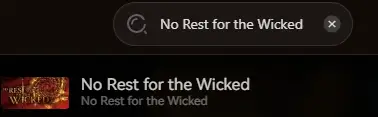
- Убедитесь, что переключатель “Auto-Backup” в разделе Менеджера сохранений (Save Manager) переведен в положение ON.
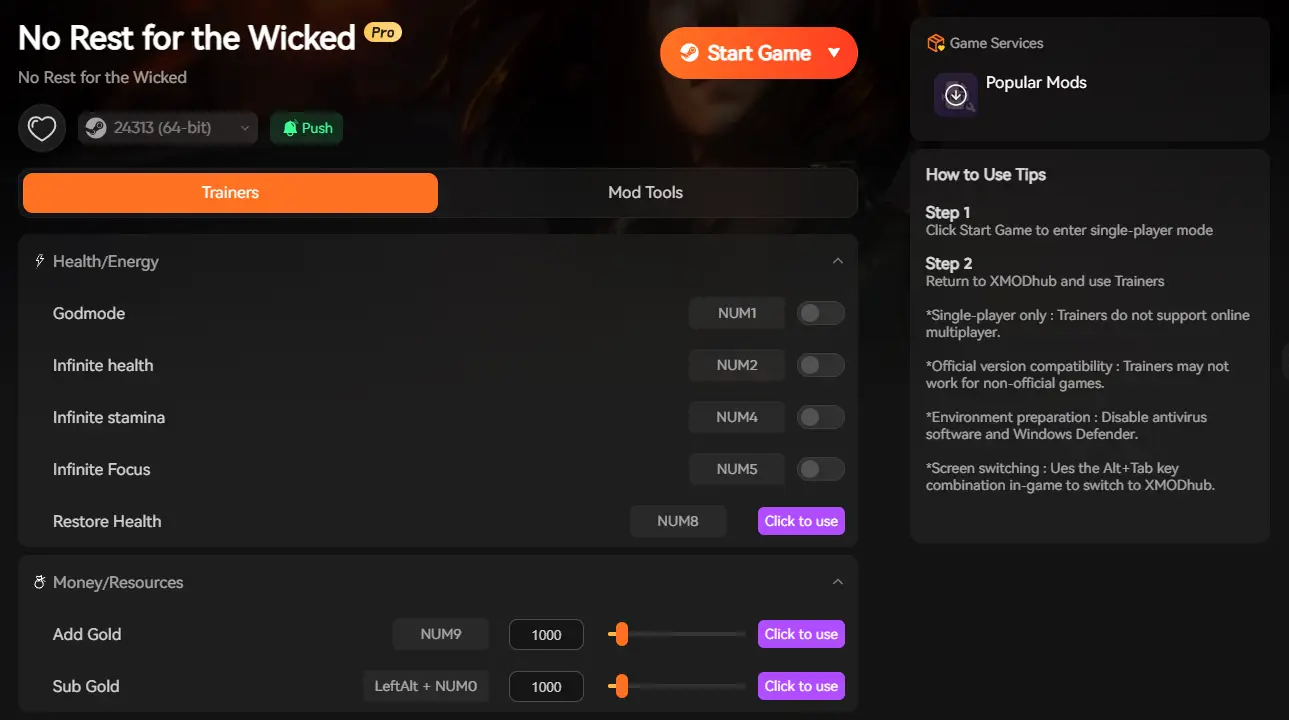
- Вот и все. Теперь вы можете обновлять игру со спокойной душой.
FAQ: Ответы на ваши опасения по поводу обновлений
В: Steam Cloud показывает конфликт после обновления. Какой файл выбрать?
О: Это классическая ловушка. После крупного обновления всегда отдавайте приоритет вашему «Локальному файлу» (предполагая, что вы только что играли и нормально вышли). Если вы не уверены, абсолютно лучший шаг — ничего не делать, вручную сделать резервную копию текущей локальной папки (или проверить бэкапы XMODhub), а затем позволить Steam синхронизироваться.
В: Что делать, если обновление уже повредило мое сохранение? Можно ли его исправить?
О: Если вы не делали никаких резервных копий (вручную или автоматически) до того, как произошло повреждение, восстановление крайне маловероятно. Именно поэтому мы написали это руководство! Однако, если у вас был запущен XMODhub, просто используйте функцию «Визуальный откат», чтобы восстановить точку сохранения до момента повреждения.
В: Сотрет ли обновление мой прогресс строительства в Сакраменте?
О: Разработчики обычно стараются избегать этого, но в раннем доступе возможно все. Если вы глубоко вовлечены в планировку своего города, создание отдельного «снэпшота» (бэкапа) перед патчем имеет решающее значение. Вы даже можете пометить конкретный бэкап в XMODhub как «Идеальная планировка Сакрамента» на всякий случай.
Заключение: Ваш универсальный помощник для ПК-гейминга
сделать резервную копию данных прямо сейчас
No Rest for the Wicked
XMODhub поддерживает более 5000 игр на ПК.


 Nancy Miller