
 Catherine Hu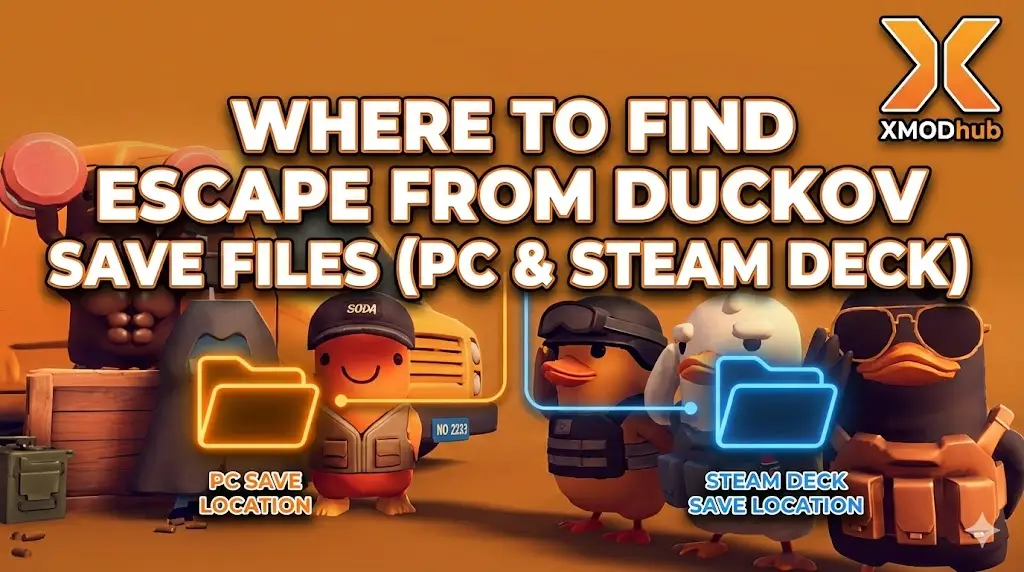
Мнение редактора: Почему это важно
“Мы все через это проходили. Вы только что потратили часы на организацию схрона, модификацию оружия и подготовку к решающему рейду. И вдруг внезапное отключение электричества или «Критическая ошибка» при запуске стирает ваш локальный профиль.
Я специально написала это руководство, потому что Escape from Duckov сильно зависит от локальных данных для офлайн-рейдов и организации схрона. Даже если вы доверяете облаку, пожалуйста, сделайте резервную копию папки Saved вручную прямо сейчас. Не потеряйте свою броню 6-го уровня из-за сбоя.”
Нет ничего хуже, чем завершить рискованный рейд в Escape from Duckov, эвакуироваться с рюкзаком, полным легендарного лута и ключ-карт, только для того, чтобы ваша игра вылетела или локальный файл сохранения повредился.
В таком тактическом шутере с эвакуацией «Страх потери снаряжения» реален. Потерянное сохранение означает не просто потерю прогресса; это означает потерю всего вашего схрона. Хотите ли вы вручную сделать резервную копию инвентаря перед рискованным обновлением, перенести свой профиль на Steam Deck для офлайн-рейдов или настроить файлы конфигурации Unreal Engine 5 для лучшей видимости, сначала вам нужно найти, где спрятаны данные.
Ниже приведен точный путь к файлу для Escape from Duckov на Windows и Steam Deck, а также более безопасный автоматизированный метод защиты вашего с трудом заработанного снаряжения.
Вам также может понравиться:
Escape From Duckov — лучший инструмент для модов от XMOD
Расположение файла сохранения на Windows ПК
Для Steam-версии Escape from Duckov файлы сохранения обычно находятся в скрытой папке AppData. Поскольку игра работает на Unreal Engine 5, она использует стандартную структуру директории Local (в отличие от игр на Unity, которые используют LocalLow).
C:\Users\%USERNAME%\AppData\Local\Duckov\Saved\SaveGames\Как быстро туда попасть:
- Нажмите Windows Key + R на клавиатуре, чтобы открыть диалоговое окно «Выполнить».
- Введите
%localappdata%и нажмите Enter. - Прокрутите вниз и найдите папку с названием Duckov (или иногда EscapeFromDuckov).
- Перейдите в Saved > SaveGames.
Примечание: Вы увидите файлы с расширением .sav. Ваш профиль игрока обычно называется PlayerProfile.sav или SaveSlot_01.sav. Не изменяйте эти файлы напрямую во время запущенной игры.
Расположение файла конфигурации Escape from Duckov
Если вам нужно вручную настроить параметры графики — например, отключить размытие в движении, настроить освещение Lumen или исправить поле зрения (FOV) за пределами меню — вам придется отредактировать файл конфигурации движка.
C:\Users\%USERNAME%\AppData\Local\Duckov\Saved\Config\WindowsNoEditor\Как редактировать:
- Щелкните правой кнопкой мыши файл
GameUserSettings.ini(или Engine.ini). - Выберите Открыть с помощью Блокнота.
Предупреждение: Будьте осторожны при изменении значений. Неправильные настройки могут привести к сбою игры или вызвать предупреждения античита, если вы измените защищенные переменные.
Расположение сохранения на Steam Deck / Linux
Если вы играете в Escape from Duckov на Steam Deck, структура файлов Windows эмулируется внутри слоя совместимости Proton.
/home/deck/.local/share/Steam/steamapps/compatdata/[Your_Steam_App_ID]/pfx/drive_c/users/steamuser/AppData/Local/Duckov/Saved/SaveGames/Совет: Вы должны заменить [Your_Steam_App_ID] на уникальный ID игры. Вы можете найти его, щелкнув правой кнопкой мыши по Escape from Duckov в вашей библиотеке Steam, выбрав Свойства > Обновления и посмотрев «App ID» внизу.
Умный способ: Резервное копирование в один клик с XMODhub
Навигация по скрытым папкам %AppData% после каждой эвакуации утомительна. Одно случайное удаление — и ваш схрон исчез навсегда. XMODhub предлагает встроенный инструмент Менеджера сохранений, разработанный специально для шутеров с эвакуацией.
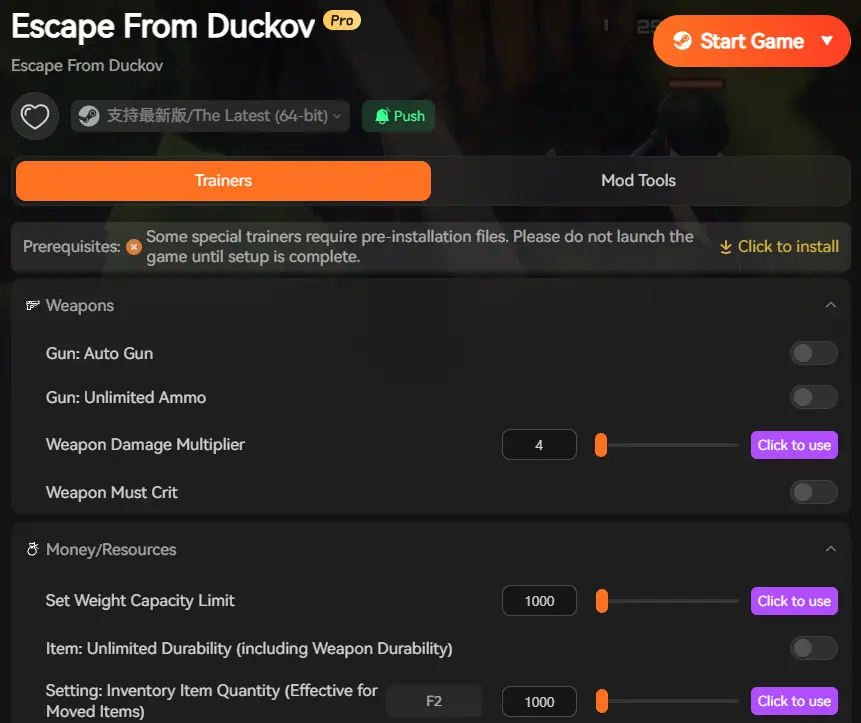
01
Авто-бэкап
XMODhub может автоматически создавать резервную копию вашего файла схрона каждый раз, когда вы выходите из игры.
02
Откат схрона
Баг удалил ваше лучшее оружие? Мгновенно откатитесь к предыдущей версии сохранения за вчерашний день.
03
Визуальное управление
Организуйте свои сохранения по «Циклу вайпа» или «Рейду» одним щелчком мыши.
XMODhub: Больше, чем просто менеджер сохранений
XMODhub — это ваш универсальный набор инструментов для одиночных игр на ПК. Нужны ли вам мощные Трейнеры для практики офлайн, Инструменты перевода в реальном времени или подробные Интерактивные карты для поиска выходов — у XMODhub есть всё.
Как использовать XMODhub для Escape from Duckov:
- 1. Скачайте и установите клиент XMODhub безопасно.

- 2. Найдите “Escape from Duckov” в клиенте.
- 3. Запустите игру прямо из клиента.
FAQ
В: Могу ли я перенести сохранение Escape from Duckov на другой ПК?
О: Да. Просто скопируйте все содержимое папки SaveGames, упомянутой выше, в то же самое место на новом компьютере. Это позволит вам сохранить прогресс вашего схрона.
В: Что произойдет, если я удалю файл конфигурации?
О: Обычно игра генерирует стандартный файл GameUserSettings.ini при следующем запуске, сбрасывая настройки графики по умолчанию. Это хорошее решение, если игра отказывается запускаться после изменения настроек.
В: Забанят ли меня за изменение файлов сохранения?
О: В автономном одиночном режиме изменение файла сохранения, как правило, безопасно. Однако не пытайтесь использовать измененные файлы сохранения на онлайн-серверах, так как BattleEye или EAC, скорее всего, пометят ваш аккаунт и выдадут бан.
Заключение
Поиск файла сохранения Escape from Duckov — важный навык, восстанавливаетесь ли вы после сбоя, переносите прогресс на Steam Deck или вручную настраиваете файлы конфигурации для лучшей видимости.
Однако копание в скрытых системных папках всегда сопряжено с риском. Одно неверное удаление может уничтожить весь ваш схрон. Если вы предпочитаете более безопасное решение по принципу «установил и забыл», мы настоятельно рекомендуем Менеджер сохранений XMODhub. Он автоматизирует создание резервных копий, сохраняя ваш с трудом заработанный прогресс в безопасности, чтобы вы могли сосредоточиться на рейде, а не на каталоге файлов.

I am a passionate gamer and writer at XMODhub, dedicated to bringing you the latest gaming news, tips, and insights.
Connect with me:
LinkedIn Profile ↗

 Nancy Miller