
 Catherine Hu
Нет ничего хуже, чем потратить 50 часов в Goblin Nest, тщательно разводя идеальную армию гоблинов, улучшая защиту своего подземелья и ломая волю высокоуровневой Эльфийской Магессы, только чтобы потерять весь прогресс из-за поврежденного файла SaveData.json, плохого мода или ошибки синхронизации Steam Cloud.
Хотите ли вы вручную создать резервную версию прохождения вашего племени, использовать редактор сохранений для настройки ресурсов, перенести сохранение версии DLSite без цензуры в версию Steam или изменить файлы конфигурации для настройки внутреннего разрешения — сначала вам нужно точно знать, где именно движок Unity хранит свои данные на вашем жестком диске.
Ниже приведены точные, проверенные пути к файлам для Goblin Nest в Steam, DLSite, Itch.io и Steam Deck, а также самый безопасный способ автоматизации резервного копирования сохранений, чтобы ваша подземная империя никогда не была потеряна.
Вам также может понравиться: Таблица Cheat Engine для Goblin Nest против Трейнера XMODhub: лучшая бесплатная альтернатива (2026)
Быстрый ответ: Точные пути к файлам (TL;DR)
Если вам просто немедленно нужны расположения каталогов для восстановления вашего племени, скопируйте и вставьте это в ваш Проводник Windows:
- Путь для ПК Steam / DLSite / Itch.io:
%USERPROFILE%\AppData\LocalLow\BadColor\GoblinNest\ - Путь для Steam Deck:
/home/deck/.local/share/Steam/steamapps/compatdata/1477700/pfx/drive_c/users/steamuser/AppData/LocalLow/BadColor/GoblinNest/ - Целевой файл:
SaveData.json
Заметка эксперта: Опасность облачной синхронизации
«Мы все через это проходили. Вы глубоко погружены в Goblin Nest, вот-вот успешно интегрируете могущественного Рыцаря в свое племя, и ваш ПК вылетает, или движок Unity зависает. Когда вы перезапускаете игру, Steam Cloud случайно перезаписывает ваше локальное сохранение JSON старой версией трехдневной давности. Это худший кошмар для игрока в менеджмент. Я специально написала это руководство, потому что управление сохранениями в движке Unity может быть сложным, а файлы JSON очень подвержены повреждениям. Даже если вы не планируете использовать трейнеры или редакторы сохранений, пожалуйста, сделайте резервную копию вашей папки LocalLow вручную прямо сейчас. Не учитесь этому на горьком опыте».
Расположение файлов сохранений на ПК с Windows (Steam и альтернативные лаунчеры)
Поскольку Goblin Nest построена на движке Unity, она не использует стандартную папку «Документы» или путь Unreal Engine «AppData\Local». Независимо от того, купили ли вы игру в Steam или выбрали версии без DRM и цензуры на DLSite и Itch.io, файлы сохранений надежно спрятаны в скрытом каталоге Windows AppData в папке LocalLow.
Как перейти туда вручную:
- Нажмите Клавишу Windows + R, чтобы открыть диалоговое окно “Выполнить”.
- Введите
%appdata%и нажмите Enter. (Это откроет папку Roaming). - Нажмите “AppData” в адресной строке папки, чтобы подняться на один уровень выше.
- Откройте папку LocalLow.
- Прокрутите вниз и откройте папку с именем BadColor, затем откройте GoblinNest. Ваш файл
SaveData.jsonнаходится здесь. - Примечание: Если вы не видите папку AppData, откройте Проводник, перейдите на вкладку «Вид» вверху и установите флажок «Скрытые элементы».
Как перенести сохранения Goblin Nest (с DLSite в Steam)
Многие игроки начинают свое путешествие на DLSite или Itch.io ради контента 18+ без цензуры, а позже покупают версию Steam для удобства и достижений.
Поскольку обе версии игры работают на одном и том же фреймворке Unity, ваши файлы сохранений на 100% совместимы друг с другом.
- Установите версию Goblin Nest в Steam и запустите ее один раз, чтобы сгенерировать структуру папок.
- Перейдите в
%USERPROFILE%\AppData\LocalLow\BadColor\GoblinNest\. - Вы заметите, что версии Steam и DLSite фактически читают данные из одной и той же папки.
- Если у вас есть резервная копия
SaveData.jsonс вашего старого ПК или другого жесткого диска, просто вставьте ее в эту папку, перезапишите существующий файл и запустите игру. Ваше племя будет именно там, где вы его оставили.
Как редактировать файлы сохранений Goblin Nest (SaveData.json)
Если консоль разработчика заблокирована, многие игроки прибегают к модификации файла SaveData.json, чтобы получить бесконечное Мясо, Дерево или Золото.
Чтобы отредактировать свое сохранение:
- Перейдите в папку LocalLow, упомянутую выше.
- КРИТИЧНО: Нажмите правой кнопкой мыши на
SaveData.jsonи сделайте его копию на рабочем столе. - Откройте оригинальный файл с помощью текстового редактора, например Notepad++.
- Используйте CTRL+F для поиска таких переменных, как
"gold":или"meat":, и измените числовые значения рядом с ними. - Сохраните файл и запустите игру.
Предупреждение: Форматирование JSON невероятно строгое. Если вы случайно удалите запятую , или кавычку ", игра не сможет разобрать файл, что приведет к черному экрану или ошибке отсутствия файла сохранения при запуске.
Где найти файл конфигурации Goblin Nest (Реестр Unity)
Если вы пытаетесь вручную настроить графику, звук или параметры дисплея, которые могут быть забагованы во внутриигровом меню (например, принудительное включение оконного режима или исправление проблемы с масштабированием разрешения), вам нужно знать, как движок обрабатывает конфигурации.
В отличие от традиционных ПК-игр, Unity не генерирует стандартный файл конфигурации .ini. Вместо этого ваша графика и основные настройки сохраняются непосредственно в реестре Windows.
Как редактировать конфиг:
- Нажмите Клавишу Windows + R, введите
regeditи нажмите Enter. - Перейдите в:
HKEY_CURRENT_USER\SOFTWARE\BadColor\GoblinNest\ - Здесь вы найдете шестнадцатеричные значения для вашего разрешения экрана (Screen Resolution) и общей громкости (Master Volume).
Предупреждение: Всегда будьте предельно осторожны при редактировании реестра. Изменение неправильного шестнадцатеричного значения может полностью нарушить процесс запуска игры.
Расположение сохранений Steam Deck / Linux
Играете в Goblin Nest в пути? Steam Deck использует Proton для эмуляции структуры файлов Windows. Ваши файлы сохранений спрятаны внутри папки compatdata, направляясь конкретно к эмулируемому каталогу LocalLow.
Путь к файлам Steam Deck:
/home/deck/.local/share/Steam/steamapps/compatdata/1477700/pfx/drive_c/users/steamuser/AppData/LocalLow/BadColor/GoblinNest/
Совет: Папка “1477700” — это конкретный Steam App ID, назначенный Goblin Nest. Если вы добавили версию не из Steam (например, версию с DLSite) в свой Steam Deck как стороннюю игру, она будет находиться в случайно сгенерированной 10-значной папке внутри compatdata.
Устранение неполадок: Ошибки синхронизации Steam Cloud и пропавшие сохранения
Если вы запускаете игру, а кнопка «Загрузить игру» неактивна, или ваш список пленников вернулся к старой версии, Steam Cloud мог перезаписать ваши локальные файлы сохранений Unity.
Как исправить пропавшие сохранения и проблемы с синхронизацией:
- Нажмите правой кнопкой мыши на Goblin Nest в вашей библиотеке Steam и выберите Свойства.
- На вкладке «Общие» переключите Steam Cloud в положение ВЫКЛ.
- Откройте вашу папку LocalLow. Если вы видите файл с именем
SaveData.json.bak, удалите ваш текущийSaveData.jsonи переименуйте файл.bakвSaveData.json, чтобы восстановить вашу самую свежую локальную резервную копию. - Поиграйте в игру, пропустите один день, чтобы принудительно создать новое ручное сохранение, а затем выйдите.
- Снова включите Steam Cloud. Steam спросит, какой файл оставить; выберите Загрузить в облако, чтобы перезаписать серверы вашим исправленным локальным сохранением.
Умный способ: Автобэкапы в 1 клик с XMODhub
Навигация по скрытым папкам %AppData% каждый раз, когда вы хотите защитить свой прогресс, утомительна и рискованна. Одно случайное нажатие или неудачное редактирование сохранения JSON — и всё ваше племя будет удалено навсегда.
ПК-клиент XMODhub имеет встроенный Менеджер Сохранений, разработанный специально для управленческих игр, таких как Goblin Nest.
- Автоматическое резервное копирование: XMODhub автоматически создает безопасную резервную копию вашего файла сохранения JSON с отметкой времени каждый раз, когда вы выходите из игры.
- Откат истории версий: Рейд пошел совсем не по плану и уничтожил ваших лучших бойцов? Мгновенно откатитесь к идеальному состоянию сохранения вчерашнего дня одним щелчком мыши.
- Встроенная поддержка нескольких версий: XMODhub автоматически обнаруживает и управляет сохранениями для установок Steam, DLSite и Itch.io без необходимости копаться в системных папках.
🚀 Скачайте XMODhub, чтобы защитить свои сохранения прямо сейчас
- Скачайте и запустите бесплатное десктопное приложение XMODhub.

- Найдите Cooking Simulator 2: Better Together.
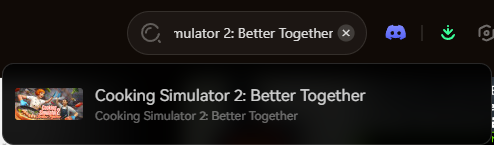
- Нажмите “Play”.
- Активируйте желаемые читы (Бесконечные деньги, Заморозка терпения клиентов, Небьющиеся тарелки) прямо из чистого интерфейса или с помощью горячих клавиш, пока вы заняты нарезкой овощей.
- Готово.
Часто задаваемые вопросы (FAQ)
Q: Могут ли меня забанить за модификацию файла сохранения Goblin Nest?
A: Нет. Изменение локального файла сохранения JSON (например, добавление себе большего количества золота или мяса через hex-редактор) в исключительно однопользовательской среде не приведет к бану. Просто имейте в виду, что ручное редактирование часто приводит к повреждению файла, если синтаксис нарушен.
Q: Что произойдет, если я случайно удалю данные конфигурации в реестре?
A: Не паникуйте. Если вы удалите ключ реестра BadColor, движок Unity автоматически сгенерирует совершенно новую конфигурацию по умолчанию при следующем запуске Goblin Nest. Все ваши настройки графики и звука просто вернутся к исходным значениям.
Заключение: Защитите свой прогресс
Умение находить файл сохранения Goblin Nest — жизненно важный навык для восстановления после критических ошибок JSON, переноса вашего подземелья на Steam Deck или восстановления пропавшего племени после ошибки Steam Cloud.
Однако копаться в скрытых системных каталогах и редактировать текст JSON — утомительное занятие. Если вы предпочитаете высоконадежное решение по принципу «настроил и забыл», Менеджер сохранений XMODhub автоматизирует ваши резервные копии и устраняет риск человеческой ошибки.
XMODhub — это гораздо больше, чем просто менеджер сохранений, это ультимативная универсальная Игровая Платформа. С нативной поддержкой более 5,000+ проектов, мы предоставляем единую экосистему для ПК-геймеров. Нужен ли вам автообновляемый Трейнер для Goblin Nest, инструменты перевода в реальном времени или Менеджеры сохранений для похожих хитов вроде Cult of the Lamb и KeeperRL, XMODhub гарантирует, что лучшие инструменты всегда будут у вас под рукой.

I am a passionate gamer and writer at XMODhub, dedicated to bringing you the latest gaming news, tips, and insights.
Connect with me:
LinkedIn Profile ↗