Nancy Miller
빠른 답변 (Quick Answer)
바이오하자드 레퀴엠(Resident Evil Requiem)을 위한 최적의 PC 설정은 RE 엔진의 시각적 완성도를 희생하지 않으면서 성능을 우선시하는 것입니다. 중급형 하드웨어에서 안정적인 60 FPS를 확보하려면 입체 광원(Volumetric Lighting)과 그림자 품질(Shadow Quality)을 ‘최고(Max)’가 아닌 ‘높음(High)’으로 설정하고, 레이 트레이싱(Ray Tracing)을 비활성화한 뒤 DLSS/FSR 품질 모드를 켜십시오. 이 조정을 통해 시각적 선명도를 유지하면서 일반적으로 15-20%의 FPS 향상을 얻을 수 있습니다.
주요 요약 (Key Takeaways)
- 입체 광원은 성능에 가장 큰 영향을 미칩니다. 가장 먼저 낮추십시오.
- DLSS 품질 모드는 기본 TAA의 흐릿함을 해결하는 데 권장됩니다.
- 레이 트레이싱은 RTX 4070 미만의 카드에서 심한 끊김(stuttering)을 유발합니다.
- VRAM 사용량은 충돌 방지를 위해 그래픽카드의 한계치 미만으로 유지해야 합니다.
- 출시일 패치(Launch Day Patch)가 설치되어야 이 설정들이 정상 작동합니다.
아래에서 자세한 내용을 살펴보겠습니다.
바이오하자드 레퀴엠 최적 그래픽 설정
바이오하자드 레퀴엠의 최적 설정은 RE 엔진의 고사양 광원 효과와 부드러운 프레임 레이트 사이의 균형을 맞추는 것입니다. 대부분의 플레이어에게 고정 60 FPS를 목표로 하는 경우 레이 트레이싱을 비활성화하고 입체 광원 및 그림자에 ‘최고’가 아닌 ‘높음’ 프리셋을 사용하는 것이 필요합니다. 이러한 조정은 출시 초기에 흔히 발생하는 끊김 문제 없이 최상의 시각적 경험을 제공합니다.
시각적 충실도와 성능 사이의 균형점을 찾는 것은 RE 엔진의 복잡한 조명 시스템 때문에 까다로울 수 있습니다. 다양한 하드웨어 구성에 걸친 테스트 결과, 몇 가지 핵심 설정이 FPS에 지대한 영향을 미친다는 것을 확인했습니다.
필수 디스플레이 및 화면 설정
고급 그래픽 설정을 조정하기 전에 기본적인 디스플레이 설정이 올바른지 확인하십시오. 해상도를 모니터의 기본값으로 설정하고 최상의 안정성을 위해 전체 화면(Full Screen) 모드를 활성화하는 것부터 시작하십시오. 티어링 현상을 줄이고 일관된 프레임 페이싱을 위해 프레임 레이트를 모니터의 주사율에 맞춰 제한하는 것을 권장합니다.
G-Sync 또는 FreeSync 모니터가 없다면 수직 동기화(V-Sync)를 켜야 합니다. 만약 지원 모니터를 사용 중이라면 게임 내 수직 동기화는 끄고 GPU 제어판을 통해 강제 적용하여 지연 시간을 낮추십시오. ‘인터레이스(Interlaced)’ 렌더링 모드는 심한 반짝임 현상을 유발하므로 초저사양 하드웨어가 아닌 이상 피해야 합니다.
고급 조명 및 텍스처 옵션
바이오하자드 레퀴엠의 텍스처 품질 설정은 VRAM을 직접 할당하므로 독특합니다. 12GB 미만의 VRAM을 가진 카드에서 이를 ‘최고’로 설정하면 즉각적인 충돌이 발생할 수 있습니다. 대부분의 사용자에게는 ‘높음(2GB)’ 또는 ‘높음(4GB)’ 설정을 권장하며, 이는 대부분의 장면에서 ‘최고’와 시각적으로 동일해 보이면서도 끊김 현상을 방지합니다.
메쉬 품질은 사물을 최대 디테일로 렌더링하는 거리를 결정합니다. 이를 ‘중간’으로 낮추면 게임 플레이 중 눈에 띄는 시각적 손실 없이 CPU 집약적인 상황에서 성능을 크게 높일 수 있습니다. 앰비언트 오클루전은 세계에 깊이감을 더합니다. 균형을 위해 SSAO를 유지하거나 프레임 확보가 절실하다면 완전히 끄십시오.
숨겨진 설정 파일(Config) 팁
숙련된 사용자라면 게임의 루트 디렉토리에 있는 config.ini 파일을 편집하여 추가 성능 이득을 얻을 수 있습니다. 특히 JobThreadCount 변수를 CPU의 물리적 코어 수와 일치하도록 수동으로 설정할 수 있습니다. 기본적으로 게임이 하이브리드 아키텍처(인텔 12/13세대 등)에서 스레드를 잘못 할당하여 미세한 끊김을 유발하는 경우가 있는데, 이 값을 수동으로 설정하면 프레임 시간이 상당히 부드러워집니다.
시스템 사양 분석
설정을 조정하기 전에 바이오하자드 레퀴엠의 하드웨어 요구 사항을 이해하는 것이 중요합니다. RE 엔진은 확장성이 매우 뛰어나지만 플레이어를 당황하게 할 수 있는 특정 병목 현상이 있습니다. 아래는 공식 사양과 실제 필요 사양에 대한 상세 분석입니다.
CPU vs GPU 병목 현상
GPU 부하가 큰 다른 최신 게임들과 달리 바이오하자드 레퀴엠은 특히 AI 밀도가 높은 마을 중심부 구역에서 CPU에 상당한 부하를 줍니다. 오래된 4코어 CPU(i7-7700K 등)를 사용하는 경우 그래픽 설정과 상관없이 프레임 드랍이 발생할 수 있습니다. 이 경우 메쉬 품질과 NPC 다양성 설정을 낮추면 프로세서의 부담을 줄이는 데 도움이 됩니다.
VRAM 관리는 필수
바이오하자드 레퀴엠에서 발생하는 가장 흔한 충돌 원인은 VRAM 초과입니다. 게임 설정 메뉴에 VRAM 사용량 표시줄이 있지만 실제보다 낙관적으로 표시되는 경우가 많습니다. 윈도우 배경 프로세스를 고려하여 메뉴상에서 최소 1GB 정도의 VRAM 여유를 남겨두는 것을 권장합니다. 8GB 카드를 사용한다면 텍스처 프리셋을 ‘높음(4GB)’ 이상으로 설정하지 마십시오. 그렇지 않으면 구역 이동 시 심한 끊김이 발생할 수 있습니다.
바이오하자드 레퀴엠에서 FPS를 높이는 방법은?
바이오하자드 레퀴엠에서 FPS를 높이려면 DLSS나 FSR 같은 업스케일링 기술을 우선적으로 사용하고 입체 광원을 낮추십시오. 레이 트레이싱을 비활성화하는 것이 성능을 올리는 가장 효과적인 방법이며 중급형 카드에서 프레임 레이트를 두 배까지 높이기도 합니다. 또한 안정성을 위해 GPU 드라이버를 출시일 버전에 맞춰 업데이트하는 것이 필수적입니다.
많은 플레이어들이 개방된 구역에서 성능 하락을 겪습니다. 이는 종종 게임의 공격적인 LOD(Level of Detail) 시스템 때문입니다. 몇 가지 숨겨진 설정을 조정하면 시각적 품질을 크게 해치지 않으면서 이러한 구간을 부드럽게 만들 수 있습니다.
성능을 위한 DLSS 및 FSR 최적화
바이오하자드 레퀴엠은 NVIDIA DLSS와 AMD FSR을 모두 지원합니다. 1440p 및 4K 모니터 사용자는 DLSS를 ‘품질(Quality)’ 모드로 설정하십시오. 이는 낮은 해상도에서 렌더링한 뒤 AI를 통해 업스케일링하므로 기본 TAA를 적용한 고유 해상도보다 더 선명한 화면을 제공하는 경우가 많습니다. AMD 카드를 사용 중이라면 FSR 3.0 ‘품질’ 모드가 가장 좋은 선택입니다.
흔한 불만 사항 중 하나는 TAA로 인해 화면이 흐릿해지는 것입니다. DLSS와 FSR 모두 선명도(sharpness) 슬라이더를 포함하고 있습니다. 선명도를 약 30-40% 정도로 설정하면 지나친 인공미나 사물 주변의 ‘링잉(ringing)’ 현상 없이 부드러움을 상쇄할 수 있습니다. 개인 취향에 맞는 값을 실험해 보십시오.
바이오하자드 레퀴엠의 끊김 현상 수정
끊김 현상은 서바이벌 호러 게임의 몰입감을 망칠 수 있습니다. 바이오하자드 레퀴엠의 주범은 주로 ‘그림자 캐시(Shadow Cache)’ 설정입니다. 이 설정을 반드시 켜기(ON)로 두십시오. VRAM을 더 사용하긴 하지만 게임이 지속적으로 그림자를 재계산하는 것을 방지하여 환경 이동 시 발생하는 미세한 끊김을 막아줍니다.
여전히 히칭(hitching)이 발생한다면 윈도우 Exploit Protection 설정에서 게임 실행 파일에 대해 ‘흐름 제어 보호(Control Flow Guard)’를 비활성화해 보십시오. 이는 RE 엔진의 DX12 타이틀에서 알려진 해결책입니다. 또한 첫 실행 시 게임이 셰이더를 완전히 컴파일하도록 기다리십시오. 이 과정을 건너뛰면 새로운 효과가 로드될 때마다 끊김 현상을 겪게 됩니다.
이러한 조정으로도 안정성 문제가 해결되지 않는다면, 실행 시 충돌 및 프리징에 특화된 심층 해결 단계를 담은 충돌 해결 가이드를 확인하십시오.
반응성 있는 플레이를 위한 입력 지연 감소
바이오하자드 레퀴엠처럼 긴장감 넘치는 게임에서는 입력 지연이 완벽한 패링과 ‘게임 오버’ 화면 사이의 차이를 만들 수 있습니다. 지연 시간을 최소화하려면 지원되는 카드의 경우 NVIDIA Reflex 저지연 설정을 ‘On + Boost’로 활성화하십시오. 이 기능은 CPU와 GPU를 동기화하여 렌더링 대기열을 줄여줌으로써 마우스 움직임을 훨씬 기민하게 만들어줍니다.
또한 ‘테두리 없는 창 모드’보다는 전체 화면(Exclusive Fullscreen) 모드에서 플레이하십시오. 창 모드는 편리하지만 윈도우 데스크톱 창 관리자(DWM)를 거치게 되어 작지만 체감되는 입력 지연이 추가됩니다. 가장 선명한 반응을 위해서는 전체 화면 모드가 필수입니다.
스팀 덱(Steam Deck)에서 실행 가능한가요?
네, 올바른 설정을 통해 스팀 덱에서 바이오하자드 레퀴엠을 실행할 수 있습니다. 스팀 덱은 해상도와 일부 조명 효과를 타협한다면 RE 엔진을 놀라울 정도로 잘 처리합니다. 휴대용 기기에서는 불규칙한 60 FPS보다는 고정된 40 FPS를 목표로 하는 것이 훨씬 쾌적한 경험을 제공합니다.
60 FPS를 위한 최적의 스팀 덱 설정
덱에서 원활한 프레임을 확보하려면 해상도를 1280×800으로 설정하고 FSR 3.0을 ‘균형(Balanced)’ 모드로 켜십시오. 텍스트 품질은 덱의 공유 메모리 구조에서 발생하는 VRAM 초과 방지를 위해 ‘중간(0.5GB)’으로 설정하십시오. 그림자는 ‘중간’, 입체 광원은 ‘낮음’으로 유지하십시오.
GPU 부하를 줄이기 위해 ‘화면 공간 반사(SSR)’와 ‘앰비언트 오클루전’을 끄십시오. 이 설정을 통해 대부분의 구역에서 안정적인 40-50 FPS를 얻을 수 있습니다. 일관된 경험을 위해 퀵 액세스 메뉴에서 덱의 주사율을 40Hz로, 프레임 레이트를 40 FPS로 제한하는 것을 권장합니다.
Proton 버전 및 TDP 조정
최상의 호환성을 위해 Proton GE-Custom(최신 버전) 또는 Proton Experimental 환경에서 실행하도록 강제하십시오. 기본 Proton 레이어는 때때로 게임의 컷신 비디오 코덱 처리에 어려움을 겪어 색상 바나 블랙 스크린을 유발할 수 있습니다. GE-Proton으로 전환하면 이러한 재생 문제가 즉시 해결되곤 합니다.
바이오하자드 레퀴엠 배터리 절약 팁
바이오하자드 레퀴엠은 설정을 그대로 두면 90분 이내에 스팀 덱 배터리를 소진할 수 있습니다. 플레이 시간을 연장하려면 성능 메뉴에서 TDP를 10-11와트로 제한하십시오. 이는 위에 나열된 설정을 구동하기에 충분한 전력을 제공하면서 30-45분 정도의 추가 배터리 수명을 확보해 줍니다.
또한 화면 밝기를 50%로 낮추고 싱글 플레이 캠페인 중에는 Wi-Fi를 끄는 것도 도움이 됩니다. 이 게임은 지속적인 인터넷 연결이 필요하지 않으므로 오프라인 모드로 전환하는 것이 배터리 수명 확보에 유리합니다.
피해야 할 일반적인 최적화 실수
일반적인 최적화 실수를 피하는 것만으로도 수 시간의 고생을 아낄 수 있습니다. 가장 빈번한 오류는 고사양 카드를 가졌다는 이유로 모든 설정을 최대로 높였다가, 최적화되지 않은 한두 가지 기능 때문에 게임을 원활히 즐기지 못하는 것입니다. 각 설정의 실제 기능을 이해하는 것이 부드러운 경험의 핵심입니다.
텍스처가 흐릿하게 보이는 이유
높은 설정임에도 게임이 흐릿해 보인다면 주범은 아마도 색수차(Chromatic Aberration)와 렌즈 왜곡(Lens Distortion)일 것입니다. 이 ‘영화적’ 효과들은 기본으로 켜져 있으며 카메라 렌즈의 결함을 흉내 냅니다. 예술적이긴 하지만 이미지를 상당히 뭉개뜨립니다. 이를 비활성화하면 훨씬 선명하고 깨끗한 화면을 얻을 수 있습니다.
주의해야 할 또 다른 설정은 화면 모서리를 어둡게 하는 ‘비네트(Vignette)’입니다. 공포 분위기를 더해주지만 주변 시야를 가릴 수도 있습니다. 이를 끄면 성능 저하 없이 어두운 구석의 가시성을 높일 수 있습니다.
중사양 PC에서의 과도한 레이 트레이싱 사용
바이오하자드 레퀴엠의 레이 트레이싱은 매우 고사양을 요구합니다. RTX 3060이나 RX 6700 XT 같은 카드에서 이를 켜면 격렬한 장면에서 30 FPS 미만으로 떨어지는 경우가 많습니다. 게임에 내장된 ‘화면 공간 반사(SSR)’ 효과가 이미 훌륭하며, 훨씬 적은 비용으로 90% 이상의 시각적 품질을 제공합니다.
RTX 4070 Ti 급 이상의 카드가 아니라면 레이 트레이싱은 끄는 것이 좋습니다. 웅덩이나 창문에 비치는 약간 더 정확한 반사 효과를 위해 성능 손실을 감수할 가치가 크지 않습니다. 특히 정확한 조준이 중요한 빠른 템포의 서바이벌 호러 게임에서는 더욱 그렇습니다.
게임 플레이 강화하기
성능 최적화가 끝났다면 게임 플레이 경험을 더 커스터마이징하고 싶을 수 있습니다. XMODhub 트레이너는 난이도와 메커니즘을 취향에 맞게 조정할 수 있는 도구들을 제공합니다.
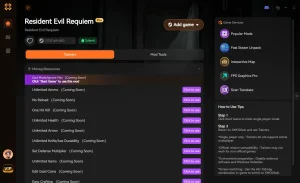
❤️ 무한 체력
죽음에 대한 걱정 없이 플레이하십시오. 위험한 구역을 탐험하거나 보스의 패턴을 스트레스 없이 익히기에 완벽합니다.
⚔️ 무한 탄약
무기를 항상 장전된 상태로 유지하십시오. 모든 서랍을 뒤지며 총알을 구걸할 필요가 없습니다.
💰 무한 머니
상점의 모든 업그레이드와 아이템을 즉시 구매하십시오. 게임 시작부터 최강의 화력을 갖출 수 있습니다.
⏱️ 타이머 정지
시간 제한 시퀀스나 스피드런 챌린지 중에 시간을 멈추십시오. 압박감 없이 퍼즐을 해결할 시간을 가지십시오.
여기에 소개된 모드들은 시작일 뿐입니다. 지루한 노가다를 건너뛰고 싶든, 다른 플레이 스타일을 실험하고 싶든, 진행 속도를 높이고 싶든, XMOD의 종합 툴킷은 당신의 취향에 맞춘 수십 가지 옵션을 제공합니다.
체력/생존
- 무적 모드 (God Mode) – 적의 공격으로부터 데미지를 입지 않음
- 재장전 없음 – 재장전 없이 연속 사격
- 한 방 처치 – 단 한 발로 적 처치
자원/아이템
- 인벤토리 최대화 – 무제한 아이템 휴대
- 소모품 무한 – 허브 등 소모 아이템 고갈 없음
- 화폐(Lei) 편집 – 소지금을 원하는 금액으로 설정
게임 속도
- 슈퍼 스피드 – 맵을 더 빠르게 이동
- 슬로우 모션 – 정밀 조준을 위해 시간을 느리게 조절
바이오하자드 레퀴엠 관련 가이드
자주 묻는 질문
게임 플레이를 강화할 준비가 되셨나요?

I create content for Xmodhub, where I curate and share game mods, tools, and other resources. My goal is to help players discover great add-ons, enjoy a smoother experience, and have more fun.


 Catherine Hu