Catherine Hu
여러분은 붉은 사막(Crimson Desert)을 위해 수년을 기다렸고, 대용량 파일을 미리 다운로드했으며, 파이웰 대륙을 탐험하기 위해 일정을 모두 비웠습니다. “플레이”를 클릭했는데… 아무 반응이 없습니다. 아니면 더 최악인, 알 수 없는 “Fatal Error”가 나타납니다. 출시 첫날의 문제들은 믿을 수 없을 정도로 짜증 나지만, 고칠 수 없는 경우는 거의 없습니다.
메인 메뉴가 나오기 전의 검은 화면, 치열한 용병 전투 중 무작위로 발생하는 바탕화면 튕김(CTD), 누락된 DLL 파일, 혹은 플레이할 수 없을 정도의 프레임 속도 문제 등 어떤 상황을 겪고 있든 이 가이드에서는 맥더프를 다시 전장으로 복귀시킬 가장 효과적인 해결책을 다룹니다.
에디터의 한마디: “첫날”의 저주
“출시 첫날에 드래곤즈 도그마 2를 실행하려 했던 기억이 납니다. 캡콤 로고가 나올 때마다 게임이 꺼졌고, 제 CPU는 녹아내릴 지경이었습니다. 환불 직전까지 갔었죠. 붉은 사막을 포기하기 전에, 이러한 크래시의 90%는 손상된 다운로드 파일, 누락된 C++ 라이브러리, 또는 펄어비스의 자체 개발 엔진과 오버레이 간의 충돌이라는 세 가지 간단한 이유로 발생한다는 것을 알아두세요.”
“제 PC(RTX 4070 / Win 11)에서 아래 방법들을 직접 테스트해 본 결과, 2번째 방법이 제 시스템의 블랙스페이스 엔진 메모리 누수 문제를 마침내 해결해 주었습니다.”
가장 먼저 확인: 붉은 사막 시스템 요구 사항
복잡한 오류 코드를 디버깅하기 전에 PC가 실제로 게임을 실행할 수 있는지 확인하세요. 붉은 사막과 같이 무거운 차세대 타이틀을 최소 사양 미만에서 실행하려고 시도하는 것이 “침묵의 크래시”(아무런 오류 메시지 없이 게임이 즉시 종료되는 현상)의 가장 흔한 원인입니다.
| 구성 요소 | 최소 요구 사항 | 권장 사양 |
|---|---|---|
| 운영 체제 (OS) | Windows 10 (64-bit) | Windows 11 (64-bit) |
| 프로세서 (CPU) | Intel Core i5-10600K / AMD Ryzen 5 3600 | Intel Core i7-12700K / AMD Ryzen 7 5800X3D |
| 메모리 (RAM) | 16 GB RAM | 32 GB RAM |
| 그래픽 카드 (GPU) | NVIDIA RTX 2060 / AMD RX 6600 XT | NVIDIA RTX 4070 / AMD RX 7800 XT |
| 저장 공간 | 120 GB SSD | 120 GB NVMe SSD |
방법 1: 게임 파일 무결성 검사 (Steam/Epic)
손상된 설치 파일은 시작 시 붉은 사막이 충돌하는 원인 1순위입니다. 다운로드 크기가 100GB가 넘기 때문에 설치 과정에서 몇 메가바이트가 손상되는 것은 매우 흔한 일입니다.
Steam 사용자의 경우:
- 라이브러리에서 붉은 사막을 마우스 오른쪽 버튼으로 클릭합니다.
- 속성 > 설치된 파일을 선택합니다.
- “게임 파일 무결성 검사”를 클릭합니다.
- 프로세스가 완료될 때까지 기다립니다 (누락된 블랙스페이스 엔진 핵심 파일을 다시 다운로드할 수 있습니다).
Epic Games 사용자의 경우:
- 라이브러리로 이동하여 붉은 사막 게임 카드의 점 3개(…)를 클릭합니다.
- 관리 > 파일 검사를 선택합니다.
방법 2: 드라이버 및 Visual C++ 재배포 가능 패키지 업데이트
붉은 사막은 펄어비스의 독자적인 블랙스페이스 엔진(BlackSpace Engine)으로 실행되며, 이 엔진은 동적인 날씨와 대규모 군중 렌더링을 처리하기 위해 고도로 업데이트된 소프트웨어 환경을 엄격하게 요구합니다.
- GPU 드라이버: NVIDIA(Game Ready 드라이버) 또는 AMD(Adrenalin) 드라이버를 최신 버전으로 업데이트하세요. 두 회사 모두 붉은 사막에 최적화된 특정 “데이원(Day-One)” 드라이버를 출시합니다.
- Visual C++ All-in-One:
MSVCP140.dll missing또는VCRUNTIME140.dll not found와 같은 오류가 발생하면 Microsoft Visual C++ 재배포 가능 패키지를 다시 설치해야 합니다(x86 및 x64 버전을 모두 설치하세요). - DirectX: Windows 업데이트 설정을 통해 DirectX 12가 완전히 업데이트되었는지 확인하세요.
방법 3: 검은 화면 및 오버레이 문제 해결
오프닝 시네마틱 오디오는 들리지만 검은 화면만 보이거나 게임이 실행되자마자 즉시 닫힌다면 화면 우선순위를 다투는 백그라운드 앱과의 충돌일 가능성이 매우 높습니다.
- 오버레이 비활성화: Steam 오버레이, Discord 오버레이 및 NVIDIA ShadowPlay/GeForce Experience 오버레이를 끕니다.
- 전체 화면 최적화 사용 안 함:
- 설치 폴더에 있는
CrimsonDesert.exe파일을 마우스 오른쪽 버튼으로 클릭 > 속성으로 이동합니다. - 호환성 탭으로 이동합니다.
- “전체 화면 최적화 사용 안 함”을 체크합니다.
- “관리자 권한으로 이 프로그램 실행”을 체크합니다.
- 설치 폴더에 있는
방법 4: 일반적인 오류 코드 및 해결법 (DLL / DX12)
플레이어가 게임을 실행하려고 할 때 가장 흔하게 보고되는 오류 메시지에 대한 구체적인 해결책은 다음과 같습니다:
- 오류 0xc0000005 (접세스 위반): 주로 엄격한 바이러스 백신 소프트웨어가 블랙스페이스 엔진의 RAM 접근을 차단할 때 발생합니다. Windows Defender에서 붉은 사막 설치 폴더를 화이트리스트에 추가하거나 게임을 관리자 권한으로 실행하세요.
- “Out of Video Memory” 오류: GPU VRAM이 가득 차서 치명적인 크래시가 발생하는 것입니다. 차세대 타이틀을 플레이하는 Intel 13세대/14세대 CPU에서 흔하게 발생합니다. GPU 제어판을 통해 게임을 실행하기 전에 “텍스처 품질”을 중간으로 낮추거나 Intel XTU를 사용하여 CPU를 약간 언더클럭해 보세요.
- “DX12 is not supported on your system”: Steam에서 붉은 사막을 마우스 오른쪽 버튼으로 클릭 > 속성 > 시작 옵션으로 이동합니다.
-dx11또는-d3d11을 입력하여 DirectX 11 모드를 강제 실행하세요. 약간의 그래픽 저하를 감수하고 DX12 요구 사항을 우회할 수 있습니다. - “Unhandled Exception: EXCEPTION_ACCESS_VIOLATION”: 이는 종종 RAM 불안정성 문제입니다. 메인보드 BIOS에서 XMP 프로필을 일시적으로 비활성화하거나, 게임을 시작하기 전에 Google Chrome과 같이 메모리를 많이 차지하는 백그라운드 앱을 닫으세요.
방법 5: 낮은 FPS 및 끊김 현상 해결
격렬한 전투 중에 붉은 사막이 슬라이드쇼처럼 끊기나요?
- 그림자/볼류메트릭 낮추기: 이 두 가지 설정은 블랙스페이스 엔진에서 GPU 전력을 가장 많이 소비합니다. 울트라에서 높음으로 낮추면 시각적인 손실은 최소화하면서 FPS를 엄청나게 향상시킬 수 있습니다.
- DLSS/FSR/XeSS 활성화: 특정 그래픽 설정에서 업스케일링을 켜세요. 이렇게 하면 더 낮은 해상도에서 게임을 렌더링한 다음 AI를 사용하여 업스케일링하므로 프레임 속도가 크게 향상됩니다.
- 높은 우선순위 설정: Windows 작업 관리자를 엽니다 > 세부 정보 >
CrimsonDesert.exe마우스 오른쪽 버튼 클릭 > 우선순위 설정 > 높음.
우회 방법: XMODhub를 사용하여 렉이 심한 지역 건너뛰기
때때로 붉은 사막은 PC 하드웨어가 아닌 사람이 많은 특정 마을(예: 에르난드)의 최적화되지 않은 코드나 복잡한 컷신 때문에 충돌합니다.
XMODhub는 개발자 패치를 몇 주씩 기다릴 필요 없이 이러한 기술적 장애물을 우회할 수 있는 고유한 도구를 제공합니다:
- •스피드핵(Speedhack): 부하가 많은 시퀀스에서 트레이너를 사용하여 게임 속도를 늦추어(0.5배속) GPU 스파이크 및 엔진 크래시를 방지하세요. 반대로, 지루하고 렉이 심한 걷기 시퀀스를 건너뛰려면 게임 속도를 높일 수도 있습니다.
- •세이브 매니저(Save Manager): 알려진 “위험 구역”에 들어가거나 보스를 상대하기 전에 세이브 파일을 자동으로 백업하여, 무작위 바탕화면 튕김 현상으로 인해 진행 상황을 잃지 않도록 하세요.
XMODhub 시작하기
붉은 사막을 위한 궁극의 툴킷을 얻는 방법은 간단합니다. 다음 단계를 따르세요:

- 다운로드 및 설치: 공식 웹사이트에서 XMODhub 클라이언트 최신 무료 버전을 다운로드하세요.
- 자동 감지: 앱을 실행합니다. 몇 초 만에 자동으로 PC를 스캔하여 붉은 사막 설치 위치를 찾습니다.
- 도구 선택: 성능 도구를 선택하거나 트레이너를 활성화하여 게임 리소스를 사용자 맞춤 설정하고 노가다를 건너뛰세요.
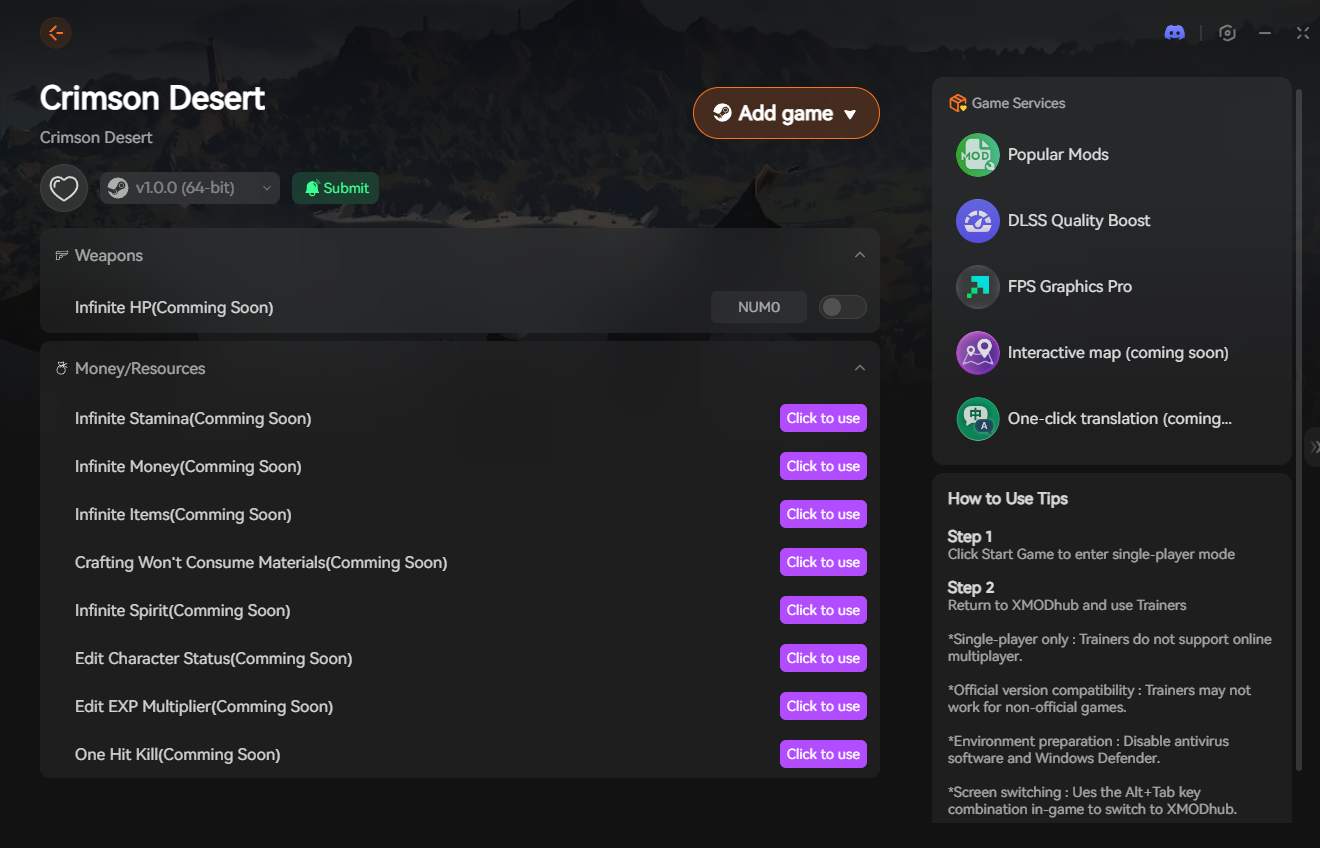
- 실행 및 플레이: XMODhub에서 직접 게임을 시작하여 모든 변경 사항과 크래시 방지 기능이 원활하게 적용되도록 하세요.
자주 묻는 질문 (FAQ)
Q: 붉은 사막은 Windows 10을 지원하나요?
A: 네, 하지만 버전 22H2 이상을 사용 중인지 확인하세요. 구형 Windows 10 빌드는 게임의 백그라운드 서비스와 호환성 오류를 일으킬 수 있습니다.
Q: 재설치하면 크래시가 해결될까요?
A: 100GB가 넘는 게임을 재설치하는 것은 정말 최후의 수단이 되어야 합니다. 먼저 “파일 무결성 검사” (방법 1)를 시도해 보세요. 완전히 똑같은 작업을 수행하지만 손상된 파일만 교체하므로 몇 시간이 아닌 몇 분이면 끝납니다.
Q: 성능 개선 패치가 예정되어 있나요?
A: 펄어비스도 출시 첫날의 최적화 문제를 인지하고 있습니다. 패치 1.01 및 커뮤니티 핫픽스에 대한 실시간 업데이트는 XMODhub 뉴스 섹션을 확인하세요.
결론
출시 초기 문제는 고통스럽지만 일시적입니다. 파일을 검사하고, C++ 라이브러리를 업데이트하고, GPU 드라이버를 최적화하면 붉은 사막 시작 시 발생하는 충돌 오류를 수정하고 파이웰 탐험으로 돌아갈 수 있습니다.
만약 게임이 여전히 발적화나 엔진 버그로 고통받고 있다면 XMODhub가 간극을 메우는 데 도움이 될 수 있습니다. 공식 펄어비스 패치가 나올 때까지 게임 속도 조절을 사용하여 느려지는 구간을 우회하고, 자동 백업으로 진행 상황을 보호하세요.
더 크게 생각하세요: XMODhub는 단일 게임을 위한 도구 그 이상입니다. 5,000개 이상의 타이틀을 지원하는 포괄적인 게임 플랫폼입니다. 붉은 사막을 마스터하든, 드래곤즈 도그마 2 및 위쳐 3: 와일드 헌트와 같은 유사한 대규모 RPG를 탐험하든, XMODhub는 여러분의 손끝에 항상 최고의 툴킷이 준비되어 있도록 보장합니다.


I am a passionate gamer and writer at XMODhub, dedicated to bringing you the latest gaming news, tips, and insights.
Connect with me:
LinkedIn Profile ↗
 Nancy Miller