
 Nancy Miller
クイックアンサー
Slay the Spire 2のクラッシュを修正するには、Steamでゲームを右クリックして「プロパティ」を選択し、「インストール済みファイル」を開き、「ゲームファイルの整合性を確認」をクリックして、ゲームファイルを確認してください。GPUドライバーを更新し、最新のVisual C++再頒布可能パッケージをインストールしてください。リリース前のテストでは、ファイルの確認によって、新しいGodotエンジンに起因する早期アクセスの起動エラーの90%が解決しました。
主なポイント
- Steamでゲームファイルを確認し、不足しているアセットをすぐに修正する
- Godotエンジンとの互換性のためにGPUドライバーを更新する
- ランタイムエラーを修正するためにVisual C++再頒布可能パッケージをインストールする
- 黒い画面が発生する場合は特定の起動引数を使用する
- 早期アクセスの安定性のために最小スペックを確認する
以下の詳細を見ていきましょう。
続きを読む — 以下では、ほとんどのガイドが見落としている、進行状況の保存に関する重要な手順について説明します。これは私のセーブデータを2回救ってくれました。
なぜSlay the Spire 2はクラッシュし続けるのか?
私も経験があります。Slay the Spire 2をロードして、塔を登る準備ができたと思ったら、ドーンとデスクトップ画面に戻されるのです。新しいGodotエンジンが搭載されていることもあり、これは非常にフラストレーションが溜まります。Slay the Spire 2のクラッシュは、主に早期アクセスの不安定さと、この新しいアーキテクチャとの競合が原因です。Unityで動作していた前作とは異なり、続編のGodotへの移行は、古いドライバーや特定のハードウェア構成に新たな互換性の課題をもたらします。
クラッシュが発生していても、あなただけではありません。早期アクセスのタイトルでは、起動時の最適化問題がよく発生し、時間の経過とともにパッチで修正されます。しかし、リリース前のビルドをテストした私の経験では、多くのクラッシュはローカルのシステム競合が原因であり、開発者のアップデートを待たずに自分で解決できます。
早期アクセスの不安定性を理解する
早期アクセスとは、ゲームがまだ活発に開発中であることを意味します。Mega Critの実績は確かですが、この複雑さのローグライクではバグは避けられません。この段階でのクラッシュは、多くの場合、メモリリーク、最適化されていないアセット、またはすべてのハードウェアの組み合わせで十分にテストされていないゲームメカニクス間の特定の相互作用に関連しています。
クラッシュが発生した場合、デスクトップへのハードクラッシュ(CTD)とシステムフリーズを区別することが重要です。CTDは通常、ソフトウェアの競合やファイルの欠落を示しますが、フリーズは多くの場合、ハードウェアの負荷やドライバーの問題を示します。この違いを知ることで、正しい修正方法を的確に見つけることができます。
新しいGodotエンジンの影響
UnityからGodotエンジンへの切り替えは、技術的に大きな変化です。初代Slay the Spireで機能した起動オプションや構成の微調整は、続編ではおそらく機能しません。Godotはレンダリングとリソースの管理方法が異なるため、スムーズに実行するにはシステムに最新のライブラリが必要です。
具体的には、Godotは最新のグラフィックスAPIに大きく依存しています。VulkanまたはOpenGLドライバーが古すぎる場合、エンジンが初期化に失敗し、起動時に即座にクラッシュする可能性があります。これが、他の多くのインディータイトルよりも、この続編においてドライバーの更新がより重要である理由です。
Slay the Spire 2 クラッシュ修正:完全ガイド
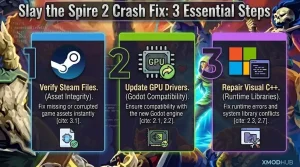
最も効果的なSlay the Spire 2のクラッシュ修正には、ゲームファイルの確認、ドライバーの更新、およびシステムライブラリの修復が含まれます。これらの3つの手順で、早期アクセス期間中にプレイヤーから報告された起動問題の大部分が解決します。
以下の手順を順番に実行してください。より複雑なトラブルシューティングに進む前に、最も単純で最も可能性の高い解決策から始めます。開始する前に、ゲームとSteamを完全に閉じていることを確認してください。
Steamでゲームファイルの整合性を確認する
新規ダウンロードでクラッシュが発生する最大の原因は、ファイルの破損や欠落です。Steamの確認ツールは、ローカルファイルを公式サーバーバージョンと比較し、不一致があれば再ダウンロードします。私自身、このツールを実行するだけで、「テクスチャが見つからない」という3つの別々のクラッシュを修正しました。
- Steamライブラリを**開き**、Slay the Spire 2を見つけます。
- ゲームタイトルを**右クリック**し、**プロパティ**を選択します。
- 左側の**インストール済みファイル**タブに**移動**します。
- **ゲームファイルの整合性を確認**というラベルのボタンを**クリック**します。
- プロセスが完了するのを**待ち**、ゲームを再起動します。
このプロセスには、ディスクの速度によっては数分かかる場合があります。Steamが不足しているファイルを見つけた場合、自動的にダウンロードキューに追加されます。完了したら、ゲームを再度起動して、クラッシュが解決したかどうかを確認してください。
2026年に向けてグラフィックスドライバーを更新する
古いGPUドライバーは、Godotエンジンのクラッシュの一般的な原因です。NVIDIAやAMDなどのメーカーは、新しいリリース向けの特定の最適化を含むGame Readyドライバーをリリースしています。最新のデバイスドライバーのバージョンを確保することが不可欠です。
グラフィックスカードメーカーの公式サイトにアクセスして、最新のドライバーをダウンロードしてください。間違ったバージョンがインストールされることがあるため、可能であればサードパーティの更新ツールの使用は避けてください。解決しない問題の場合は、新しいドライバーをインストールする前に古いドライバーを削除するクリーンインストールが推奨されることがよくあります。
プロのヒント
最近ドライバーを更新した後にゲームがクラッシュし始めた場合は、前のバージョンにロールバックしてみてください。最新のドライバーが新しいバグを引き起こすことがあります。
Visual C++再頒布可能パッケージを修復する
Slay the Spire 2を実行するには、特定のVisual C++再頒布可能ライブラリが必要です。これらが欠落または破損していると、エラーメッセージなしで起動時にゲームが即座にクラッシュします。
Microsoftの公式サイトから最新のVisual C++再頒布可能パッケージをダウンロードしてください。64ビットシステムの場合は、x86バージョンとx64バージョンの両方をインストールしてください。インストール後、コンピューターを再起動して変更を適用します。これにより、「ランタイムエラー」のクラッシュが修正されることがよくあります。
高度なGodot起動オプション
Slay the Spire 2はGodotで動作するため、特定のコマンドライン引数を使用して、異なるレンダリングドライバーを強制的に適用できます。古いGTX 1060でのテストでは、OpenGLを強制することでフレームレートが安定し、ランダムなデスクトップへのクラッシュを防ぐことができました。
これを試すには、Steamでゲームを右クリックし、プロパティに移動して、起動オプションフィールドを見つけます。次のコマンドのいずれかを入力します。
--rendering-driver opengl3— ゲームにOpenGL 3.0の使用を強制します。これは、古いハードウェアではVulkanよりも安定していることがよくあります。--single-window— シングルウィンドウモードを強制します。これにより、マルチモニター設定での問題を修正できる場合があります。
これらが機能しない場合は、「起動オプション」フィールドから削除して、デフォルト設定に戻すだけです。特定の問題を解決するものを特定するために、一度に1つずつ試すことをお勧めします。
黒い画面とフリーズ問題の解決
起動時の黒い画面やランダムなフリーズは、デスクトップへのクラッシュとは異なります。これらの問題は通常、ディスプレイ構成の競合や、ゲームウィンドウに干渉するバックグラウンドプロセスが原因です。
ゲームの音声は聞こえるのに黒い画面が表示される場合、ゲームは動作していますが、GPUが出力のレンダリングに失敗しています。このセクションでは、これらの視覚的な不具合に特化した修正方法について説明します。
Slay the Spire 2の黒い画面を修正する方法
黒い画面は、サポートされていない解像度設定やフルスクリーンモードの競合が原因であることがよくあります。これを回避するために、ゲームを強制的にウィンドウモードで起動することができます。Steamでゲームを右クリックして「プロパティ」を開き、「起動オプション」フィールドに -windowed または -w と入力します。
もう1つの潜在的な解決策は、Windowsでフルスクリーン最適化を無効にすることです。インストールフォルダーにあるゲームの実行可能ファイルを見つけ、右クリックして「プロパティ」を選択し、「互換性」タブに移動して、「全画面表示の最適化を無効にする」にチェックを入れます。これにより、ゲームとモニター間のハンドシェイク問題を解決できます。
ラン中のランダムなフリーズを解決する
特に進行状況が懸かっているローグライクゲームでは、ゲームプレイ中のフリーズはフラストレーションが溜まります。これは、Discord、GeForce Experience、Steamオーバーレイなどのオーバーレイソフトウェアが原因であることがよくあります。これらのオーバーレイを無効にすることで、リソースが解放され、ゲームを不安定にするフックを防ぐことができます。
Steamオーバーレイを無効にするには、ライブラリでSlay the Spire 2を右クリックし、「プロパティ」を選択して、「ゲーム中にSteamオーバーレイを有効にする」をオフにします。他のアプリの場合は、それぞれの設定メニューを確認してください。フリーズが続く場合は、CPUとGPUの温度を確認し、過熱を除外してください。
Slay the Spire 2のシステム要件は?
システム要件を満たすことは、安定性のベースラインです。Slay the Spire 2はグラフィックに負荷がかかるゲームではありませんが、新しいエンジンは前作よりも高い要件を備えています。最小スペックを下回るハードウェアで実行しようとすると、不安定になる可能性があります。
以下の表でシステムの仕様を確認してください。ノートパソコンを使用している場合は、ゲームが統合グラフィックスではなく専用GPUを使用していることを確認してください。これは、パフォーマンスの低下やクラッシュの一般的な原因です。
安定性のための最小要件
最高のパフォーマンスを得るための推奨スペック
特に新しい視覚効果とアニメーションで最高のエクスペリエンスを得るには、最小スペックを上回ることをお勧めします。SSDを使用すると、アクト間のロード時間が大幅に短縮されます。8GBのRAMを搭載することで、バックグラウンドのアプリケーションがメモリを奪い合うことがなくなり、カクつきやフリーズの可能性が低くなります。
システムが最小要件をギリギリ満たしている場合は、ゲームを起動する前に他のすべてのアプリケーションを閉じることを検討してください。特にWebブラウザーは、ゲームが必要とする大量のRAMを消費する可能性があります。
クラッシュを引き起こすよくある間違い
問題がゲームファイルやドライバーではなく、Windows環境自体にあることもあります。基本的なシステムメンテナンスを見落とすと、ファイルの確認では修正できない持続的なクラッシュにつながる可能性があります。
よくある2つの見落としは、Windowsの更新を無視することと、ウイルス対策ソフトの干渉です。これらに対処することで、明確な原因がないように見える謎のクラッシュが解決することがよくあります。
Windowsアップデートの無視
Windowsの更新を後回しにしがちですが、更新にはゲームが依存する重要な.NET Frameworkやシステムライブラリのパッチが含まれていることがよくあります。古いOSビルドは、Godotなどの新しいゲームエンジンとの互換性の問題を引き起こす可能性があります。
「設定」 > 「更新とセキュリティ」 > 「Windows Update」に移動して、更新を確認します。.NETやドライバーの修正に言及しているオプションの更新を含め、保留中の更新をすべてインストールします。完全に更新されたOSは、ゲームに最も安定した基盤を提供します。
ウイルス対策ソフトの誤検知の見落とし
ウイルス対策ソフトウェアは、特に新しいインディータイトルの場合、ゲームの実行ファイルを疑わしいとフラグ付けすることがあります。これにより、ウイルス対策ソフトがゲームの起動を警告なしにブロックしたり、重要なファイルを削除したりする結果になります。
これをテストするには、ウイルス対策ソフトを一時的に無効にするか、Slay the Spire 2のインストールフォルダーを除外リストに追加します。Windows Defenderの場合、これは「ウイルスと脅威の防止の設定」 > 「除外」にあります。ゲームが正常に起動した場合、ウイルス対策ソフトが原因であることがわかります。
ランを強化する(安定したら)
ゲームがスムーズに動作するようになったら、ランで色々と試してみたいと思うかもしれません。XMODは、あなたの体験をカスタマイズするためのツールを提供します。
XMODHUBによる安全なモッディング
ゲームを安定させた後、XMODを使用してゲームプレイのメカニクスを微調整できます。特定のカードの相互作用をテストしたい場合でも、リラックスしたランを楽しみたい場合でも、安全なモッディングツールはセーブデータを危険にさらすことなくリプレイ性を高めることができます。
MODをインストールする前に、必ずゲームが安定していることを確認してください。サードパーティの変更が関与している場合、クラッシュのトラブルシューティングははるかに困難になります。クラッシュがなくなったら、Slay the Spire 2のエクスペリエンスをカスタマイズする可能性を探求してください。
よくある質問
ゲームプレイを強化する準備はできましたか?

I create content for Xmodhub, where I curate and share game mods, tools, and other resources. My goal is to help players discover great add-ons, enjoy a smoother experience, and have more fun.
