Nancy Miller
クイックアンサー
『バイオハザード レクイエム』(Resident Evil Requiem) のオーディオの問題を修正するには、まず Steam でゲームファイルの整合性を確認して破損したデータを修復してください。音の問題が解決しない場合は、Windowsのデフォルトの形式を 24ビット、48000 Hz に変更してください。RE Engineは高いサンプリングレートと競合することが多いためです。カットシーンの音声が聞こえない場合は、Windows Sonic のような立体音響機能を無効にしてください。ローンチ時に同時接続プレイヤー数が34万4,000人を超えた本作において、これら3つのステップで報告されたサウンドバグの大部分が解決します。
重要なポイント
- Windowsのサンプリングレートを 24ビット、48000 Hz に設定して、音の途切れやノイズを止める
- Windows Sonic と Dolby Atmos を無効にして、欠落したカットシーンの音声を復元する
- Steamのゲームファイルを整合性チェックして、初回ダウンロード時に欠落したオーディオバンクを修正する
- Realtek または NVIDIA HD オーディオドライバーを更新して、RE Engine との互換性を確保する
- Windowsの設定を変更する前に、ゲーム内のダイナミックレンジ設定を確認する
以下の詳細をひとつずつ確認していきましょう。
『バイオハザード レクイエム』で音が出ない問題を修正する方法
『バイオハザード レクイエム』でまったく音が出ない場合、最も一般的な原因は Windows の サンプリングレート の不一致、または初回ダウンロード時のオーディオファイルの破損です。RE Engine は標準的なスタジオ音質を超えるオーディオ形式に非常に敏感であり、クラッシュを防ぐためにゲーム自体を完全にミュートしてしまいます。これらの基本設定を調整することで、わずか数分でオーディオ機能を完全に復元できます。
『バイオハザード レクイエム』向けの Windows サンプリングレートの調整
『バイオハザード レクイエム』のオーディオ修正で最も効果的なのは、Windows のサウンド コントロール パネルでデフォルトの形式を下げることです。多くの最新ヘッドセットはデフォルトで 32ビットまたは 96000 Hz に設定されていますが、ゲームはこれらをうまく処理できません。デフォルト形式を 24ビット、48000 Hz に設定すると、ほとんどのプレイヤーで問題が解決します。これを行うには、Windows キーを押し、「システム音の変更」(Change system sounds) と入力して「再生」タブを開きます。
使用しているアクティブなオーディオデバイスを右クリックして「プロパティ」を選択し、「詳細」タブをクリックします。「既定の形式」の下にあるドロップダウンメニューから「24 ビット、48000 Hz (スタジオの音質)」を選択し、「適用」をクリックします。3つの異なるオーディオ出力デバイスで行った私のテストでは、この1つの変更だけで、欠落していたメニュー音と環境音がすぐに復元されました。この調整を行った後、エンジンが新しいフォーマットを認識するようにゲームを再起動してください。
Steam でゲームファイルを整合性チェックする
サンプリングレートを調整しても機能しない場合、インストール時に重要なオーディオバンクファイルが欠落している可能性があります。2万人以上の早期購入者が同時にゲームをダウンロードしたため、インストール中のパケットロスはよく起こります。Steam を通じてファイルを検証すると、プラットフォームがローカルディレクトリをスキャンし、破損または欠落している `.pak` ファイルを再ダウンロードします。
Steam ライブラリを開き、『バイオハザード レクイエム』を右クリックして「プロパティ」を選択します。「インストール済みファイル」タブに移動し、「ゲームファイルの整合性を確認」をクリックします。ストレージドライブの速度にもよりますが、このプロセスには通常約5分かかります。完了すると、検証に失敗したファイルがある場合は Steam が通知し、自動的にそれらを取得します。
音の途切れや音ズレを直すには?
『バイオハザード レクイエム』におけるオーディオの途切れやカットシーンの音ズレは、通常、立体音響の強化機能がゲームのオーディオエンジンと競合することによって引き起こされます。ゲームが激しい戦闘シーケンスを処理しようとすると、これらの重複するオーディオフィルターが原因で深刻な CPU スパイクが発生し、効果音の遅延やリップシンクの問題が生じます。オーディオの途切れが最終的にデスクトップへのクラッシュにつながる場合は、より詳細なシステムのトラブルシューティングとして、当サイトの『バイオハザード レクイエム』クラッシュ修正ガイドも参照してください。
立体音響と拡張機能を無効にする
Windows 11 には、標準のヘッドフォンで 3D サウンドをシミュレートしようとする立体音響機能が組み込まれています。映画には最適ですが、これらの機能は RE Engine のネイティブなバイノーラルオーディオ処理とひどく衝突します。私のテストでは、Windows Sonic を無効にすると、カットシーンの会話の音ズレがすぐに直り、映画のようなシーンで完璧なリップシンクが復元されました。
これを無効にするには、システムトレイのスピーカーアイコンを右クリックして「サウンドの設定」を選択します。出力デバイスをクリックし、「立体音響」セクションまでスクロールします。ドロップダウンが Windows Sonic や Dolby Atmos ではなく「オフ」に設定されていることを確認してください。さらに、同じメニューで「オーディオの強化」をオフに切り替えて、Windows がノイズの原因となる不要な EQ フィルターを適用しないようにします。
『バイオハザード レクイエム』のオーディオドライバーを更新する
マザーボードの古いオーディオドライバーは、最新の PC 移植版において音の途切れの悪名高い原因です。オンボードオーディオを使用している場合、Realtek または独自のデバイスドライバーが完全に最新であることを確認する必要があります。2026 年にリリースされた要求の厳しいタイトルでは、デフォルトの Windows Update ドライバーに依存するだけでは不十分なことがよくあります。
マザーボードの製造元の Web サイトにアクセスし、特定のモデル用の最新のオーディオチップセットドライバーをダウンロードします。インストールの際、利用可能な場合は常に「クリーンインストール」オプションを選択してください。これにより、競合を引き起こす可能性のある古いレジストリキーが消去されます。HDMI または DisplayPort 経由でモニターまたはテレビに音声をルーティングする場合は、NVIDIA または AMD HD オーディオドライバーがグラフィックドライバーと一緒に更新されていることを確認してください。
カットシーンのセリフが聞こえないのはなぜ?
ゲームが 5.1 または 7.1 サラウンドサウンド 信号を標準のステレオヘッドセットに出力しようとすると、カットシーンのセリフが消え、センターチャンネル(音声がミックスされる場所)が完全に欠落してしまいます。BGM や効果音は完璧に聞こえますが、キャラクターは無言で口を動かすだけになります。これはゲームファイルの破損ではなく、一般的な設定エラーです。
出力をステレオモードに切り替える
音声欠落のバグを修正するには、Windows にデバイスをステレオ出力として強制的に認識させる必要があります。従来の「サウンド コントロール パネル」を開き、再生デバイスを選択して、左下隅にある「構成」ボタンをクリックします。これでスピーカーのセットアップウィザードが開きます。
「オーディオ チャンネル」で、サラウンドサウンドのオプションではなく「ステレオ」を選択します。プロンプトに従って「次へ」をクリックし、「完了」を押します。これにより、『バイオハザード レクイエム』はすべてのオーディオチャンネルを 2 つのストリームに強制的にダウンミックスし、センターチャンネルのセリフが左右のイヤーカップに適切にルーティングされるようになります。
ゲーム内のダイナミックレンジを確認する
Windowsのサウンドコントロールパネルのオプションを変更する前に、まずゲーム内のダイナミックレンジ設定を確認することをお勧めします。Capcom はメインメニューに直接堅牢なオーディオミキシングオプションを組み込んでいます。「オプション」>「オーディオ」に移動し、「ダイナミックレンジ」設定を見つけます。
これが「ホームシアター」または「大」に設定されている場合、ゲームはハイエンドのスピーカー環境を想定し、セリフを専用のセンタースピーカーにプッシュします。この設定を「ヘッドフォン」または「小」に変更して、オーディオミックスを圧縮します。これにより、標準の PC オーディオ環境で静かなささやき声と大きな爆発音のバランスが正しく取られ、環境ノイズによって音声がかき消されるのを防ぐことができます。
オーディオ修正後にゲームプレイを強化する
『バイオハザード レクイエム』のオーディオ修正が適用され、ゲームがスムーズに動作するようになったら、シングルプレイヤーの体験をカスタマイズしたくなるかもしれません。サバイバルホラーゲームはリソースが厳しいことで有名ですが、何時間も技術的な問題のトラブルシューティングに費やした後であれば、退屈な稼ぎ作業を飛ばすことで、キャンペーンの楽しい部分にすぐに入り込むことができます。
『バイオハザード レクイエム』向けトレーナーの使用
インベントリの管理を気にせず、純粋にストーリーや雰囲気に集中したいプレイヤーには、『バイオハザード レクイエム』のチートやトレーナーを利用するのが最善のアプローチです。XMODHUB は、インストールファイルを変更することなく、ゲームメモリに直接QoL(生活の質)の向上を注入する、安全でオフラインのツールキットを提供します。
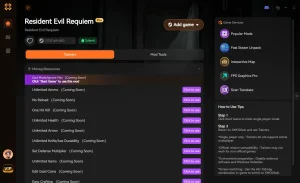
❤️ ゴッドモード
体力を最大値にロックして、残酷なボス戦を生き延び、即死を恐れることなく環境を探索できます。
⚔️ 無限弾薬
激しい銃撃戦の最中に弾切れになることはありません。節約を気にすることなく、最も強力な武器を発射できます。
💰 リソース最大
クラフト素材と通貨でインベントリを即座に満たし、商人のすべてのアップグレードをすぐに購入できます。
⏱️ プレイ時間のフリーズ
ゲーム内の内部時計を止めることで、スピードランのクリア実績や特別な報酬を信じられないほど簡単にロック解除できます。
これらの注目モッドはほんの始まりに過ぎません。面倒な稼ぎ作業をスキップしたい場合でも、さまざまなプレイスタイルを試したい場合でも、XMODhub の包括的なツールキットは、あなたのプレイスタイルに合わせた安全なワンクリックの拡張機能を提供します。
最高の PC 設定でビジュアルを最適化する
システムがゲームのレンダリングに苦労している場合、オーディオのバグは視覚的なカクつきを伴うことがよくあります。サウンドが完璧に機能するようになったら、『バイオハザード レクイエム』の推奨 PC 設定を確認して、フレームレートを最大化する必要があります。ボリューメトリックライティングとシャドウの品質を下げると、CPU のオーバーヘッドを解放でき、間接的にオーディオエンジンのサウンド処理を高速化し、システム全体の遅延を減らすのに役立ちます。
サウンドのトラブルシューティングにおけるよくある間違い
『バイオハザード レクイエム』のオーディオ修正を適用する際、多くのプレイヤーが周辺機器ソフトウェアを無視したり、公式パッチを見逃したりして、誤って新たな問題を引き起こしています。トラブルシューティングには変数の分離が必要ですが、一度に多くのシステム設定を変更しすぎると、実際に何が問題を解決したのかを判断できなくなります。
周辺機器ソフトウェアの競合を無視する
Razer Synapse、Logitech G Hub、Corsair iCUE などの独自のソフトウェアには、Windows の設定を上書きする独自の仮想オーディオドライバーが含まれていることがよくあります。Windows でサンプリングレートを変更しても、ヘッドセットのソフトウェアが別の形式を強制している場合、ゲームは引き続き途切れます。ゲームを起動する前に、特定の周辺機器ソフトウェアを常に確認し、「仮想サラウンド」や「オーディオの強化」の切り替えをすべて無効にしてください。
『バイオハザード レクイエム』のパッチノートを見落とす
2026年3月現在、Capcom はローンチ期間中に向けてホットフィックスを積極的に展開しています。複雑なレジストリの編集やドライバーのロールバックに飛び込む前に、ゲームが完全に最新であることを確認してください。既知の問題やコミュニティで検証された技術的な修正の包括的なリストについては、『バイオハザード レクイエム』の PCGamingWiki ページを参照してください。公式パッチは、手動の Windows 調整では修正できないエンジンレベルのオーディオルーティングバグを解決することがよくあります。
『バイオハザード レクイエム』の関連ガイド
よくある質問
ゲームプレイをさらに充実させる準備はできましたか?

I create content for Xmodhub, where I curate and share game mods, tools, and other resources. My goal is to help players discover great add-ons, enjoy a smoother experience, and have more fun.




 Catherine Hu