
 Catherine Hu
Si vous venez de lancer Crimson Desert sur Steam et que vous avez constaté que Kliff refuse de bouger, ou que votre caméra tourne sauvagement hors de contrôle, vous n’êtes pas le seul. Pearl Abyss a conçu les combats de ce jeu pour qu’ils soient incroyablement fluides, reposant fortement sur des parades à la fraction de seconde, des esquives et des combos à plusieurs boutons. Jouer au clavier et à la souris alors que vous êtes habitué à une manette de jeu peut sembler extrêmement maladroit.
Lorsque vos entrées de manette pour Crimson Desert sont ignorées, le problème provient presque toujours d’un conflit entre l’encapsuleur de contrôleur de Steam et le moteur propriétaire du jeu, le BlackSpace Engine. Nous avons compilé les correctifs « La réponse d’abord » définitifs pour que votre DualSense, Xbox ou manette générique soit reconnue immédiatement, ainsi que la sécurité ultime pour protéger votre progression pendant que vous résolvez le problème.
Vous aimerez aussi : Table Cheat Engine Crimson Desert vs XMODhub : Le Meilleur Trainer Gratuit
La réponse d’abord : Solutions rapides pour les problèmes de manette dans Crimson Desert
Pour retourner explorer le continent de Pywel immédiatement, appliquez ces trois correctifs vérifiés avant de faire quoi que ce soit d’autre :
- Désactivez Steam Input (Pour Xbox & DualSense) : Le BlackSpace Engine dispose d’une prise en charge native des manettes officielles Xbox et PlayStation 5. Si Steam Input impose son propre encapsuleur au jeu, cela provoque un bug de double entrée ou des zones mortes. Faites un clic droit sur le jeu dans Steam -> Propriétés -> Contrôleur -> réglez le menu déroulant sur « Désactiver Steam Input ».
- Débranchez les Périphériques Fantômes : Crimson Desert prendra automatiquement par défaut le premier contrôleur de jeu USB qu’il détecte. Si vous avez un volant de course, un joystick de vol (HOTAS) ou même une souris MMO spécialisée branchée, débranchez-les. Le moteur interprète probablement votre manette des gaz comme un joystick bloqué.
- Connexion Filaire pour l’Haptique DualSense : Si vous utilisez une manette PS5 et que les boutons fonctionnent mais que le retour haptique et les gâchettes adaptatives ne fonctionnent pas, vous devez brancher la manette directement sur votre PC via un câble USB-C. Le Bluetooth ne transmet pas la télémétrie haptique avancée de Sony.
Note de l’éditeur : Le coût des bugs matériels
« Il y a un genre de déchirement unique qui se produit lorsque vous êtes au milieu d’un assaut de forteresse massif, que votre manette Bluetooth se déconnecte aléatoirement, et que Kliff est instantanément anéanti par un capitaine mercenaire. »
« Parce que Crimson Desert utilise le moteur personnalisé BlackSpace Engine, vous ne pouvez pas simplement ouvrir une console de développeur pour mettre l’action en pause ou taper une commande God Mode pour vous sauver. Pendant que vous vous battez avec les paramètres de Steam et les mises à jour des pilotes, notre équipe a intégré le God Mode et l’Endurance Infinie dans XMODhub pour servir de police d’assurance. Si votre matériel s’apprête à jouer de manière déloyale, vous devriez avoir les outils pour protéger votre temps et empêcher les morts injustes. »
Le BlackSpace Engine : Comprendre la prise en charge de l’API native
Contrairement aux jeux construits sur Unreal Engine 5 qui partagent des profils de manette universels, Crimson Desert fonctionne entièrement sur le moteur propriétaire BlackSpace Engine de Pearl Abyss. Ce moteur est codé pour rechercher directement les ID matériels bruts des manettes Xbox Series X/S et PlayStation DualSense.
Lorsque vous introduisez des logiciels tiers (comme DS4Windows ou reWASD), le BlackSpace Engine devient confus. Il tente de lire à la fois la manette virtuelle créée par le logiciel et la manette physique dans vos mains, entraînant un retard d’entrée massif, des axes inversés ou une absence totale de réponse. La règle cardinale pour ce moteur est de fermer tous les logiciels tiers de mappage de manette avant de lancer le jeu.
Steam Input : La règle d’or pour les manettes
Si vous utilisez une manette USB générique, une manette Nintendo Switch Pro ou une manette SCUF hautement personnalisée, la prise en charge native de l’API BlackSpace peut échouer. Dans ces cas spécifiques, vous devez faire exactement le contraire de notre règle « La réponse d’abord ».
Au lieu de désactiver Steam Input, vous devez Activer Steam Input. Cela force Steam à traduire les entrées de votre manette générique en un format XInput (faisant croire au jeu que vous tenez une manette Xbox). Gardez à l’esprit que cela verrouillera vos invites d’interface à l’écran sur les boutons Xbox (A, B, X, Y), quelle que soit la manette que vous tenez réellement.
Survivre aux contrôles maladroits : La sécurité XMODhub
Résoudre les problèmes de manette implique souvent de redémarrer constamment votre jeu ou d’être forcé d’affronter des combats avec une configuration clavier et souris maladroite. Dans un jeu où échouer à esquiver signifie perdre une progression significative, vous avez besoin d’un plan de secours.
Parce que les commandes de console natives sont structurellement bloquées par le moteur personnalisé, le Trainer PC XMODhub est votre meilleure défense contre les morts injustes pendant que vous réparez votre matériel.
God Mode & Endurance Infinie
Si vous êtes forcé de tester vos correctifs de manette au milieu d’un camp de mercenaires hostile, activez le God Mode. Vous pouvez ajuster librement vos paramètres Bluetooth, tester les zones mortes de vos joysticks et corriger vos raccourcis sans craindre qu’un PNJ ennemi ne mette fin à votre partie. Si votre bouton d’esquive est ralenti à cause des interférences sans fil, l’Endurance Infinie garantit que Kliff a toujours les ressources nécessaires pour récupérer.
Élimination Instantanée des Ennemis
Si une manette buggée vous piège dans l’arène d’un boss, vous n’avez pas à quitter et à perdre votre progression non sauvegardée. Utilisez l’overlay XMODhub pour éliminer instantanément la menace, sécuriser votre point de sauvegarde, puis quittez le jeu en toute sécurité pour corriger votre configuration Steam.
Étape par Étape : Équiper vos outils de progression
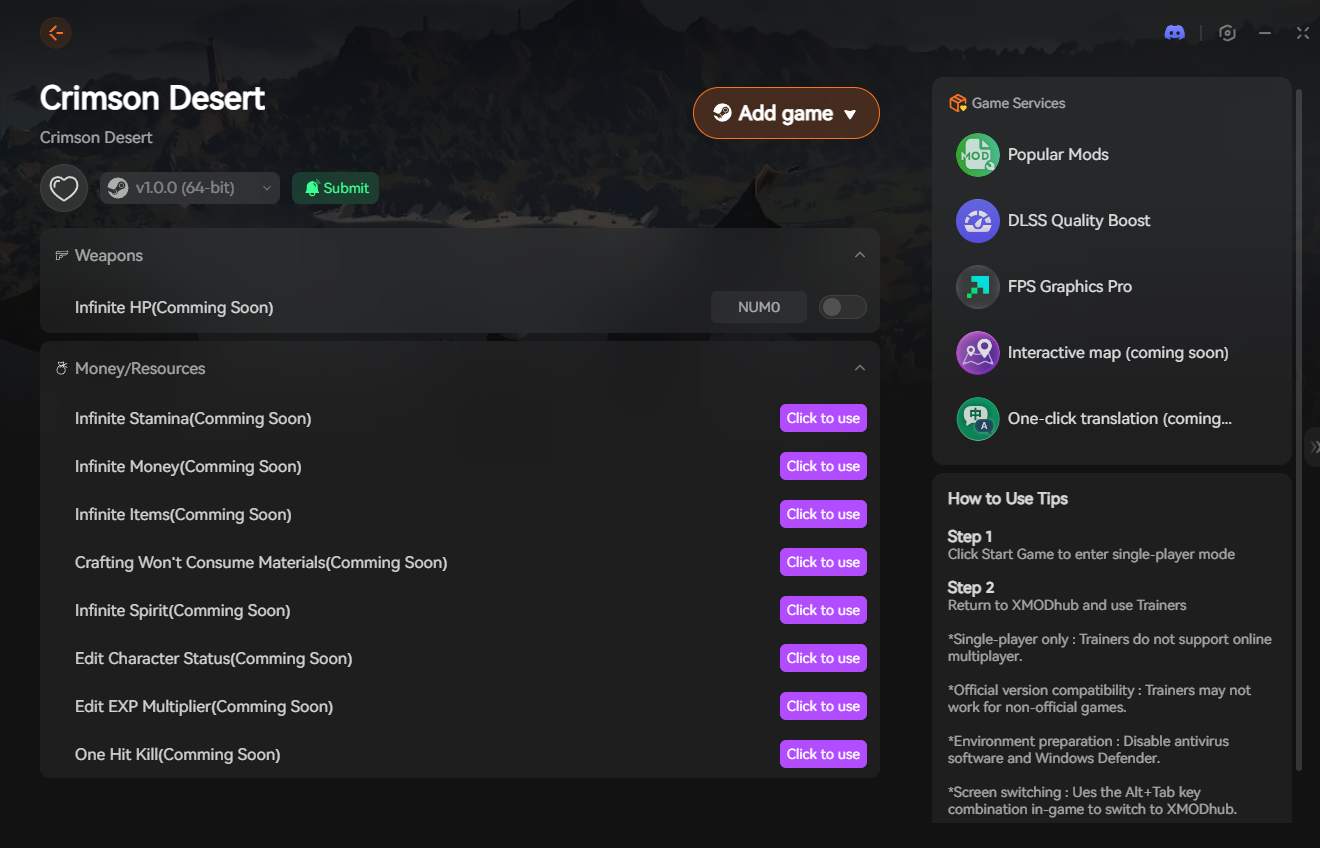
Sécuriser votre partie contre les déconnexions matérielles prend moins d’une minute. Voici comment utiliser le trainer en toute sécurité :

- Téléchargez le Client : Obtenez le logiciel de bureau XMODhub vérifié et signé numériquement sur notre site officiel. Il fonctionne silencieusement en arrière-plan et n’entrera pas en conflit avec vos pilotes USB.
- Lancez et Connectez : Démarrez Crimson Desert en premier. Une fois que votre fichier de sauvegarde est chargé, ouvrez le client XMODhub et cliquez sur « Play » sur le module du jeu.
- Injectez l’Overlay : Appuyez sur votre raccourci clavier désigné pour afficher le menu en jeu de XMODhub. Il s’intègre parfaitement au BlackSpace Engine.
- Déployez la Sécurité : Activez vos options défensives pour pouvoir faire un alt-tab en toute sécurité et configurer les paramètres de votre manette pour Crimson Desert sans craindre de mourir.
Emplacement du fichier de sauvegarde PC pour les sauvegardes manuelles
Si une manette déconnectée vous fait accidentellement sélectionner la mauvaise option de dialogue ou sauter d’une falaise au moment où le jeu sauvegarde automatiquement, vous voudrez avoir une sauvegarde de secours.
- •Sauvegardes de Jeu Locales :
%USERPROFILE%\Documents\Crimson Desert\SaveGames\ - •Configuration Utilisateur & Paramètres UI :
%USERPROFILE%\Documents\Crimson Desert\UserCache\
Foire aux questions (FAQ)
Q : Crimson Desert prend-il en charge le retour haptique de la PlayStation DualSense sur PC ?
R : Oui, le BlackSpace Engine prend en charge nativement les gâchettes adaptatives et le retour haptique de la DualSense. Cependant, vous devez connecter la manette via un câble USB-C filaire et désactiver complètement Steam Input pour que ces fonctionnalités fonctionnent correctement.
Q : Pourquoi les invites de boutons Xbox s’affichent-elles alors que j’utilise une manette PlayStation ?
R : Cela se produit si Steam Input est activé et impose un encapsuleur XInput sur votre manette. Pour obtenir les bonnes invites de l’interface (Triangle, Cercle, Croix, Carré), vous devez désactiver Steam Input dans les propriétés du jeu afin que le moteur puisse lire nativement votre manette PlayStation.
Q : Puis-je réassigner les boutons de la manette nativement dans Crimson Desert ?
R : Oui, le jeu propose un menu complet de réassignation des touches de la manette. Si vous utilisez la prise en charge native de l’API (Steam Input désactivé), vous pouvez échanger vos boutons d’esquive, de parade et d’attaque directement dans le menu des paramètres du jeu.
Conclusion : Le combat fluide restauré
Lutter contre son propre matériel est incroyablement frustrant, surtout dans un jeu où la précision des combats est obligatoire. En désactivant les encapsuleurs superposés comme Steam Input pour les manettes natives, en supprimant les périphériques USB fantômes et en utilisant des connexions filaires pour le retour haptique, vous pouvez contourner les caprices les plus stricts du BlackSpace Engine concernant les manettes.
Cependant, vous ne devriez pas être pénalisé par des écrans de game-over pendant que vous testez votre connexion Bluetooth. En exécutant le Trainer PC XMODhub en arrière-plan, vous garantissez qu’une batterie déchargée ou un plantage soudain de pilote ne vous coûtera pas des heures d’exploration. Activez votre filet de sécurité, réparez votre manette et retournez conquérir les Abysses.
🚀 Téléchargez XMODhub pour Crimson Desert Maintenant
Découvrez d’autres top trainers : XMODhub prend en charge plus de 5 000 titres, dont Dragon’s Dogma 2, The Witcher 3, et Cyberpunk 2077.

I am a passionate gamer and writer at XMODhub, dedicated to bringing you the latest gaming news, tips, and insights.
Connect with me:
LinkedIn Profile ↗
 Nancy Miller