Catherine Hu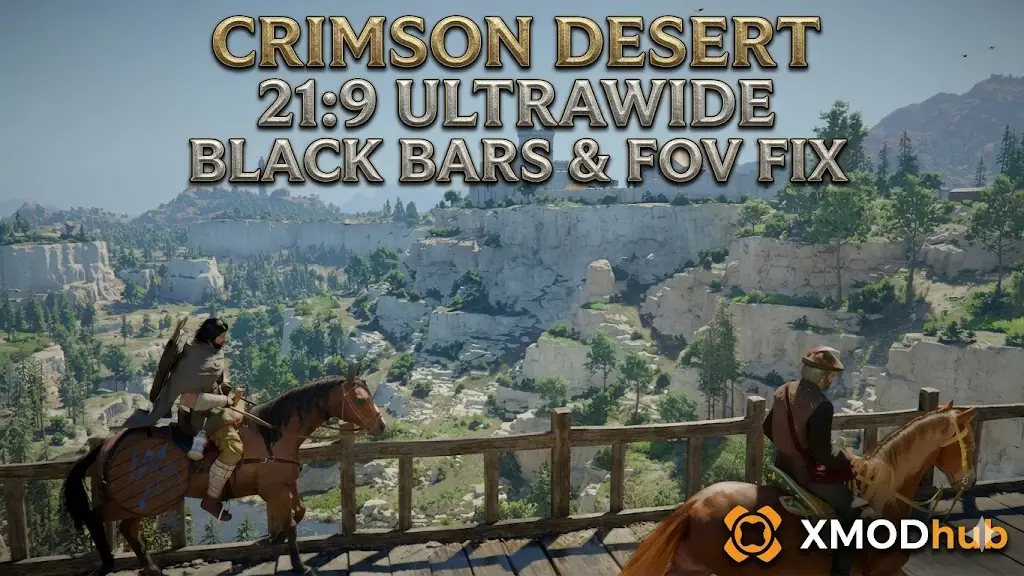
Vous avez acheté un magnifique écran ultrawide 21:9 ou 32:9 spécifiquement pour découvrir le continent vaste et époustouflant de Pywel. Mais lorsque vous lancez Crimson Desert, votre enthousiasme est immédiatement douché par d’énormes bandes noires écrasant les côtés de votre écran pendant les cinématiques, ou pire, un champ de vision (FOV) claustrophobe qui vous donne le mal de mer chaque fois que Kliff balance son épée.
Les RPG de la semaine de lancement ont souvent du mal avec la mise à l’échelle native en ultrawide, en particulier lors des moments d’histoire cinématographique ou des angles de caméra de combat verrouillés. Parce que Pearl Abyss a construit ce jeu sur son moteur hautement complexe et propriétaire, le BlackSpace Engine, les correctifs standard comme le téléchargement d’un déverrouilleur universel Unreal Engine ou la saisie d’une simple commande FOV dans une console de développeur échoueront complètement.
Si vous souhaitez forcer une véritable mise à l’échelle 21:9, supprimer ces bandes noires cinématographiques et empêcher le plantage de votre fichier de sauvegarde pendant que vous modifiez les valeurs verrouillées du moteur, l’exécution du Trainer PC XMODhub en arrière-plan est la solution la plus sûre et la plus fiable.
Vous aimerez aussi : Table Cheat Engine Crimson Desert vs XMODhub : Le Meilleur Trainer Gratuit
La réponse d’abord : Solutions rapides pour le FOV Ultrawide de Crimson Desert
Pour vous débarrasser de la vision en tunnel et utiliser l’intégralité de votre moniteur immédiatement, essayez ces trois méthodes vérifiées :
- Forcer le 21:9 dans les paramètres d’affichage : Ne comptez pas sur la fonction de détection « Auto ». Allez dans Paramètres -> Affichage, et forcez manuellement le ratio d’aspect à 21:9 ou 32:9, puis assurez-vous que votre résolution d’affichage correspond à la sortie native de votre moniteur (par ex., 3440x1440p).
- Maximiser le curseur FOV en jeu : Accédez aux paramètres de la caméra et poussez le curseur du champ de vision jusqu’à sa limite maximale absolue. Pour de nombreux joueurs PC assis près d’un bureau, le FOV par défaut optimisé pour les consoles est beaucoup trop étroit.
- Modifier le fichier de configuration UserCache : Si le curseur du jeu semble toujours trop zoomé, vous devez naviguer vers votre dossier Documents Windows, ouvrir le répertoire UserCache de Crimson Desert et éditer manuellement le fichier XML de configuration pour pousser la variable FOV au-delà de la limite officielle de l’interface utilisateur du jeu.
Note de l’éditeur : La réalité du mal des transports (Cinétose)
« Il y a un genre unique d’inconfort physique qui se produit lorsque vous êtes obligé de jouer à un RPG d’action au rythme rapide avec un FOV verrouillé à 75. Votre vision périphérique est coupée, et chaque mouvement de caméra donne la nausée. »
« Parce que Crimson Desert utilise le BlackSpace Engine hautement sécurisé pour masquer le chargement des ressources hors de l’écran, Pearl Abyss a activement verrouillé les modifications de la caméra. Vous ne pouvez pas simplement ouvrir une console de développeur et taper ‘SetFOV 110’. Nous savons à quel point il est frustrant de voir un matériel haut de gamme sévèrement limité par des verrous logiciels. C’est exactement pourquoi notre équipe a conçu les outils de déverrouillage de FOV (FOV Unlocker) et de suppression des bandes noires dans le Trainer PC XMODhub. Vous devriez être immergé dans le monde de Pywel, pas combattre un mal de tête. »
Le BlackSpace Engine : Pourquoi les bandes noires existent
Lors du dépannage de problèmes ultrawide, de nombreux joueurs PC recherchent immédiatement des éditeurs hexadécimaux ou des ajustements pour l’Unreal Engine 5. Cependant, Crimson Desert fonctionne sur le BlackSpace Engine propriétaire de Pearl Abyss.
Ce moteur charge dynamiquement des ressources 4K d’une fidélité incroyable juste hors de la ligne de vue du joueur pour maintenir les performances. Pour s’assurer que les joueurs ne voient pas les personnages apparaître (spawn) ou se tenir en pose T pendant les cinématiques d’histoire hautement chorégraphiées, le moteur force intentionnellement un ratio d’aspect 16:9, plaquant des bandes noires (pillarboxes) sur les côtés des écrans ultrawide. Parce que la console du développeur est désactivée, les commandes textuelles standard pour supprimer ces bandes horizontales sont ignorées par le système.
Comment forcer le FOV via les fichiers de configuration
Si le FOV maximum autorisé par le curseur du menu en jeu est toujours trop étroit pour votre configuration 21:9, vous pouvez essayer de forcer manuellement le moteur à accepter une valeur plus élevée.
- Fermez complètement le jeu.
- Naviguez vers le dossier Documents de votre PC (chemin exact détaillé ci-dessous).
- Ouvrez le dossier UserCache et localisez le fichier de configuration graphique principal (généralement nommé
GameVariables.xmlouSettings.ini). - Ouvrez-le avec un éditeur de texte comme le Bloc-notes.
- Appuyez sur Ctrl+F et recherchez “FOV” ou “FieldOfView”.
- Changez la valeur numérique pour le FOV souhaité (par ex., 100 ou 110), enregistrez le fichier et définissez les propriétés du fichier sur “Lecture seule” (Read-Only) afin que le jeu n’écrase pas votre modification personnalisée au lancement.
La correction de caméra ultime : XMODhub FOV Unlocker
L’édition de fichiers de configuration peut être risquée. Si vous entrez une valeur que le BlackSpace Engine ne peut pas traiter, le jeu plantera instantanément au démarrage ou corrompra entièrement l’échelle de votre interface utilisateur. Parce que les outils natifs du moteur sont bloqués, le Trainer PC XMODhub est votre défense la plus fiable et la plus conviviale contre une mauvaise optimisation de la caméra.
Curseur FOV en temps réel
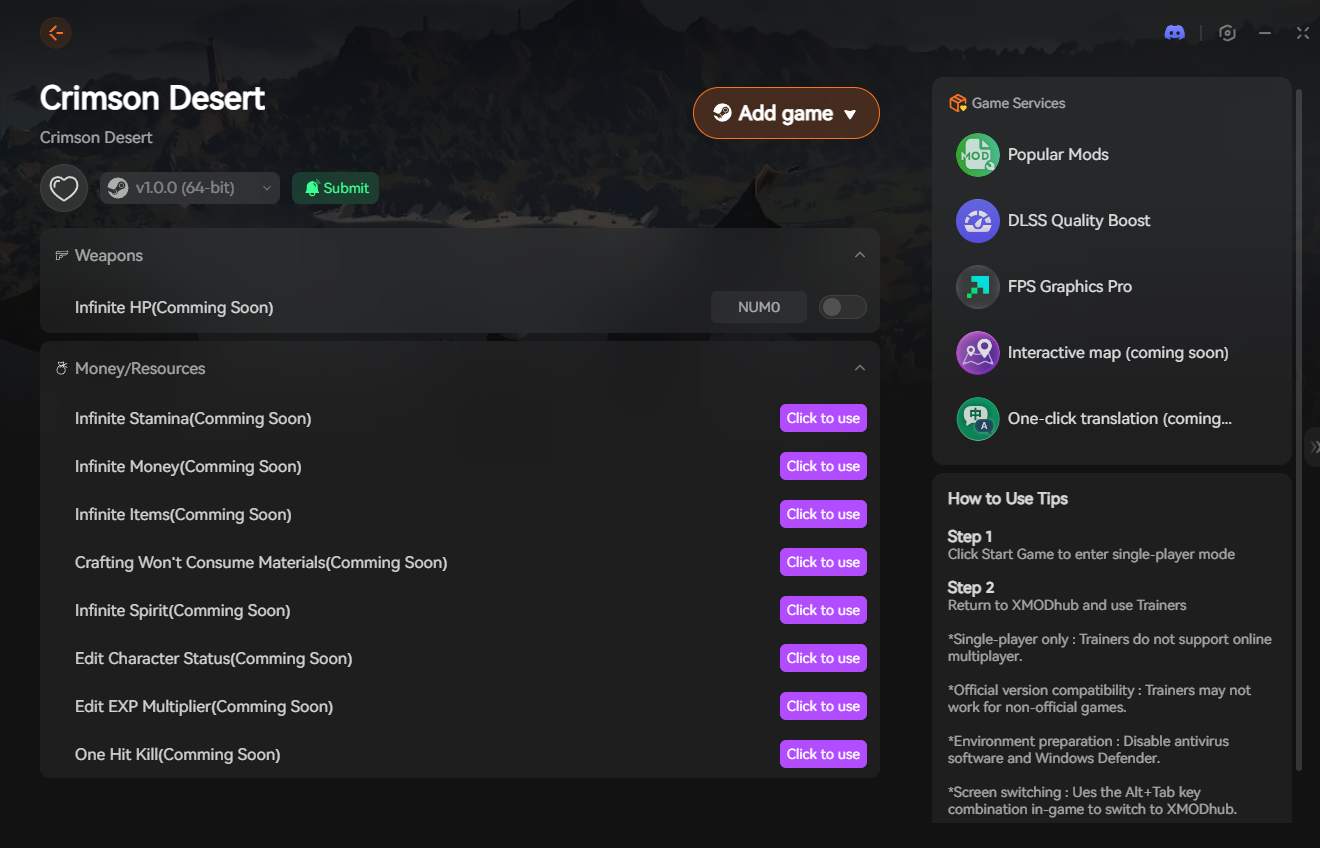
Au lieu de redémarrer constamment votre jeu pour tester les modifications de fichiers texte, utilisez simplement l’overlay XMODhub. Notre curseur FOV personnalisé s’accroche directement dans l’espace mémoire du moteur, vous permettant d’élargir ou de rétrécir l’angle de votre caméra en temps réel tout en vous tenant dans le monde ouvert, vous assurant ainsi de trouver le point idéal, sans nausée.
Supprimer les bandes noires cinématographiques
Fatigué de voir vos moments d’histoire immersifs écrasés dans une petite boîte ? Activez la fonction « Supprimer les bandes noires » (Remove Pillarboxes) dans le menu XMODhub. Cela force le moteur à rendre la cinématique sur l’ensemble de votre écran 21:9 ou 32:9, vous permettant d’utiliser pleinement le moniteur que vous avez payé.
Étape par Étape : Équiper vos outils de progression
Sécuriser votre angle de caméra parfait prend moins d’une minute. Voici comment utiliser le trainer en toute sécurité en mode solo :

- Téléchargez le Client : Obtenez le logiciel de bureau XMODhub vérifié et signé numériquement sur notre site officiel. Il fonctionne silencieusement en arrière-plan.
- Lancez et Connectez : Démarrez Crimson Desert en premier. Une fois que votre fichier de sauvegarde est chargé, ouvrez le client XMODhub et cliquez sur « Play » sur le module du jeu.
- Injectez l’Overlay : Appuyez sur votre raccourci clavier désigné pour afficher le menu en jeu de XMODhub. Il s’intègre parfaitement aux données de caméra du BlackSpace Engine.
- Ajustez la caméra : Élargissez votre FOV à votre guise et désactivez les bandes noires cinématographiques pour enfin découvrir le jeu en véritable ultrawide.
Emplacement du fichier de sauvegarde PC et de configuration
Si vous décidez d’éditer manuellement vos fichiers de configuration, faites toujours une copie de sauvegarde au préalable. Si votre interface bugge, remplacez simplement le fichier par votre sauvegarde pour restaurer les paramètres par défaut.
- •Configuration Utilisateur & Paramètres UI (Pour les modifications du FOV) :
%USERPROFILE%\Documents\Crimson Desert\UserCache\ - •Sauvegardes de Jeu Locales :
%USERPROFILE%\Documents\Crimson Desert\SaveGames\
Foire aux questions (FAQ)
Q : Crimson Desert prend-il en charge nativement les moniteurs Super Ultrawide 32:9 ?
R : Oui, le jeu prend en charge les résolutions 32:9 pour le gameplay général en monde ouvert. Cependant, les éléments de l’interface (comme votre barre de santé et la mini-carte) peuvent être poussés vers les bords extrêmes de l’écran, et les cinématiques reviendront par défaut à des formats 16:9 fortement encadrés de noir sans modification externe.
Q : Augmenter le FOV fera-t-il baisser mes FPS dans Crimson Desert ?
R : Oui. Élargir votre champ de vision force votre carte graphique à rendre plus d’éléments de l’environnement, de PNJ et de physique complexe simultanément. Si vous augmentez considérablement votre FOV, vous devrez peut-être réduire vos Nuages Volumétriques ou la Qualité des Ombres pour maintenir un 60 FPS stable.
Q : Le changement du FOV peut-il causer des bugs visuels ?
R : Parce que le BlackSpace Engine utilise un culling agressif (élimination des parties cachées) pour masquer les ressources non chargées, pousser le FOV bien au-delà de la limite prévue par le développeur peut vous amener à voir des textures manquantes ou des objets apparaître brusquement sur les bords extrêmes gauche et droit de votre écran.
Conclusion : Récupérez l’espace de votre écran
Il n’y a rien de plus briseur d’immersion que d’explorer un vaste et magnifique monde fantastique à travers un objectif étroit et restrictif. Bien que Pearl Abyss ait créé une expérience visuelle incroyable, les paramètres de caméra restrictifs et les bandes noires cinématographiques freinent le jeu sur les configurations PC haut de gamme.
Vous ne devriez pas avoir à souffrir du mal des transports ou à faire face à d’énormes bordures noires sur votre moniteur ultrawide. En vous équipant du Trainer PC XMODhub, vous pouvez complètement contourner les mécanismes de caméra verrouillés du BlackSpace Engine, affiner votre FOV en temps réel, et vivre l’histoire épique de Kliff Macduff exactement comme elle était censée être vue.

I am a passionate gamer and writer at XMODhub, dedicated to bringing you the latest gaming news, tips, and insights.
Connect with me:
LinkedIn Profile ↗
 Nancy Miller