
 แคทเธอรีน ฮู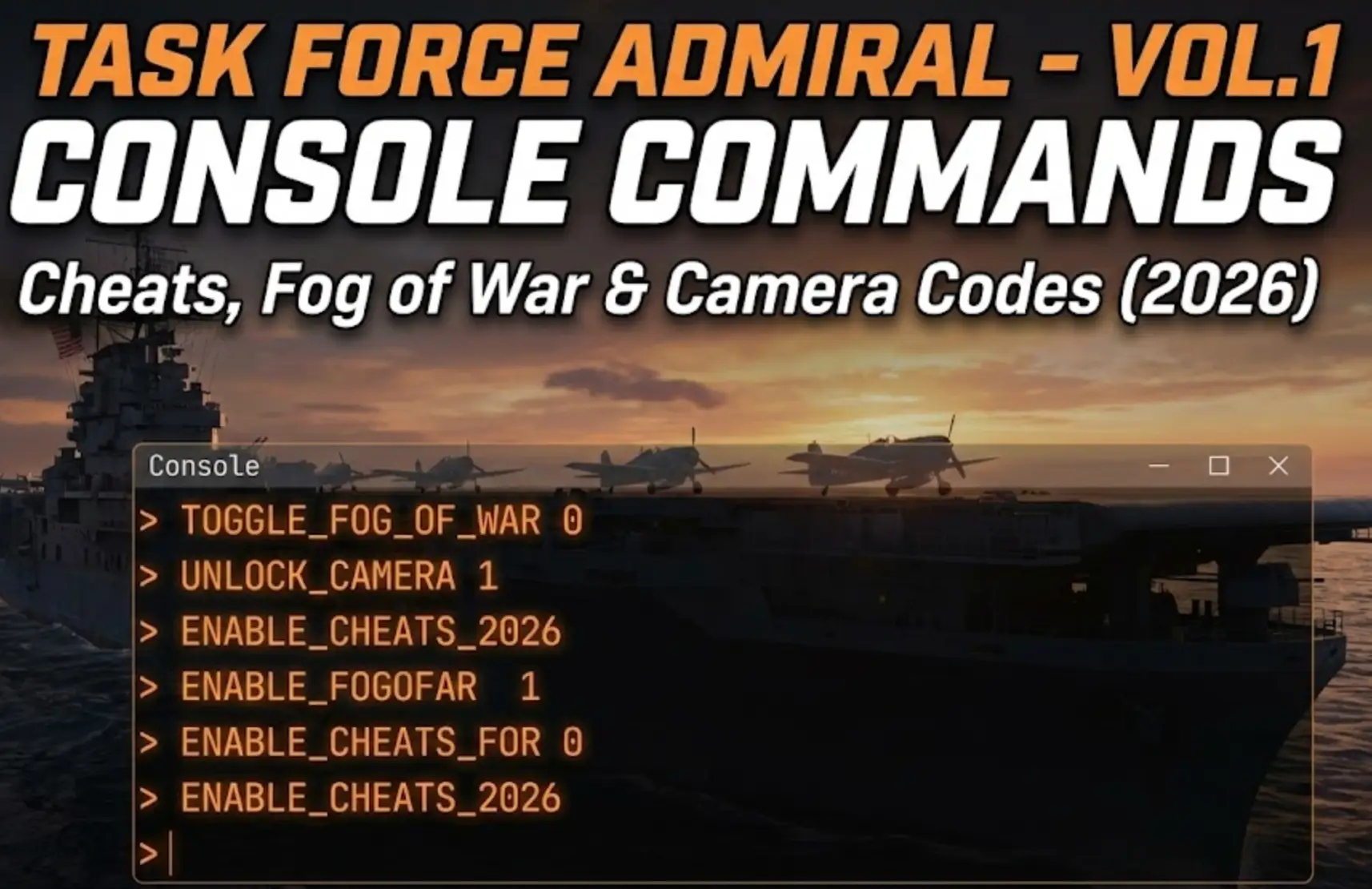
บัญชาการกองเรือบรรทุกเครื่องบินใน คณะทำงานพิเศษพลเรือเอก – เล่ม 1: การรบของเรือบรรทุกเครื่องบินอเมริกัน เป็นการทดสอบกลยุทธ์ทางประวัติศาสตร์ที่โหดร้าย ไม่ว่าคุณจะติดอยู่ในการป้องกันเรือ USS Yorktown หรือเพียงแค่ต้องการสร้างสถานการณ์ “ถ้าเกิดว่า?” ที่เครื่องบินทิ้งระเบิด SBD Dauntless ของคุณมีกระสุนไม่จำกัด การใช้คำสั่งคอนโซล Task Force Admiral เป็นวิธีที่นิยมในการข้ามความสมจริงที่เข้มงวดนี้.
อย่างไรก็ตาม การเข้าถึงเมนูดีบักสำหรับนักพัฒนาไม่ใช่เรื่องง่าย เนื่องจากเกมให้ความสำคัญกับความสมบูรณ์ของการจำลองเป็นหลัก.
ด้านล่างนี้คือคู่มือฉบับสมบูรณ์เกี่ยวกับวิธีการบังคับให้คอนโซลเปิดขึ้น, รายการคำสั่งที่รู้จัก, และทางเลือกที่ปลอดภัยกว่า, XMODhub เทรนเนอร์, เพื่อปรับเปลี่ยนกองยานของคุณโดยไม่ทำให้ AI หยุดทำงาน.
คุณอาจสนใจ:
กองกำลังเฉพาะกิจแอดมิรัล – เล่ม 1: โต๊ะโกงเกมเทียบกับ XMODhub Trainer (ทางเลือกฟรีที่ดีที่สุด)
หมายเหตุจากบรรณาธิการ: คุณสามารถโกงในเกม Task Force Admiral ได้หรือไม่?
“พลเรือเอก หน่วยปฏิบัติการพิเศษ รันบน Unreal Engine ในเวอร์ชันปัจจุบัน นักพัฒนา (Drydock Dreams Games) ได้ซ่อนคอนโซลเพื่อป้องกันไม่ให้ผู้เล่นทำลายตรรกะ AI ของศัตรูที่ซับซ้อนโดยไม่ได้ตั้งใจ.
แม้ว่าคุณสามารถใช้เครื่องมือจากบุคคลที่สาม เช่น ‘Universal Unreal Unlocker’ (UUU) เพื่อบังคับให้คอนโซลเปิดได้ แต่การทำเช่นนี้มักจะทำให้ฟีเจอร์ความสำเร็จของ Steam ไม่สามารถใช้งานได้ ที่ XMODhub เราแนะนำให้ใช้โปรแกรมฝึกหน่วยความจำภายนอกเพื่อฉีดโค้ดโกงเฉพาะ เช่น ‘No Fog of War’ อย่างปลอดภัย”
— แคทเธอรีน ฮู, ผู้เชี่ยวชาญอาวุโสด้านการจำลองสถานการณ์ ที่ XMODhub
วิธีเปิดใช้งานคอนโซลใน Task Force Admiral
ในการเข้าถึงเมนูดีบัก ให้ลองใช้วิธีมาตรฐานของ Unreal Engine เหล่านี้:
- วิธี A (ค่าเริ่มต้น): กดปุ่ม Tilde (~), F10 หรือ F1 ระหว่างการเล่นเกม.
- วิธี B (ตัวเลือกการเปิดตัว):
คลิกขวาที่ Task Force Admiral ใน Steam > คุณสมบัติ.
ในตัวเลือกการเปิดตัว ให้พิมพ์:-คอนโซลหรือ-debug. - วิธี C (ไฟล์การตั้งค่า):
ไปที่%localappdata%\TaskForceAdmiral\Saved\Config\WindowsNoEditor\Input.iniและผูก ConsoleKey ด้วยตนเอง.
(หากวิธีใดวิธีหนึ่งไม่ทำงาน คอนโซลถูกล็อกในเวอร์ชันการจัดส่ง ให้ข้ามไปยังวิธีแก้ปัญหา XMODhub ด้านล่าง)
รายการคำสั่งคอนโซลที่จำเป็น
หากคุณสามารถเปิดบรรทัดคำสั่งได้ (โดยปกติผ่าน UUU) นี่คือสูตรโกงที่มีประโยชน์ที่สุดสำหรับกลยุทธ์และภาพหน้าจอ.
กล้อง & การมองเห็น (สำคัญมากสำหรับเกมสงคราม)
- สลับกล้องดีบัก – ปลดล็อกกล้องจากยานของคุณ ช่วยให้คุณบินได้อย่างอิสระทุกที่บนแผนที่ (เหมาะสำหรับการถ่ายภาพหน้าจอ).
- r.Fog 0 – ปิดการใช้งานหมอกบรรยากาศที่มองเห็นได้ (หมายเหตุ: ไม่ลบหมอก ‘Fog of War’ ในเกมเพลย์).
- ShowDebug – แสดงพิกัดทางเทคนิคและสถานะของ AI.
การเล่นเกมและการเอาชีวิตรอด
- พระเจ้า – มอบความไม่แพ้ให้แก่ผู้เล่น (ผลลัพธ์อาจแตกต่างกันในเกมกลยุทธ์; อาจไม่ปกป้องยานทั้งหมด).
- สโลโม [หมายเลข] – เปลี่ยนความเร็วของเกม.
สโลโม่ 0.5 = ความเร็ว 50% (การเคลื่อนไหวช้าแบบภาพยนตร์).
สโลโม่ 20 = เร่งความเร็วสูงสุด (ข้ามการลาดตระเวนที่ยาวนาน). - เป้าหมายความเสียหาย [จำนวน] – สร้างความเสียหายเฉพาะเจาะจงต่อหน่วยที่เลือก.
ชื่อชั้นของกองเรือและกองบิน (ชื่อสมมติ)
ต่างจากเกม RPG ซิมูเลเตอร์นี้ใช้ชื่อคลาส Blueprint สำหรับหน่วยต่างๆ การจัดการสิ่งเหล่านี้ผ่านคอนโซลทำได้ยากหากไม่มีเส้นทางภายในที่แน่นอน.
ประเภทหน่วยทั่วไป (เพื่ออ้างอิง):
- ผู้ให้บริการ: BP_เรือ_ยอร์คทาวน์_C / BP_เรือ_เล็กซิงตัน_C
- อากาศยาน: BP_เครื่องบิน_F4F_ไวลด์แคท_C / BP_เครื่องบิน_SBD_ดอนท์เลส_C
- อาวุธ: BP_ตอร์ปิโด_Mk13_C
(เบื่อกับการเดาชื่อ Blueprint หรือไม่? XMODhub Trainer มีปุ่ม “เติม Air Wing” ในตัวที่ตรวจจับการโหลดของผู้ให้บริการของคุณโดยอัตโนมัติ)
ปัญหา: เหตุใดคำสั่งคอนโซลจึงทำให้โปรแกรมจำลองเสียหาย
การใช้คอนโซลนักพัฒนาจะมีค่าใช้จ่ายในรูปแบบของเกมสงครามที่มีความสมจริงสูง:
- ความสับสนของ AI: การบังคับใช้ “โหมดพระเจ้า” อาจทำให้ระบบค้นหาเส้นทางของ AI ของศัตรูเสียหาย ทำให้กองเรือญี่ปุ่นแล่นเป็นวงกลมเพราะไม่สามารถคำนวณวิธีการสร้างความเสียหายได้.
- บันทึกการทุจริต: การเกิดหน่วยนอกสคริปต์ภารกิจอาจทำให้แคมเปญล่มเมื่อโหลดในวันถัดไป.
- ความไม่สะดวก: คุณต้องพิมพ์คำสั่งที่ซับซ้อนใหม่ทุกครั้งที่คุณโหลดเซฟ.
ทางเลือกที่ดีกว่า: XMODhub Trainer (ไม่ต้องพิมพ์)
หยุดการจำคำสั่งของ Unreal Engine. XMODhub ทำหน้าที่เป็นโอเวอร์เลย์แบบภาพที่ไม่ต้องใช้คอนโซลของนักพัฒนาเลย.
| คุณสมบัติ | คำสั่งคอนโซล | XMODhub เทรนเนอร์ |
|---|---|---|
| วิธีการ | การพิมพ์ข้อความด้วยตนเอง | ปุ่มลัดคลิกเดียว |
| หมอกแห่งสงคราม | ปิดใช้งานยาก | แสดงแผนที่ สลับ |
| แอร์วิงส์ | ความเสี่ยงของการเกิดอุบัติเหตุ | บริการจัดสำรับไพ่ทันที |
| ความเร็วของเกม | คำสั่งสโลโม | สไลเดอร์ความเร็ว |
| เวอร์ชันเกม | หยุดชั่วคราวพร้อมการอัปเดต | อัปเดตอัตโนมัติผ่านคลาวด์ |
วิธีใช้ XMODhub Trainer สำหรับ Task Force Admiral
อย่าเสียเวลาไปกับการแก้ไขไฟล์คอนฟิก นี่คือวิธีครองมหาสมุทรแปซิฟิกใน 3 ขั้นตอนง่ายๆ:
- ดาวน์โหลด: รับฟรี XMODhub ลูกค้า.

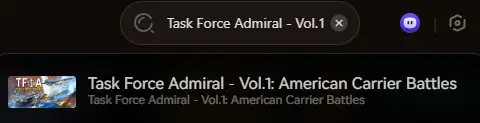
- เปิดตัว: เปิด XMODhub—มันจะตรวจจับเวอร์ชันที่คุณติดตั้งโดยอัตโนมัติ พลเรือเอก หน่วยปฏิบัติการพิเศษ.
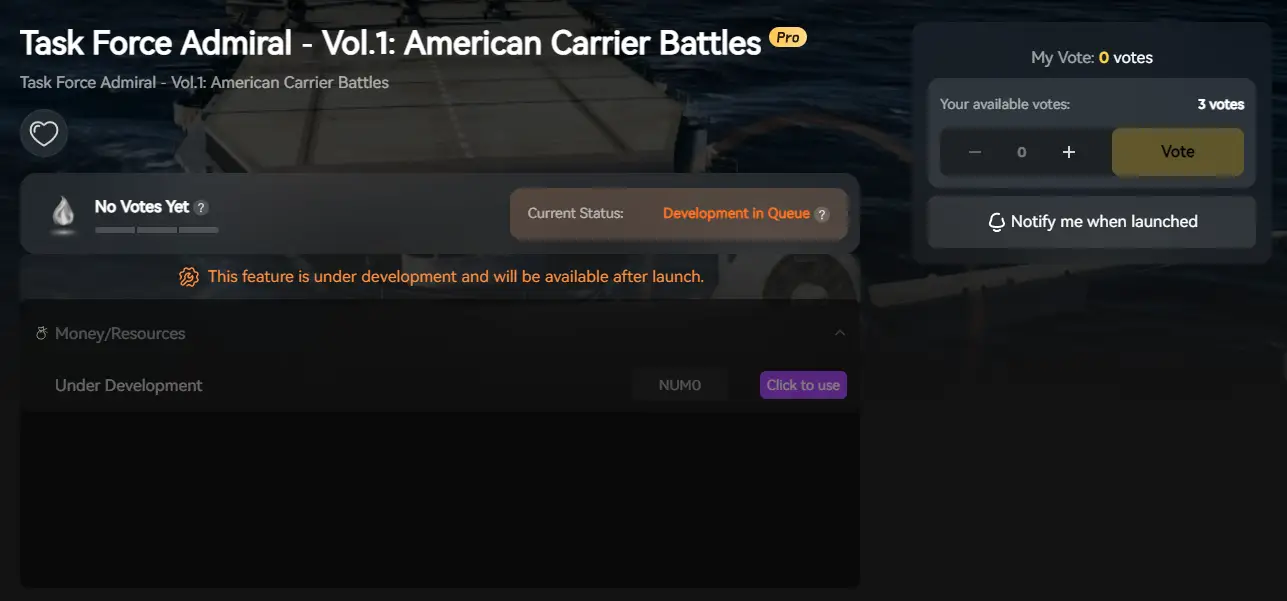
- เปิดใช้งาน: คลิก “แสดงแผนที่” เพื่อดูกองเรือศัตรูทั้งหมดในทันที.
คำถามที่พบบ่อย
ถาม: ฉันสามารถลบหมอกสงครามด้วยคำสั่งคอนโซลได้หรือไม่?
A: โดยปกติแล้ว ไม่. คำสั่ง r.Fog 0 จะลบเพียงหมอกที่มองเห็นได้เท่านั้น หากต้องการเห็นไอคอนศัตรูบนแผนที่ (“มุมมองพระเจ้า”) คุณจำเป็นต้องใช้คุณสมบัติการฉีดหน่วยความจำของ XMODhub Trainer.
ถาม: มีสูตรโกงสำหรับน้ำมันเครื่องบินไม่จำกัดหรือไม่?
A: ไม่มีคำสั่งคอนโซลในตัวสำหรับสิ่งนี้ คุณต้องใช้โปรแกรมเทรนเนอร์เพื่อหยุดค่าเชื้อเพลิงของเครื่องบินของคุณ.
ถาม: ฉันสามารถใช้สูตรโกงเหล่านี้ในโหมดผู้เล่นหลายคนได้ไหม?
A: ไม่. การโกงของ Task Force Admiral เป็นเพียงฝั่งลูกค้าเท่านั้น. อย่าพยายามใช้ในสภาพแวดล้อมออนไลน์ใด ๆ.
บทสรุป: ควบคุมท้องทะเล ตามแบบฉบับของคุณ
ในขณะที่ความถูกต้องทางประวัติศาสตร์เป็นหัวใจสำคัญของ Task Force Admiral บางครั้งคุณก็แค่อยากผ่อนคลายและชมการแสดงดอกไม้ไฟโดยไม่ต้องกังวลเรื่องการจัดหาก๊าซ XMODhub มอบวิธีการปรับแต่งประสบการณ์การเล่นเกมสงครามของคุณที่ปลอดภัยกว่าและมองเห็นภาพได้ชัดเจนยิ่งขึ้น.
รองรับเกมที่คล้ายกัน

Task Force Admiral เป็นเพียงจุดเริ่มต้นเท่านั้น XMODhub รองรับเกมมากกว่า 5,000+ เกม รวมถึงเกมกลยุทธ์ทางเรือที่คล้ายกัน เช่น:
- สงครามในทะเล (บัญชาการสมรภูมิแปซิฟิก)
- จอมพลสูงสุด: เรือประจัญบาน (สร้างเรือรบตามสั่ง)
- ไซเลนต์ ฮันเตอร์ 5 (การจำลองการรบทางเรือดำน้ำ)
ไม่ว่าคุณจะกำลังบัญชาการกองกำลังเฉพาะกิจหรือเรือดำน้ำยู-โบท XMODhub ครอบคลุมคลังกลยุทธ์ทั้งหมดของคุณ.

ฉันเป็นเกมเมอร์และนักเขียนที่มีความหลงใหลที่ XMODhub มุ่งมั่นที่จะนำเสนอข่าวสารเกมล่าสุด เคล็ดลับ และข้อมูลเชิงลึกให้กับคุณ.
ติดต่อฉัน:
โปรไฟล์ LinkedIn ↗
 แนนซี่ มิลเลอร์