
 แคทเธอรีน ฮู
Вы ждали месяцами, чтобы построить свою очаровательную островную империю в YAPYAP, предварительно загрузили файлы и расчистили свое расписание. Вы нажимаете «Играть», и… ничего. Просто вращающийся синий круг или, что еще хуже, загадочная «Unity Fatal Error».
Проблемы в день запуска разочаровывают, особенно для инди-игр, работающих на движке Unity, но они редко бывают неисправимыми.
Столкнулись ли вы с черным экраном, случайными вылетами на рабочий стол (CTD) или печально известным циклом Unity Crash Handler, это руководство охватывает наиболее эффективные решения, чтобы вернуть вас в игру.
คุณอาจชอบสิ่งนี้ด้วย:
YAPYAP: Таблица Cheat Engine против трейнера XMODhub (Лучшая бесплатная альтернатива)
Мнение редактора: Проклятие «Инди-запуска»
“Я помню, как пыталась запустить Stacklands (еще одна игра в стиле Sokpop) в день релиза. Она вылетала каждый раз при появлении логотипа. Я почти оформила возврат.
Прежде чем поставить крест на YAPYAP, поймите, что 90% сбоев движка Unity вызваны тремя простыми вещами: поврежденными загрузками ассетов, отсутствующими библиотеками C++ или конфликтами драйверов виртуальных дисплеев (например, Citrix).”
— Кэтрин Ху, главный редактор XMODhub
Проверьте сначала: Системные требования YAPYAP
Перед отладкой убедитесь, что ваш ПК действительно может запустить игру. Попытка запустить YAPYAP на встроенной графике (например, Intel HD 4000) — самая частая причина «тихих вылетов» (игра закрывается без ошибки).
Метод 1: Проверка файлов игры (Решение №1)
Поврежденные установочные файлы — причина №1 вылетов YAPYAP при запуске. Игры на Unity чувствительны к отсутствующим файлам .assets.
Для пользователей Steam:
- Нажмите правой кнопкой мыши на YAPYAP в вашей библиотеке.
- เลือก คุณสมบัติ > Установленные файлы.
- คลิก «Проверить целостность файлов игры».
- Дождитесь завершения процесса (возможно, будут повторно загружены некоторые небольшие файлы).
Метод 2: Обновление драйверов и Visual C++ (Исправление ошибок DLL)
YAPYAP работает на движке Unity, который строго требует обновленных программных сред для правильной загрузки шейдеров.
- Драйверы видеокарты: Обновите драйверы NVIDIA (Game Ready Driver) или AMD (Adrenalin). Старые драйверы часто вызывают глюк с «Розовым экраном».
- Visual C++ รวมทุกอย่างไว้ในหนึ่งเดียว: Если вы получаете ошибки, такие как отсутствие
MSVCP140.dllหรือUnityPlayer.dll, вам необходимо переустановить распространяемые пакеты Microsoft Visual C++ (установите версии x86 и x64). - DirectX: Убедитесь, что DirectX 11 полностью обновлен через Центр обновления Windows.
Метод 3: Исправление Unity Crash Handler и конфликта с Citrix (Важно)
Проблема с «Citrix» (Важно):
Это специфический, известный баг игр на Unity. Если у вас установлен Citrix Workspace для работы, его драйверы «Virtual Display Adapter» конфликтуют с Unity, вызывая мгновенный вылет YAPYAP при запуске.
การแก้ไข: Удалите Citrix Workspace или перейдите в Диспетчер устройств > Видеоадаптеры и отключите «Citrix Virtual Adapter».
Отключите оверлеи:
Если вы слышите звук, но видите черный экран, отключите оверлей Discord и оверлей Steam. Они часто борются за контроль над окном рендеринга в играх на Unity.
Метод 4: Распространенные коды ошибок
Вот конкретные решения для самых распространенных сообщений об ошибках, о которых сообщают игроки:
Розовый экран (Отсутствующие текстуры)
สาเหตุ: Ваша видеокарта с трудом загружает шейдеры.
การแก้ไข: Принудительно включите режим DirectX 11. В параметрах запуска Steam введите -force-d3d11.
Ошибка 0xc0000005
สาเหตุ: Антивирус блокирует YAPYAP.exe.
การแก้ไข: Добавьте папку в белый список Windows Defender или запустите от имени администратора.
Цикл «Unity Crash Handler»
สาเหตุ: Конфликт контроллера.
การแก้ไข: Подключите контроллер ДО запуска или отключите его для проверки.
Метод 5: Исправление низкого FPS и статтеров
Ваш очаровательный остров работает как слайд-шоу?
- Режим питания ноутбука: Убедитесь, что ваш ноутбук подключен к сети и установлен режим «Высокая производительность». Игры на Unity часто по ошибке запускаются на встроенной видеокарте (Intel/AMD iGPU) на ноутбуках.
- Уменьшите тени: В настройках графики установите тени на «Низкие». Это главный убийца производительности в YAPYAP из-за расчетов освещения в реальном времени.
- Установите высокий приоритет: Откройте Диспетчер задач > Подробности > Правой кнопкой мыши по
YAPYAP.exe> Задать приоритет > Высокий.
Обходной путь: Пропуск лагающих зон с помощью XMODhub
Иногда YAPYAP вылетает не из-за вашего ПК, а из-за неоптимизированного кода в определенных зонах (например, когда на экране более 500 жителей).
XMODhub предлагает уникальные инструменты, помогающие обойти эти технические препятствия:
- สปีดแฮ็ก: Используйте трейнер, чтобы замедлить игру (скорость 0.5x) во время моментов с высокой нагрузкой, чтобы предотвратить скачки ЦП и вылеты.
- Менеджер сохранений: Автоматически создавайте резервную копию сохранения перед расширением деревни, чтобы никогда не терять прогресс из-за случайного «Unity Crash».
Как начать работу с XMODhub
- ดาวน์โหลดและติดตั้ง: Получите последнюю версию клиента XMODhub.

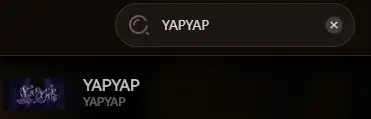
- Автообнаружение: Запустите приложение. Оно автоматически просканирует ваш ПК и найдет YAPYAP.
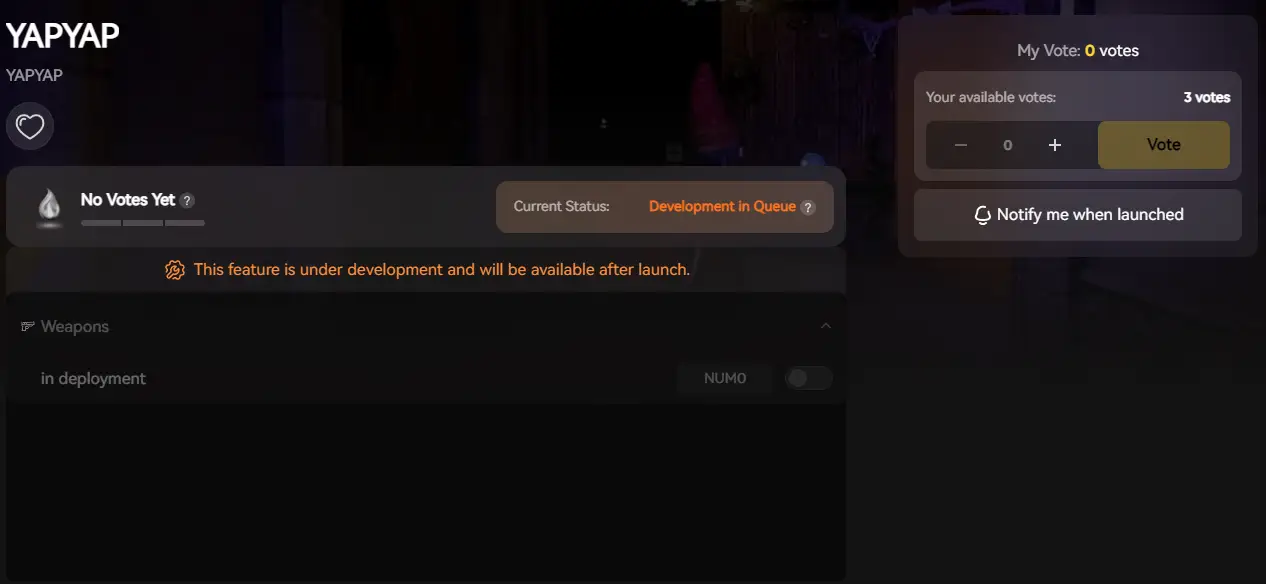
- Запуск и игра: Запускайте игру прямо из XMODhub, чтобы бесшовно применить исправления оптимизации.
FAQ (Частые вопросы)
В: Поддерживает ли YAPYAP Windows 7?
О: Официально нет. Современные версии движка Unity, используемые в YAPYAP, обычно требуют Windows 10 (64-бит) или новее. Windows 7 может вызывать ошибки отсутствия DLL.
В: Исправит ли переустановка вылет?
О: Переустановка должна быть крайней мерой. Сначала попробуйте Метод 1 (Проверка целостности), так как он делает то же самое, но гораздо быстрее.
В: Будет ли патч?
О: Разработчики активны. Проверяйте раздел новостей XMODhub или Центр сообщества Steam на наличие обновлений о Патче 1.01, который решает проблему «Розового экрана».
บทสรุป
Проблемы с запуском болезненны, но временны. Проверив файлы, обновив библиотеки C++ и проверив программные конфликты (например, Citrix), вы сможете исправить ошибку вылета YAPYAP при запуске.
Если игра все еще страдает от плохой оптимизации или багов раннего доступа, XMODhub может помочь устранить разрыв. Используйте регулировку скорости игры, чтобы обойти медленные участки, и авто-бэкапы для защиты вашего прогресса.
Не позволяйте багам остановить вас. Играйте умнее.

ฉันเป็นเกมเมอร์และนักเขียนที่มีความหลงใหลที่ XMODhub มุ่งมั่นที่จะนำเสนอข่าวสารเกมล่าสุด เคล็ดลับ และข้อมูลเชิงลึกให้กับคุณ.
ติดต่อฉัน:
โปรไฟล์ LinkedIn ↗
 แนนซี่ มิลเลอร์