สรุปเนื้อหา: Узнайте, как просматривать, находить и управлять скриншотами в Steam с помощью этого руководства. Узнайте, как организовать папку со скриншотами и улучшить работу со Steam.
Запечатлеть эпические игровые моменты легко с помощью скриншотов Steam , но многие игроки часто задаются вопросом: где они сохраняются?
Хотите ли вы вновь увидеть любимые игровые воспоминания или поделиться ими с друзьями, важно знать, как находить и управлять своими снимками экрана.
Это руководство покажет вам, как просматривать скриншоты Steam , находить их местоположение на вашем ПК, управлять папкой со скриншотами Steam, а также познакомит вас с เอ็กซ์เอ็มโอดี — инструментом, который может улучшить ваш игровой опыт Steam, помогая организовать ваши игры, моды и связанный с ними контент.
สารบัญ
- Что такое скриншоты Steam?
- Как просмотреть скриншоты Steam
- Где сохраняются скриншоты Steam?
- Как легко найти скриншоты Steam
- Советы по управлению скриншотами Steam
- Советы для продвинутых: как делиться скриншотами в Steam
- Как XMOD улучшает ваш игровой опыт в Steam ?
- บทสรุป
Что такое скриншоты Steam?
Скриншоты ไอน้ำ — это простой способ запечатлеть любимые игровые моменты прямо в клиенте. По умолчанию для создания скриншотов используется горячая клавиша F12 во время игры. Эти изображения можно сохранить локально на компьютере или загрузить в облако , что позволит вам делиться ими на разных устройствах и в сообществе Steam.
Как просмотреть скриншоты Steam
В зависимости от ваших предпочтений, их можно просмотреть несколькими способами :
- Через клиент: откройте Steam, перейдите в раздел Вид → Скриншоты และกด Показать на диске , чтобы увидеть их в сохраненной папке.
- В игре через оверлей Steam: во время игры нажмите F12 , чтобы сделать снимок экрана, затем откройте оверлей Steam и выберите «Просмотреть скриншоты», чтобы получить доступ к недавним снимкам.
Эти методы позволяют легко и быстро просматривать снимки экрана и управлять любимыми игровыми моментами.
Где они сохранены?
Многие игроки задаются вопросом, где на их компьютере сохраняются скриншоты Steam. По умолчанию Steam хранит скриншоты в специальной папке для скриншотов Steam , но точное расположение зависит от вашей операционной системы:

- Окна:
C:\Program Files (x86)\Steam\userdata\[YourUserID]\760\remote\[GameID]\screenshots
- Мак:
~/Library/Application Support/Steam/userdata/[YourUserID]/760/remote/[GameID]/screenshots
- Линукс:
~/.local/share/Steam/userdata/[YourUserID]/760/remote/[GameID]/screenshots
Понимание местоположения скриншотов в Steam позволит вам легко находить, создавать резервные копии и делиться своими моментами. Вы также можете настроить место сохранения скриншотов в Steam, изменив настройки клиента.
Как легко найти скриншоты Steam
Если вам интересно, как найти свои скриншоты , есть несколько простых способов:
- Используя клиент Steam: откройте библиотеку , щелкните правой кнопкой мыши по игре, выберите «Управление» → «Просмотреть локальные файлы » и перейдите в папку «Скриншоты» .
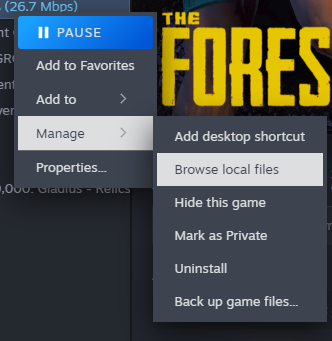
- Используя проводник или Finder: вы также можете перейти непосредственно в папку со скриншотами Steam по умолчанию на вашем компьютере, чтобы найти нужные изображения.
Эти методы позволяют легко и быстро находить нужные изображения и управлять запечатленными игровыми моментами без лишних хлопот.
Советы по управлению скриншотами Steam
Организованное хранение снимков экрана поможет вам легче пересматривать любимые игровые моменты:
- Организация по игре, дате или событию: создавайте папки или используйте соглашения об именовании для эффективной сортировки снимков экрана.
- Резервное копирование важных изображений: сохраняйте ключевые снимки экрана локально или в облачном хранилище, чтобы предотвратить потерю.
- Удалите дубликаты или ненужные снимки экрана: освободите место в хранилище, удалив ненужные изображения.
Соблюдение этих советов позволит сохранить порядок в папке со скриншотами Steam , что упростит доступ к запечатленным моментам и позволит наслаждаться ими.
Советы для продвинутых: делимся скриншотами
Запечатлев любимые моменты, поделиться ими будет легко:
- Загрузка в сообщество Steam или социальные сети: используйте встроенные инструменты Steam, чтобы публиковать скриншоты в своем профиле Steam или делиться ими напрямую на таких платформах, как Twitter, Facebook или Discord.
- Настройте горячие клавиши для более быстрого создания снимков экрана: измените горячую клавишу по умолчанию (F12) в настройках Steam, чтобы сделать снимки экрана быстрее и удобнее.
Эти продвинутые советы помогут вам продемонстрировать свой игровой процесс и извлечь максимальную пользу из скриншотов Steam .
Как XMOD улучшает ваш игровой опыт в Steam ?
เอ็กซ์เอ็มโอดี — это универсальный инструмент, дополняющий Steam и улучшающий управление играми и контентом. Он позволяет легко организовывать и запускать игры Steam с одной платформы. Вы можете безопасно управлять модами , обеспечивая стабильность игры и настраивая игровой процесс. Кроме того, XMOD ускоряет доступ к скриншотам и другим игровым медиафайлам , храня всё в одном удобном месте. В целом, XMOD улучшает работу со Steam, оптимизируя управление играми, организацию модов и работу с медиафайлами , делая игровой процесс более плавным и приятным.

บทสรุป
การใช้ประโยชน์อย่างมีประสิทธิภาพ скриншотов — отличный способ запечатлеть и заново пережить любимые игровые моменты. Систематизируя, создавая резервные копии и делясь скриншотами, вы можете сохранить свои игровые воспоминания, поддерживая порядок в папках . Такие инструменты, как เอ็กซ์เอ็มอด, ещё больше упрощают работу в Steam, помогая управлять играми , организовывать моды и обеспечивать быстрый доступ к медиафайлам. Эти советы упростят управление скриншотами , позволяя вам полностью сосредоточиться на играх.
ฉันเป็นเกมเมอร์และนักเขียนที่มีความหลงใหลที่ XMODhub มุ่งมั่นที่จะนำเสนอข่าวสารเกมล่าสุด เคล็ดลับ และข้อมูลเชิงลึกให้กับคุณ.
ติดต่อฉัน:
โปรไฟล์ LinkedIn ↗

 แคทเธอรีน ฮู

 แนนซี่ มิลเลอร์



 English
  Spanish
  German
  French
  Italian
  Thai
Thai  Chinese
  Russian