
 แคทเธอรีน ฮู
Нет ничего хуже, чем потратить 50 часов на кампанию Solasta II, выжить в жестоких тактических сражениях и в итоге столкнуться с повреждением файла сохранения или ошибкой облачной синхронизации, которая уничтожит ваш забег в режиме «Железный человек». Хотите ли вы вручную создать резервную копию своего прогресса, перенести сохранение на другой ПК для кооперативной сессии или изменить файл конфигурации для повышения производительности — сначала вам нужно найти, где спрятаны эти данные на вашем диске.
Ниже приведены точные пути к файлам Solasta II для Windows и Steam Deck, а также более безопасный и автоматизированный способ управления резервными копиями для этой CRPG на движке Unity.
คุณอาจชอบสิ่งนี้ด้วย: Руководство по альтернативам Cheat Engine для Solasta II
Мнение редактора: почему это важно
«Мы все через это проходили. Вы глубоко погружены в мир Solasta II, ваш отряд истощен, вы вот-вот сразитесь со смертоносным боссом подземелья, и вдруг — отключение электричества или случайный вылет во время автосохранения. Когда вы перезапускаете игру, кнопка “Продолжить” становится серой. В хардкорной игре по правилам D&D это худший кошмар геймера.
Я специально написала это руководство, потому что игры на Unity, такие как Solasta II, хранят свои сохранения глубоко в скрытых системных папках. Даже если вы не планируете читерить или модифицировать листы персонажей, пожалуйста, сделайте резервную копию папки Saves вручную прямо сейчас. Не теряйте целые выходные прогресса кампании, как это случилось со мной».
— Кэтрин Ху, шеф-редактор XMODhub
Расположение сохранений на Windows PC
Для версий Solasta II в Steam, Epic Games или PC Game Pass файлы сохранений находятся в скрытой папке AppData. Поскольку игра работает на движке Unity, она использует директорию ท้องถิ่นต่ำ вместо стандартной папки Local.
Прямой путь:
C:\Users\ВашеИмяПользователя\AppData\LocalLow\Tactical Adventures\Solasta II\Saves
Как быстро туда попасть:
- คลิก Windows + R на клавиатуре, чтобы открыть диалоговое окно «Выполнить».
- Введите
%appdata%и нажмите Enter. Откроется папка Roaming. - В адресной строке сверху нажмите на AppData, чтобы подняться на один уровень выше.
- Откройте папку ท้องถิ่นต่ำ, затем Tactical Adventures и, наконец, Solasta II.
- Ваши файлы кампании находятся внутри папки Saves.
หมายเหตุ: Если вы ищете папку вручную и не видите AppData, вам нужно включить отображение «Скрытых элементов» во вкладке «Вид» проводника Windows.
Расположение файлов конфигурации (графика и настройки)
Если вам нужно вручную подправить настройки графики, отключить размытие в движении (motion blur) или исправить проблемы с масштабированием разрешения, которые не сохраняются через игровое меню, вам придется отредактировать файл конфигурации.
Путь:
C:\Users\ВашеИмяПользователя\AppData\LocalLow\Tactical Adventures\Solasta II
Ищите файл с названием Settings.json หรือ Graphics.json.
Как редактировать: Нажмите правой кнопкой мыши на файл и выберите «Открыть с помощью Блокнота». Предупреждение: Будьте осторожны и не меняйте строки синтаксиса, значения которых вы не понимаете, так как это может привести к сбою рендеринга при запуске. Если вы ошиблись, просто удалите файл, и игра создаст новую конфигурацию по умолчанию при следующем запуске.
Расположение сохранений на Steam Deck / Linux
Если вы играете в Solasta II на Steam Deck, структура файлов Windows эмулируется внутри слоя совместимости Proton.
Путь:
/home/deck/.local/share/Steam/steamapps/compatdata/STEAM_APP_ID/pfx/drive_c/users/steamuser/AppData/LocalLow/Tactical Adventures/Solasta II/Saves/
Совет: Вам нужно будет заменить STEAM_APP_ID на конкретный цифровой идентификатор Solasta II в Steam. Вы можете легко найти этот номер, проверив URL игры в магазине Steam или через SteamDB.
Более умный способ: Бэкап в один клик с XMODhub
Постоянно копаться в скрытых папках AppData каждый раз, когда вы хотите перестраховаться перед важным диалогом или сохранить прогресс «Железного человека» — утомительно и чревато ошибками. Одна случайная ошибка, и весь прогресс вашего отряда исчезнет навсегда.
XMODhub предлагает встроенный инструмент Save Manager, разработанный специально для сложных RPG вроде Solasta II.
- Авто-бэкап: XMODhub может автоматически создавать резервную копию вашего сохранения каждый раз, когда вы выходите из игры или завершаете Долгий отдых.
- История версий: Повредели сохранение после неудачной установки мода? Мгновенно откатитесь к предыдущей чистой версии за вчерашний день.
- Визуальное управление: Доступ и организация различных слотов кампании (соло, кооп, «Железный человек») одним кликом из панели управления.
Скачайте XMODhub для безопасного управления сохранениями Solasta II
XMODhub: Больше чем просто менеджер сохранений
XMODhub — это ваш ультимативный набор инструментов «все в одном» для одиночных игр на ПК. Нужны ли вам мощные трейнеры для настройки бросков кубиков, инструменты перевода в реальном времени или подробные интерактивные карты, чтобы найти каждый скрытый сундук — в XMODhub есть всё для полной кастомизации вашего опыта.

Наша библиотека поддерживает более 5000 игр. Неважно, играете ли вы в Solasta II, บัลเดอร์ส์ เกท 3 или оригинал Crown of the Magister, лучшие инструменты всегда будут у вас под рукой.
Как использовать XMODhub для Solasta II: начать очень просто.
Просто следуйте этим шагам:

- Безопасно скачайте и установите клиент XMODhub с нашего официального сайта.
- Найдите Solasta II в строке поиска клиента.
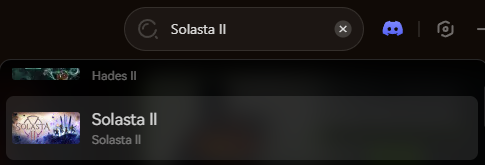
- Выберите нужный инструмент (трейнер, моды, визуальный спавнер или менеджер сохранений).
- Запустите игру прямо из клиента и наслаждайтесь улучшенным геймплеем!
คำถามที่พบบ่อย
Могу ли я перенести сохранение Solasta II на другой ПК для кооператива?
Да. Просто скопируйте всё содержимое папки Saves, указанной выше, и вставьте его в ту же папку на компьютере вашего друга.
Что произойдет, если я удалю файл конфигурации?
Solasta II просто создаст новый файл конфигурации по умолчанию при следующем запуске, сбросив все настройки графики и звука. Мы всё же рекомендуем переименовать файл в Settings.bak вместо полного удаления, на всякий случай.
Могут ли меня забанить за изменение файлов сохранения?
Нет. Solasta II — это сюжетная CRPG с PvE режимом. Изменение файла сохранения (например, добавление золота или смена статов) не приведет к бану. Однако, если вы играете в кооперативе, убедитесь, что у всех игроков одинаковые моды и состояния сохранений, чтобы избежать проблем с рассинхронизацией и вылетов.
บทสรุป
Умение находить файл сохранения Solasta II — важный навык, независимо от того, исправляете ли вы критический баг, переносите прогресс на Steam Deck или вручную правите JSON-файлы конфигурации для повышения FPS.
Тем не менее, самостоятельный поиск в скрытых системных папках движка Unity всегда несет в себе риск. Одно случайное удаление может мгновенно свести на нет часы тактического прогресса. Если вы предпочитаете надежное решение в духе «настроил и забыл», мы рекомендуем Save Manager от XMODhub. Он автоматизирует бэкапы, сохраняя вашу добычу и прокачанных персонажей в безопасности, чтобы вы могли сосредоточиться на следующем подземелье, а не на директории файлов.
Думайте шире: XMODhub — это не просто инструмент для моддинга или менеджер сохранений, это комплексная игровая платформа. Поддерживая более 5000 проектов, мы предоставляем единую экосистему для ПК-геймеров. С XMODhub у вас всегда под рукой будет самый совершенный набор инструментов.

ฉันเป็นเกมเมอร์และนักเขียนที่มีความหลงใหลที่ XMODhub มุ่งมั่นที่จะนำเสนอข่าวสารเกมล่าสุด เคล็ดลับ และข้อมูลเชิงลึกให้กับคุณ.
ติดต่อฉัน:
โปรไฟล์ LinkedIn ↗
 แนนซี่ มิลเลอร์