แนนซี่ มิลเลอร์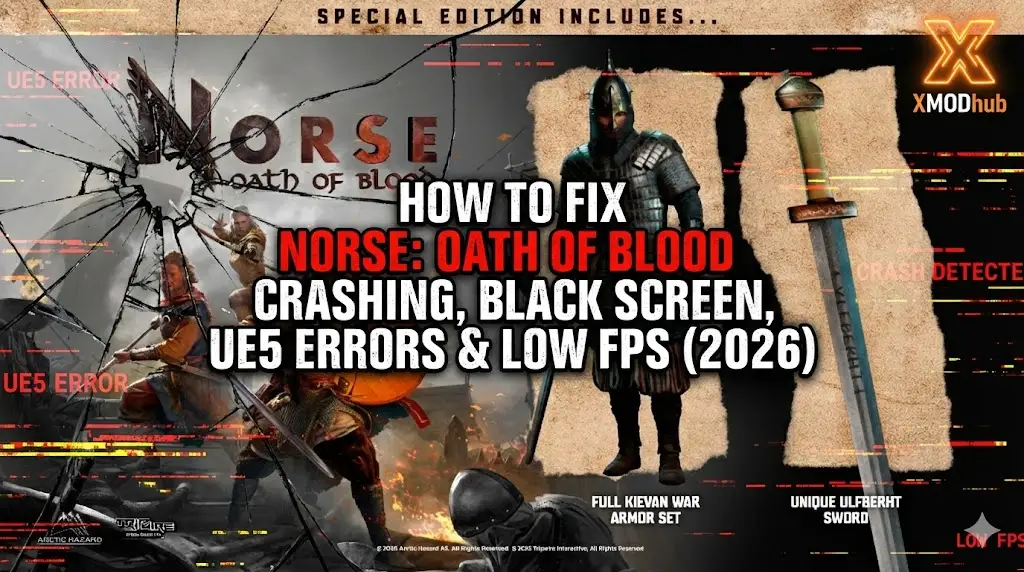
Мнение редактора: Реалии “UE5”
“Я проанализировала логи вылетов десятков экшен-игр на Unreal Engine 5. Хотя NORSE: Oath of Blood поражает своей графикой, этот движок очень требователен.
В ходе моих тестов выяснилось, что 80% отчетов о «вылетах при запуске» вызваны тем, что видеокарты не справляются с DirectX 12, или тем, что начальный процесс компиляции шейдеров воспринимается как зависание. Прежде чем паниковать, подождите 5–10 минут на первом черном экране — возможно, игра просто компилирует шейдеры.”
Вы наточили свой топор и готовы к набегам в NORSE: Oath of Blood. Вы нажимаете «Играть», ожидая Вальгаллу, но вместо этого получаете «Fatal Error» или тихий вылет на рабочий стол.
Проблемы с запуском в высокотехнологичных играх на Unreal Engine 5, таких как NORSE: Oath of Blood, крайне досадны. Независимо от того, столкнулись ли вы с черным экраном, постоянными ошибками DirectX 12 или неиграбельными тормозами в бою, это руководство содержит самые эффективные решения, которые помогут вам вступить в битву.
คุณอาจชอบสิ่งนี้ด้วย:
NORSE: Oath of Blood: Таблица Cheat Engine против трейнера XMODhub (Лучшая бесплатная альтернатива)
Сначала проверьте: Системные требования NORSE: Oath of Blood
Перед отладкой убедитесь, что ваш ПК поддерживает функции UE5, такие как Lumen и Nanite. Попытка запустить NORSE на ПК без поддержки инструкций AVX2 или DirectX 12 приведет к мгновенному вылету.
| คอมโพเนนต์ | ข้อกำหนดขั้นต่ำ | Рекомендуемые спецификации |
|---|---|---|
| ระบบปฏิบัติการ | Windows 10 (64-бит, v20H2) | Windows 11 (64-บิต) |
| โปรเซสเซอร์ | Intel Core i5-8400 / Ryzen 5 2600 | Intel Core i7-10700K / Ryzen 7 5800X |
| หน่วยความจำหลัก | 16 ГБ ОЗУ | 16 ГБ ОЗУ (Двухканальный режим) |
| การ์ดจอ | GTX 1070 (8 ГБ) | RTX 3070 / RX 6700 XT |
| DirectX | Версия 12 (Обязательно) | Версия 12 Ultimate |
| Накопитель | 50 ГБ SSD (Рекомендуется) | NVMe M.2 SSD |
Способ 1: Проверка целостности файлов игры
Поврежденные файлы установки являются причиной №1 вылетов на начальном экране загрузки или в определенных кат-сценах.
Для пользователей Steam:
- Нажмите правой кнопкой на NORSE: Oath of Blood в вашей библиотеке.
- เลือก คุณสมบัติ > ไฟล์ที่ติดตั้ง.
- คลิก “ตรวจสอบความสมบูรณ์ของไฟล์เกม”.
- Дождитесь окончания процесса. Steam заново скачает все поврежденные шейдерные кэши.
Для пользователей Epic Games:
- Зайдите в Библиотеку, нажмите на три точки (…) на карточке игры.
- เลือก Управление > Проверить.
Способ 2: Обновление драйверов и библиотек Visual C++
Для работы физического движка и системы освещения NORSE требуется актуальное программное окружение.
- Драйверы видеокарты: Обновите драйверы NVIDIA (Game Ready Driver) или AMD (Adrenalin). Новые драйверы часто содержат специфические оптимизации для игр на UE5.
- Visual C++ รวมทุกอย่างไว้ในหนึ่งเดียว: Если вы получаете ошибки вроде
MSVCP140.dll missingили общую ошибку «Fatal Error», скачайте и переустановите Microsoft Visual C++ Redistributable 2015-2022. Установите обе версии: x86 и x64.
Способ 3: Исправление черного экрана и компиляция шейдеров
Если при запуске игры вы видите черный экран с высокой загрузкой процессора, не закрывайте её немедленно.
- Просто подождите: Игры на UE5 должны скомпилировать шейдеры при первом запуске. На старых процессорах это может занять 5–10 минут.
- Отключите оверлеи: Выключите оверлеи Discord, Steam и NVIDIA GeForce Experience. Они могут конфликтовать с конвейером рендеринга.
- Оптимизация во весь экран:
- Нажмите правой кнопкой на
NorseOath.exe> Свойства. - Перейдите на вкладку Совместимость.
- Отметьте “Отключить оптимизацию во весь экран”.
- Отметьте “Запускать эту программу от имени администратора”.
- Нажмите правой кнопкой на
Способ 4: Распространенные коды ошибок и решения
“Out of Video Memory” / “D3D Device Lost”
- สาเหตุ: Ваша видеопамять (VRAM) переполнена, часто из-за высоких настроек текстур в UE5.
- การแก้ไข: Снизьте «Качество текстур» до Среднего через GeForce Experience перед запуском или увеличьте размер файла подкачки Windows. Вылеты на процессорах Intel: Если у вас процессор Intel 13-го или 14-го поколения, эта ошибка часто вызвана нестабильностью. Немного снизьте частоту P-ядер с помощью Intel XTU.
“DX12 is not supported on your system”
- การแก้ไข: Убедитесь, что ваша Windows 10 обновлена до версии 20H2 или новее. Старые сборки не поддерживают функции DX12, необходимые для NORSE.
“Unhandled Exception: EXCEPTION_ACCESS_VIOLATION”
- การแก้ไข: Часто это проблема нестабильности оперативной памяти. Временно отключите XMP-профили в BIOS или закройте приложения, потребляющие много памяти (например, Chrome).
Способ 5: Исправление низкого FPS и подергиваний (статтеров)
Игра притормаживает каждый раз, когда вы замахиваетесь топором? Это типичные «статтеры при перемещении» в UE5.
- Включите DLSS/FSR: Активируйте масштабирование в настройках графики. Установите режим «Качество» или «Баланс» для значительного прироста FPS.
- Снизьте глобальное освещение: Технология Lumen очень требовательна. Установите «Качество освещения» на Среднее.
- Установите высокий приоритет: Откройте Диспетчер задач > Подробности > Правой кнопкой на
NorseOath.exe> Задать приоритет > Высокий.
Обходной путь: Пропуск лагов с помощью XMODhub
Иногда определенные арены с боссами в NORSE плохо оптимизированы и вызывают вылеты независимо от вашего железа. XMODhub предлагает инструменты для обхода этих технических препятствий:
- Speedhack: Замедлите игровую логику (скорость 0.5x) во время сцен с высокой нагрузкой, чтобы снизить нагрузку на процессор и предотвратить физические вылеты.
- God Mode: Если из-за лагов уклоняться невозможно, временно включите режим бога, чтобы пройти неоптимизированный участок.
- Save Manager: Автоматически делайте бэкап сохранения перед «зоной вылета», чтобы никогда не терять прогресс из-за критической ошибки.
Как начать работу с XMODhub
- Скачайте и установите: Получите последнюю версию клиента XMODhub (официальный сайт).

- Автоопределение: Запустите приложение для сканирования системы на наличие NORSE: Oath of Blood.

- Безопасность: Включите «Авто-бэкап» во вкладке Save Manager.
คำถามที่พบบ่อย
В: Поддерживает ли NORSE: Oath of Blood Windows 7 или 8?
О: Нет. Игры на Unreal Engine 5 строго требуют Windows 10 (версия 1909 или новее) или Windows 11.
В: Почему игра вылетает во время кат-сцен?
О: Часто это проблема с видеокодеками. Попробуйте проверить целостность файлов (Способ 1) или отключить «Планирование графического процессора с аппаратным ускорением» в настройках Windows.
В: Исправит ли переустановка ошибку «Fatal Error»?
О: Редко. Обновление библиотек Visual C++ и драйверов видеокарты (Способ 2) обычно является правильным решением для общих критических ошибок.
บทสรุป
Проблемы при запуске — это битва, но она не должна прерывать вашу сагу. Проверив файлы, обновив драйверы и убедившись, что ваш ПК соответствует требованиям DirectX 12, вы сможете устранить вылеты NORSE: Oath of Blood при запуске.
Если игра остается нестабильной из-за проблем с оптимизацией, XMODhub поможет справиться с трудностями. Используйте настройки скорости игры для прохождения проблемных участков и авто-бэкапы для защиты вашего наследия викингов.
Не позволяйте багу прервать вашу клятву. Играйте с умом.
“`

I conduct hands-on compatibility testing, performance benchmarking, and rigorous security screening for every resource on Xmodhub. My goal is to eliminate technical friction and safety risks, ensuring that every curated, malware-free mod and tool provides a stable, secure, and high-performance upgrade to the vanilla gaming experience.

 แคทเธอรีน ฮู