
 แคทเธอรีน ฮู
Давайте будем предельно честны: движок RE Engine от Capcom обычно работает как по маслу, но у ПК-порта Monster Hunter Stories 3: Twisted Reflection есть серьезные проблемы роста.
Нет ничего более раздражающего, чем выполнить безупречную Двойную Атаку (Double Attack), наблюдать, как ваш Наездник (Rider) и Монсти (Monstie) взмывают в воздух для кинематографичного Синхронного Рывка (Synchro Rush)… и внезапно обнаружить, что ваша игра превратилась в презентацию PowerPoint. Вы играете в тактическую пошаговую RPG; вам не должна требоваться RTX 4090 только для того, чтобы пройтись по шумным улицам города Вермей (Vermeil City) без загрузки процессора на 100%.
Если вы испытываете микро-заикания (micro-stuttering), сильные просадки кадров во время боя или рассинхронизацию звука во время кат-сцен, ваши настройки, вероятно, создают «бутылочное горлышко» для вашего оборудования.
В этом хардкорном руководстве по оптимизации мы обойдем запутанные внутриигровые меню. Мы дадим вам точные настройки для достижения 60 FPS, золотые правила для игроков на Steam Deck и покажем, как использовать ПК-трейнер XMODhub, чтобы искусственно снизить нагрузку на процессор.
✨คุณอาจชอบสิ่งนี้ด้วย:
Таблица Cheat Engine для Monster Hunter Stories 3: Twisted Reflection vs тренер XMODhub: лучшая бесплатная альтернатива (2026)
Примечание редактора
Быстрый ответ: Лучшие настройки для 60 FPS (Скопируйте их)
(Устали возиться с ползунками и просто хотите, чтобы игра работала плавно? Примените эти точные настройки в Меню дисплея прямо сейчас.)
✨
Режим экрана (Display Mode): Полный экран (Full Screen) (Критично: Оконный режим вводит задержку ввода Windows DWM).
✨
FidelityFX Super Resolution (FSR) / DLSS: Установите на «Качество» (Quality). (Используйте «Сбалансированный» (Balanced) только если играете в 4K).
✨
Качество изображения (Image Quality): 100% (Никогда не поднимайте выше 100%; это работает как суперсэмплинг и мгновенно убьет ваш FPS).
✨
Качество текстур (Texture Quality): Высокое (High) (0.5 ГБ). Не выбирайте 3 ГБ или 8 ГБ, если у вас нет видеокарты с 12 ГБ+ VRAM.
✨
Качество теней (Shadow Quality): Среднее (Medium) (Экономит до 15% нагрузки на GPU по сравнению с Высоким, в движении выглядит идентично).
✨
Качество объемного тумана (Volumetric Fog Quality): Низкое (Low) (Убийца FPS №1 в Пещерах Вечной Мерзлоты (Permafrost Caverns)).
✨
Динамические отражения (Dynamic Reflections): Выкл. (Off) (Отражения в экранном пространстве (Screen Space Reflections) уничтожают частоту кадров возле воды).
✨
Предварительная компиляция шейдеров (Pre-Compile Shaders): ВКЛ. (ON) (Исправляет масштабное 1-секундное зависание, когда монстр впервые использует новую атаку).
Ловушка VRAM: Почему качество текстур приводит к вылетам игры
Если вы страдаете от ужасной «Фатальной ошибки D3D» (Fatal D3D Error) или ваша игра часто вылетает на рабочий стол при переходе в Теневое Логово (Shadow Den), вы попали в ловушку VRAM.
Меню опций движка RE Engine весьма обманчиво. Когда вы выбираете Качество текстур: Высокое (3 ГБ) (Texture Quality: High (3GB)), вы можете подумать: “У моей RTX 3060 8 ГБ VRAM, все будет в порядке!”. Ошибка. Эти 3 ГБ относятся к лимиту выделенного бюджета, а не к общему использованию. Monster Hunter Stories 3 агрессивно подгружает текстуры чешуи и меха в высоком разрешении. Если память вашей видеокарты переполняется, движок в панике переносит ассеты в вашу значительно более медленную системную оперативную память.
Это создает сильные «рывки» (hitch) или заикания при перемещении (traversal stutter).
💡 Решение: Снизьте качество текстур до Высокого (0.5 ГБ) или Среднего (1 ГБ). Вы полностью устраните заикания при перемещении, не жертвуя заметной четкостью текстур на ваших Монсти.
Упор в процессор (CPU Bottlenecking): Исправление 100% загрузки в городе Вермей
Ваша игра выдает 90 FPS в дикой природе, но падает до 35 FPS в тот момент, когда вы заходите в город Вермей? Это не проблема видеокарты; это упор в процессор.
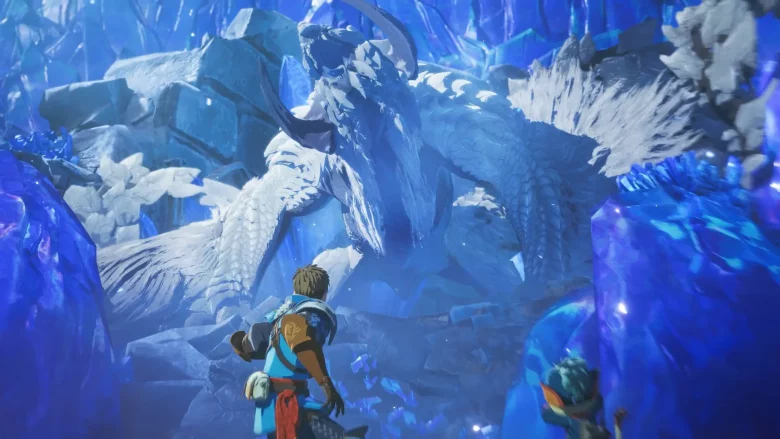
Monster Hunter Stories 3 симулирует сотни NPC, шумные рыночные прилавки и сложный ИИ поиска пути для диких монстров. Вся эта математика сваливается на ваш процессор.
⚡ Решение: Снижение графики здесь не поможет. Вы должны снизить Качество сеток (Mesh Quality) до Среднего (Medium) (что уменьшает дальность прорисовки сложной геометрии) и установить Плотность NPC (NPC Density) на Низкую (Low) (если доступно в текущем патче). Если у вас по-прежнему возникают проблемы, ознакомьтесь с нашим исправлением от XMODhub ниже.
Steam Deck и портативные консоли: Золотое правило 40 FPS
Monster Hunter Stories 3 выглядит невероятно на Steam Deck OLED, но попытка достичь 60 FPS — это затея для дураков, которая разрядит вашу батарею за 45 минут и приведет к троттлингу вашего APU из-за перегрева.
Настройки SteamOS: Нажмите кнопку Быстрого доступа (QAM), перейдите к значку Батареи и установите Частоту обновления/Лимит кадров (Refresh Rate/Framerate limit) на 40 Гц / 40 FPS. Заблокированные 40 FPS обеспечивают невероятно плавную выдачу кадров (frame pacing) по сравнению с дико скачущими 45-55 FPS.🎮
Кадровый буфер UMA (UMA Frame Buffer): Загрузите ваш Steam Deck в BIOS и измените размер кадрового буфера UMA с 1 ГБ на 4 ГБ. Это обеспечит движок RE Engine необходимой ему видеопамятью, предотвращая вылеты.🎮
Proton GE: Если звук в катсценах отстает от видео (рассинхронизация звука), заставьте игру использовать последнюю версию Proton GE через вкладку совместимости.
Продвинутое исправление: Редактирование config.ini (Понижение версии до DX11)
Если у вас старая видеокарта (например, GTX 1060 или RX 580) и ничего не помогает от вылетов, современный API DirectX 12 может давать сбой при взаимодействии с вашими драйверами.
Закройте игру. Перейдите в папку установки Steam:
SteamLibrary\steamapps\common\MonsterHunterStories3\Откройте файл с именем config.ini ด้วยความช่วยเหลือของสมุดบันทึก.
Найдите строку, в которой написано
TargetPlatform=DirectX12.Измените её точно на
TargetPlatform=DirectX11.Сохраните файл. DX11 обрабатывает кэширование шейдеров совершенно иначе и часто является волшебной таблеткой для старых ПК.
Пропустите гринд: Оптимизатор производительности и FPS от XMODhub
Настройка .ini файлов, жертвование качеством текстур и возня с настройками BIOS только ради того, чтобы поиграть в пошаговую RPG — это утомительно. Что, если бы вы могли сохранить красивую графику, но принудительно отключить фоновый ИИ, который «душит» ваш процессор?
Это скрытая суперсила ПК-трейнера XMODhub.
Как мгновенно разблокировать максимальную производительность:

Запустите игру через Steam и загрузите свой файл сохранения.

Нажмите “Play” в приложении XMODhub, чтобы безопасно подключиться к памяти движка RE Engine.

Активируйте хаки производительности:
- ✦
Скрытный режим (Спаситель процессора) (Stealth Mode): Обычно он используется для избегания драк, но он имеет огромное преимущество для производительности. Скрытный режим отключает агрессию (aggro) и ИИ поиска пути для каждого дикого монстра на карте. Выключая их “мозги”, вы освобождаете огромное количество ресурсов процессора, мгновенно повышая FPS в густонаселенных районах. - ✦
Разблокировщик FPS (FPS Unlocker): Обходит жестко закодированные ограничения кадров движка, позволяя вам полностью использовать свой 144 Гц монитор без загрузки сомнительных файлов, отредактированных в Hex. - ✦
Оптимизатор частиц (Particle Optimizer): Динамически ограничивает максимальное количество частиц во время ультимативных Навыков Связи. Вы получаете эпические кинематографичные взрывы, и при этом ваша частота кадров не падает до однозначных чисел.
Наша клиентская инъекция в память абсолютно безопасна и не изменяет файлы игры навсегда. Она просто устраняет неэффективность движка, чтобы вы могли сосредоточиться на охоте.
Часто задаваемые вопросы (FAQ)
В: Почему мой FPS заблокирован на 60, хотя V-Sync выключен?
โอ: Если вы играете в режиме “Окно без рамок” (Borderless Windowed), Диспетчер окон рабочего стола Windows (DWM) принудительно включает свой собственный V-Sync. Вы должны переключиться на “Полный экран” (Full Screen) в меню настроек, чтобы нативно снять ограничение частоты кадров, или использовать Разблокировщик FPS от XMODhub.
В: Нужно ли мне перезапускать игру после изменения качества текстур?
โอ: Да. В движке RE Engine изменение “Качества текстур” (Texture Quality) или “Качества сеток” (Mesh Quality) требует полного перезапуска для правильной очистки и перераспределения кэша VRAM. Не пропускайте этот шаг!
В: Получу ли я бан в кооперативе за использование Оптимизатора Производительности XMODhub?
โอ: Нет. Функции производительности (Разблокировщик FPS, Скрытность, Оптимизатор частиц) являются исключительно клиентскими модификациями. Они не изменяют характеристики игрока или значения урона, а значит, они абсолютно невидимы для античит-телеметрии Capcom в кооперативных лобби.
Заключение: Плавная охота
Monster Hunter Stories 3: Twisted Reflection — это техническое чудо, но вы не должны сражаться со своей частотой кадров, пытаясь победить Девиантного монстра. Соблюдая лимиты вашей VRAM, снизив Объемный туман до Низкого уровня и следуя золотому правилу 40FPS для Steam Deck, вы легко сможете стабилизировать производительность.
Но если вы хотите получить абсолютно самый плавный опыт без ущерба для качества графики,
[Скачайте ПК-трейнер XMODhub для Monster Hunter Stories 3 уже сегодня]
активируйте оптимизатор процессора в Скрытном Режиме и посмотрите на Азурию именно такой, какой она задумывалась!

ฉันเป็นเกมเมอร์และนักเขียนที่มีความหลงใหลที่ XMODhub มุ่งมั่นที่จะนำเสนอข่าวสารเกมล่าสุด เคล็ดลับ และข้อมูลเชิงลึกให้กับคุณ.
ติดต่อฉัน:
โปรไฟล์ LinkedIn ↗
 แนนซี่ มิลเลอร์