
 แคทเธอรีน ฮู
Нет ничего хуже, чем потратить десятки часов на балансировку повседневных дел и романтических событий в Komadori Inn, только чтобы потерять свой прогресс из-за поврежденного файла сохранения, неудачного обновления мода или ошибки синхронизации Steam Cloud.
Хотите ли вы вручную создать резервную копию своего прохождения перед важным решением персонажа, перенести данные сохранения на новый ПК или изменить файлы конфигурации, — вам сначала нужно точно знать, где движок Unity хранит данные на вашем жестком диске.
Ниже приведены точные, проверенные пути к файлам для Komadori Inn в Steam, автономных сборках Patreon и на Steam Deck, а также самый безопасный способ автоматизации резервного копирования сохранений.
Заметка эксперта: Опасность облачной синхронизации
«Мы все через это проходили. Вы глубоко погружены в Komadori Inn, вот-вот разблокируете редкое романтическое событие с любимой коллегой, и тут ваш ПК вылетает. При перезапуске Steam Cloud случайно перезаписывает ваше локальное сохранение старой версией трехдневной давности. Это худший кошмар для игрока в визуальные новеллы. Я специально написала это руководство, потому что управление сохранениями в инди-симуляторах может быть непростым, особенно когда обновления раннего доступа меняют структуру файлов. Даже если вы не планируете использовать трейнеры или моды для пропуска времени, пожалуйста, сделайте резервную копию папки SaveGames вручную прямо сейчас. Не учитесь на собственных ошибках».
Расположение файлов сохранений на Windows PC (Steam)
(Быстрый ответ: Нажмите Win + R, введите %LOCALAPPDATA% и ищите папку Inlet Pipe Productions.)
Для игроков, купивших игру в Steam, файлы сохранений обычно находятся в скрытой директории Windows LocalLow AppData. Это стандартная архитектура для всех игр на движке Unity.
Точный путь к файлу:
C:\Users\[Имя пользователя]\AppData\LocalLow\Inlet Pipe Productions\Komadori Inn
Как быстро перейти туда:
- คลิก клавишу Windows + R, чтобы открыть диалоговое окно «Выполнить».
- Введите
%appdata%и нажмите Enter. Это откроет папку Roaming, поэтому поднимитесь на один уровень вверх, чтобы попасть в основную директорию AppData. - Откройте папку ท้องถิ่นต่ำ.
- Найдите папку Inlet Pipe Productions и откройте Komadori Inn. Ваши файлы сохранений надежно хранятся здесь.
- หมายเหตุ: Если вы не видите папку AppData вручную, откройте Проводник, перейдите на вкладку «Вид» в верхней части окна и установите флажок «Скрытые элементы».
Расположение сохранений для автономной версии ПК (Patreon и Itch.io)
Поскольку Komadori Inn — это инди-игра с тематикой для взрослых, многие игроки получают доступ к ранним сборкам через Patreon или площадки без DRM, такие как Itch.io.
К счастью, поскольку эти автономные версии используют ту же самую платформу Unity, локальные данные сохранений направляются в ту же самую директорию LocalLow, что и официальный релиз Steam.
Если вы перейдете со сборки Patreon на версию Steam, вы сможете беспрепятственно перенести свой прогресс. Обе версии читают данные напрямую из C:\Users\[Имя пользователя]\AppData\LocalLow\Inlet Pipe Productions\Komadori Inn.
Где найти файл конфигурации Komadori Inn
Если вам нужно вручную подправить настройки, которые не работают в игровом меню, например, ползунки звука или принудительное разрешение, вам нужно отредактировать файл конфигурации.
- Путь к конфигу обычно находится здесь:
C:\Users\[Имя пользователя]\AppData\LocalLow\Inlet Pipe Productions\Komadori Inn - Чтобы отредактировать его: просто щелкните правой кнопкой мыши файл конфигурации настроек и выберите «Открыть с помощью Блокнота».
- Предупреждение: Всегда делайте копию файла перед изменением значений. Удаление или повреждение строки кода может привести к вылету интерфейса игры при запуске.
Расположение сохранений на Steam Deck и Linux
Игра в Komadori Inn на ходу невероятно популярна, но Steam Deck использует Proton для эмуляции файловой структуры Windows. Ваши файлы сохранений спрятаны глубоко внутри папки Linux ข้อมูลความเข้ากันได้.
Путь к файлам на Steam Deck:
/home/deck/.local/share/Steam/steamapps/compatdata/[Steam App ID]/pfx/drive_c/users/steamuser/AppData/LocalLow/Inlet Pipe Productions/Komadori Inn/
Совет: Вам нужно будет знать конкретный Steam App ID для Komadori Inn. Вы можете найти этот номер, взглянув на URL игры на официальном сайте магазина Steam.
Устранение неполадок: Ошибки синхронизации Steam Cloud
Если ваш файл сохранения постоянно исчезает или откатывается к старой версии, Steam Cloud может напрямую конфликтовать с вашими локальными файлами Unity.
- Нажмите правой кнопкой мыши Komadori Inn в вашей библиотеке Steam и выберите คุณสมบัติ.
- На вкладке «Общие» переключите Steam Cloud в положение ВЫКЛ (OFF).
- Запустите игру, выполните короткую смену, чтобы принудительно сохранить игру вручную, а затем выйдите на рабочий стол.
- Безопасно включите Steam Cloud обратно. Steam предложит вам разрешить конфликт файлов. Всегда выбирайте загрузку вашего новейшего локального сохранения на серверы.
Более умный способ: Автобэкап в 1 клик с XMODhub
Переход по скрытым папкам AppData каждый раз, когда вы хотите обезопасить свой прогресс, утомителен и рискован. Один случайный клик — и ваше сохранение удалено навсегда.
ПК-клиент XMODhub оснащен встроенным менеджером сохранений, разработанным специально для инди-симуляторов, таких как Komadori Inn.
- Автоматизированные бэкапы: XMODhub автоматически создает защищенную резервную копию вашего файла сохранения с отметкой времени каждый раз, когда вы выходите из игры.
- Откат истории версий: Глюк испортил ваше прохождение? Мгновенно вернитесь к вчерашнему состоянию сохранения одним кликом.
- Визуальная панель: Управляйте, называйте и организуйте несколько слотов сохранения персонажей визуально.
เริ่มต้นอย่างไร:
- Скачайте XMODhub: Посетите нашу официальную платформу и безопасно скачайте оптимизированный клиент для ПК.

- Автоопределение пути к игре: Запустите приложение. Интеллектуальная система XMODhub автоматически найдет папку установки Komadori Inn и директории сохранений.
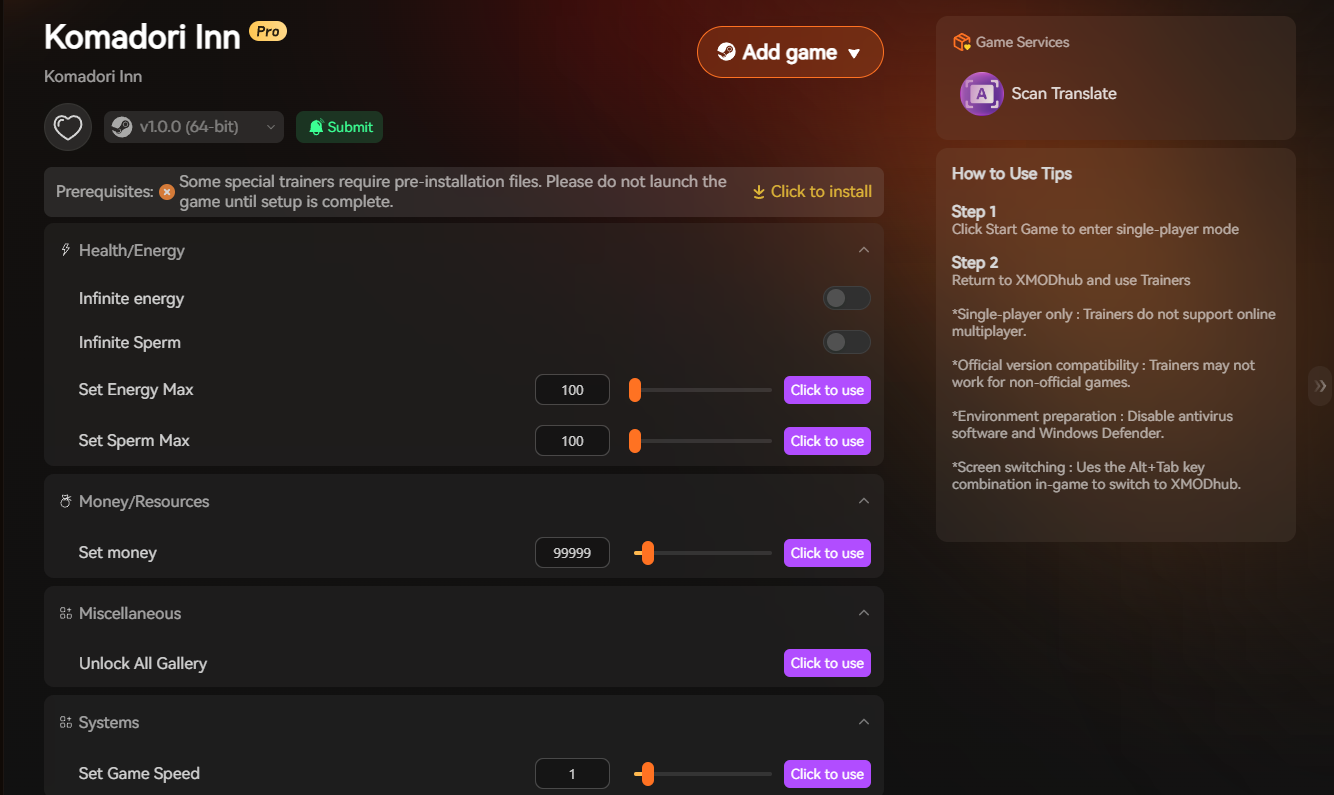
- Включите трейнеры и читы: Откройте стильную панель управления. Помимо резервного копирования ваших сохранений, вы можете мгновенно включить мощные трейнеры, такие как «Бесконечная выносливость», чтобы восстановить любой прогресс, потерянный из-за бага.
🚀 Скачать XMODhub, чтобы защитить свои сохранения прямо сейчас
Часто задаваемые вопросы (FAQ)
В: Могу ли я перенести свой файл сохранения Komadori Inn на другой ПК?
О: Да. Просто скопируйте все содержимое папки Komadori Inn, расположенной в вашей директории LocalLow, на USB-накопитель и вставьте его в тот же путь к директории на новом компьютере.
В: Что произойдет, если я случайно удалю файл конфигурации?
О: Не паникуйте. Если вы удалите файл конфигурации, движок Unity автоматически создаст новый конфигурационный файл по умолчанию при следующем запуске Komadori Inn. Все ваши настройки вернутся к исходным.
В: Могут ли меня забанить за изменение файла сохранения для одиночной игры?
О: Нет. Изменение вашего локального файла сохранения с помощью hex-редактора или трейнера в условиях одиночной визуальной новеллы не приведет к бану.
Заключение: Защитите свой прогресс
Умение находить файл сохранения Komadori Inn — жизненно важный навык для восстановления после критических ошибок, переноса на Steam Deck или тонкой настройки файлов конфигурации.
Однако копаться в скрытых системных директориях — занятие хлопотное. Если вы предпочитаете высоконадежное решение по принципу «настроил и забыл», менеджер сохранений XMODhub автоматизирует ваши бэкапы и исключит риск человеческой ошибки.
XMODhub — это гораздо больше, чем просто менеджер сохранений, — это ультимативная игровая платформа «все в одном». Имея нативную поддержку более 5000 игр, мы предоставляем единую экосистему для ПК-геймеров. Нужен ли вам автообновляемый трейнер для Komadori Inn или инструменты для подобных хитов, таких как งานปาร์ตี้ที่บ้าน, Subverse и FreshWomen – Season 2, XMODhub гарантирует, что у вас под рукой всегда будут лучшие инструменты.

ฉันเป็นเกมเมอร์และนักเขียนที่มีความหลงใหลที่ XMODhub มุ่งมั่นที่จะนำเสนอข่าวสารเกมล่าสุด เคล็ดลับ และข้อมูลเชิงลึกให้กับคุณ.
ติดต่อฉัน:
โปรไฟล์ LinkedIn ↗