แคทเธอรีน ฮู
Вы месяцами ждали возможности погрузиться в идеальную стратегию по очистке гексов, предварительно загрузили файлы и освободили свое расписание для долгого бесконечного забега. Вы нажимаете «Играть», и… ничего. Или того хуже, выскакивает загадочная «Фатальная ошибка» (Fatal Error) Unity. Проблемы в день запуска расстраивают, особенно когда они мешают сосредоточиться, но они редко бывают неразрешимыми.
Сталкиваетесь ли вы с черным экраном, случайными вылетами на рабочий стол (CTD) прямо посреди масштабной цепной реакции, отсутствующими файлами DLL или неиграбельной частотой кадров, когда поле заполняется — это руководство охватывает наиболее эффективные решения, которые помогут вам вернуться в игру.
คุณอาจชอบสิ่งนี้ด้วย:
Таблица Cheat Engine для HexBreaker II vs тренер XMODhub: лучшая бесплатная альтернатива (2026)
Мнение редактора: Проклятие «Первого дня»
“Я помню, как пыталась запустить похожие инди-стратегии в день релиза. Игра вылетала каждый раз при появлении логотипа студии. Я чуть было не запросила возврат средств.
Прежде чем вы сдадитесь и удалите HexBreakerⅡ, поймите, что 90% этих сбоев вызваны тремя простыми вещами: поврежденными загрузками в Steam, отсутствующими библиотеками C++ или конфликтами оверлеев, мешающими работе движка Unity. Я протестировала описанные ниже методы на своей системе (RTX 4070 / Win 11), и Метод 3 оказался тем, что наконец-то решило для меня раздражающий баг с черным экраном.”
Проверьте сначала: Системные требования HexBreakerⅡ
Прежде чем приступать к отладке, убедитесь, что ваш ПК действительно может запустить игру. Хотя игры-головоломки на основе сетки кажутся легкими, рендеринг массивных взрывов от цепных реакций и расчет сложной физики требуют приличного оборудования. Попытка запустить HexBreakerⅡ на характеристиках ниже минимальных — самая частая причина «тихих сбоев» (когда игра закрывается без сообщений об ошибке).
| คอมโพเนนต์ | ข้อกำหนดขั้นต่ำ | คุณสมบัติที่แนะนำ |
|---|---|---|
| ระบบปฏิบัติการ | Windows 10 (64-บิต) | Windows 11 (64-บิต) |
| โปรเซสเซอร์ | Intel Core i3-6100 / AMD FX-8350 | Intel Core i5-9400F / AMD Ryzen 5 3600 |
| หน่วยความจำหลัก | 4 ГБ ОЗУ | 8 ГБ ОЗУ |
| การ์ดจอ | NVIDIA GeForce GTX 750 / AMD Radeon R7 260X | NVIDIA GeForce GTX 1060 / AMD Radeon RX 580 |
| Накопитель | 5 ГБ SSD | 5 ГБ NVMe SSD |
Метод 1: Проверка файлов игры (Steam/Epic)
Поврежденные файлы установки — причина номер один вылетов HexBreakerⅡ при запуске.
Для пользователей Steam:
- Щелкните правой кнопкой мыши по HexBreakerⅡ в вашей Библиотеке.
- เลือก คุณสมบัติ > ไฟล์ที่ติดตั้ง.
- คลิก «Проверить целостность файлов игры».
- Дождитесь завершения процесса (возможно, потребуется повторно загрузить некоторые недостающие ассеты Unity).
Для пользователей Epic Games:
- Перейдите в Библиотеку, нажмите на три точки (…) на карточке игры.
- เลือก Управление > Проверить.
Метод 2: Обновление драйверов и Visual C++ Redistributables
HexBreakerⅡ работает на движке Unity Engine, который строго требует обновленных программных сред для корректной обработки 2D/3D визуальных эффектов.
- Драйверы видеокарты: Обновите ваши драйверы NVIDIA (Game Ready Driver), AMD (Adrenalin) или Intel до последней версии.
- Visual C++ รวมทุกอย่างไว้ในหนึ่งเดียว: Если вы получаете ошибки об отсутствии
MSVCP140.dllหรือVCRUNTIME140.dll, вам нужно переустановить Microsoft Visual C++ Redistributables (установите обе версии: x86 и x64). - DirectX: Убедитесь, что Центр обновления Windows установил последние файлы среды выполнения DirectX.
Метод 3: Исправление черного экрана и проблем с оверлеями
Если вы слышите звук меню, но видите черный экран, или игра мгновенно закрывается, скорее всего, это конфликт с фоновыми приложениями.
- Отключите оверлеи: Полностью выключите Steam Overlay, Discord Overlay и NVIDIA ShadowPlay/Overlay.
- Оптимизация во весь экран:
- Щелкните правой кнопкой мыши по исполняемому файлу игры (
.exe) в папке установки > Свойства. - Перейдите на вкладку Совместимость.
- Поставьте галочку «Отключить оптимизацию во весь экран».
- Поставьте галочку «Запускать эту программу от имени администратора».
- Щелкните правой кнопкой мыши по исполняемому файлу игры (
Метод 4: Распространенные коды ошибок и их исправление (DLL / DX12)
Вот конкретные решения для самых распространенных сообщений об ошибках движка Unity, о которых сообщают игроки:
Ваша оперативная память или видеопамять заполнена. Обычно это происходит при запуске массивного комбо на 50 гексов. Закройте приложения, потребляющие много памяти, такие как Google Chrome, перед запуском или увеличьте размер файла подкачки (Pagefile) Windows.
Если ваша игра сразу вылетает на старой видеокарте, щелкните правой кнопкой мыши по игре в Steam > Свойства > Параметры запуска. Введите
-force-d3d11 หรือ -force-glcore, чтобы принудительно перевести движок в более стабильный режим рендеринга.Метод 5: Исправление низкого FPS и заиканий
HexBreakerⅡ работает как слайд-шоу во время тяжелых цепных реакций?
- Уменьшите эффекты частиц: Перейдите в настройки и снизьте “Качество визуальных эффектов” (VFX Quality) или “Лимиты частиц” (Particle Limits). Эти настройки потребляют больше всего мощности CPU/GPU во время комбо.
- Отключите тряску экрана (Screen Shake): Отключение этой функции предотвращает скачки рендеринга камеры.
- Установите высокий приоритет: Откройте Диспетчер задач > Подробности > Щелкните правой кнопкой мыши по
HexBreaker2.exe> Задать приоритет > Высокий.
Обходной путь: Пропускайте лагающие зоны с XMODhub
Иногда HexBreakerⅡ вылетает не из-за вашего ПК, а из-за неоптимизированного кода движка, когда слишком много визуальных эффектов срабатывают одновременно.
XMODhub предлагает уникальные инструменты для обхода этих технических препятствий:
- Спидхак (Speedhack):
Используйте трейнер, чтобы замедлить игру (до 0.5x скорости) во время масштабных комбо-последовательностей, чтобы предотвратить скачки процессора и вылеты движка. В качестве альтернативы, ускорьте игру, чтобы пропустить медленные анимации. - Менеджер сохранений (Save Manager):
Автоматически создавайте резервную копию файла сохранения в LocalLow перед входом в «опасную зону» Бесконечного режима (Endless Mode), чтобы вы никогда не потеряли свою мета-прогрессию из-за случайного сбоя Unity.
Как начать работу с XMODhub
Получить идеальный набор инструментов для HexBreakerⅡ очень просто. Выполните следующие шаги:
Скачайте и установите: Получите последнюю версию клиента XMODhub с нашего Официального сайта.

Автообнаружение: Запустите приложение. Оно автоматически просканирует ваш ПК и найдет HexBreakerⅡ за секунды.
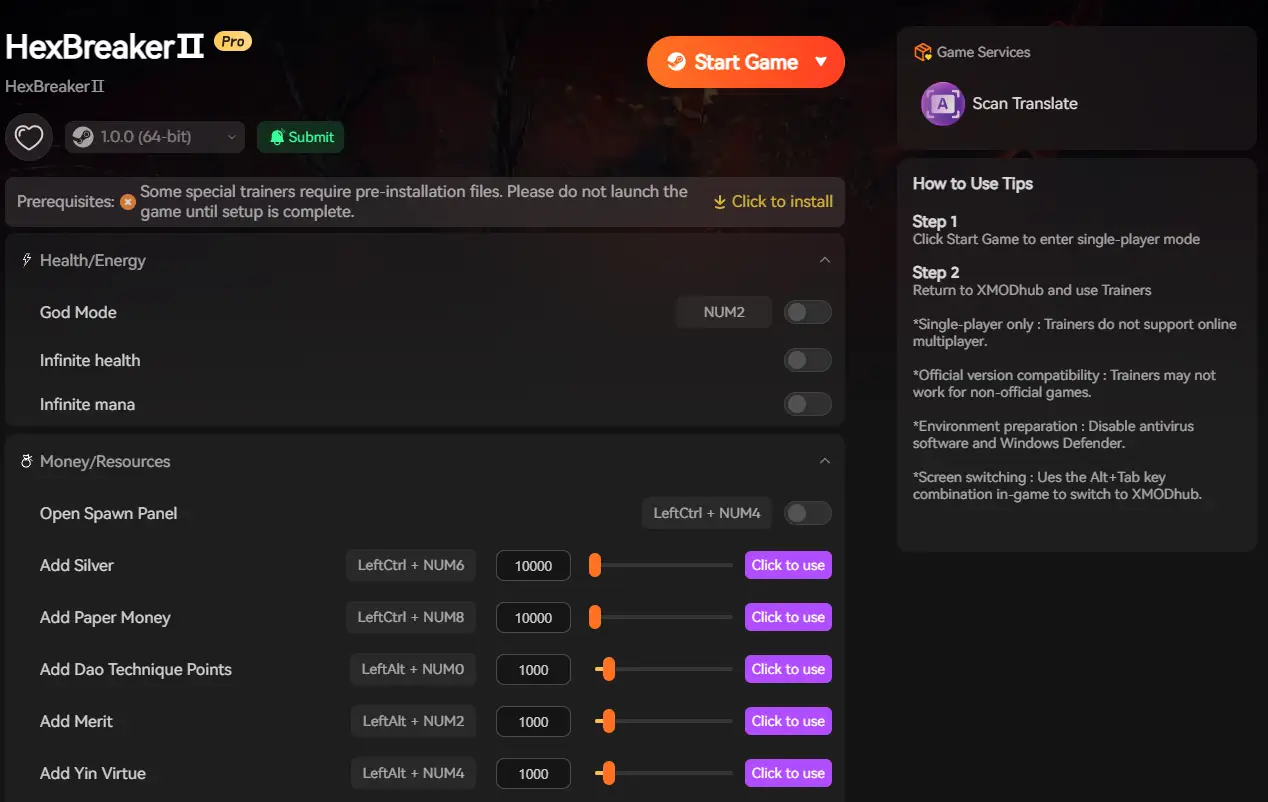
Выберите ваши инструменты: Выберите Менеджер сохранений или включите Трейнеры (например, Бесконечная Мана), чтобы настроить свой игровой процесс.
Запуск и игра: Запустите игру напрямую из XMODhub, чтобы плавно применить все изменения.
คำถามที่พบบ่อย
В: Поддерживает ли HexBreakerⅡ Windows 10?
Да, но убедитесь, что у вас установлена версия 22H2 или новее. В старых сборках могут отсутствовать необходимые обновления для новейших модулей движка Unity.
В: Поможет ли переустановка исправить сбой?
Переустановка должна быть вашим самым последним средством. Сначала попробуйте «Проверить целостность файлов» (Метод 1), так как это делает то же самое, но гораздо быстрее.
В: Будет ли патч?
Разработчики активно следят за форумами Steam на предмет проблем с утечками памяти. Следите за новостями о последних хотфиксах в разделе новостей XMODhub.
บทสรุป
Проблемы с запуском болезненны, но они временны. Проверив файлы, обновив библиотеки C++ и принудительно включив оптимизацию во весь экран, вы сможете исправить ошибку вылета HexBreakerⅡ при запуске.
Если игра все еще страдает от плохой оптимизации во время тяжелых сцен с головоломками, XMODhub может помочь преодолеть этот разрыв. Используйте настройки Скорости игры, чтобы обойти вялые заикания движка, и Авто-бэкапы, чтобы обезопасить свой прогресс до выхода официального патча.

XMODhub — это больше, чем просто инструмент для одной игры, это комплексная игровая платформа, поддерживающая более 5000 игр. Осваиваете ли вы HexBreakerⅡ или исследуете похожие стратегические хиты, такие как Peglin, Monster Train и Slay the Spire, XMODhub гарантирует, что у вас всегда под рукой будет идеальный набор инструментов.
Не позволяйте багам прервать ваше идеальное комбо. Играйте умнее.

ฉันเป็นเกมเมอร์และนักเขียนที่มีความหลงใหลที่ XMODhub มุ่งมั่นที่จะนำเสนอข่าวสารเกมล่าสุด เคล็ดลับ และข้อมูลเชิงลึกให้กับคุณ.
ติดต่อฉัน:
โปรไฟล์ LinkedIn ↗
 แนนซี่ มิลเลอร์