
 แคทเธอรีน ฮู
에디터의 시선: “출시 첫날”의 저주
“비슷하게 큰 기대를 모았던 인디 게임들을 출시 당일에 실행하려고 했던 기억이 납니다. 스튜디오 로고가 나타날 때마다 게임이 튕겨서 하마터면 환불을 요청할 뻔했죠.
Slay the Spire 2를 포기하기 전에, Mega Crit이 전작의 오래된 Java 프레임워크를 버리고 고도(Godot) 엔진으로 이 게임을 완전히 다시 만들었다는 사실을 아셔야 합니다. 이는 새로운 충돌 및 튕김 문제의 90%가 손상된 Steam 다운로드, Vulkan API를 초기화하지 못하는 오래된 GPU 드라이버, 또는 오버레이 충돌이라는 세 가지 단순한 원인으로 발생한다는 것을 의미합니다. 제가 직접 제 PC에서 아래의 방법들을 테스트해 보았고, 방법 4(OpenGL 강제 적용)가 마침내 제 검은 화면 문제를 해결해 주었습니다.”
당신은 역사상 최고의 덱빌더 게임의 후속작을 몇 년 동안 기다렸고, 파일을 미리 다운로드했으며, 다시 한 번 첨탑을 오르기 위해 일정을 모두 비워두었습니다. “플레이”를 클릭했는데… 아무 일도 일어나지 않습니다. 혹은 더 최악으로, 알 수 없는 고도(Godot) 엔진의 “치명적인 오류(Fatal Error)”가 팝업으로 뜹니다. 출시 당일의 문제는 특히 유망했던 승천(Ascension) 등반을 망칠 때 좌절감을 주지만, 고칠 수 없는 경우는 거의 없습니다.
메뉴 음악만 들리고 화면이 새까맣게 나오는 문제, 카드 애니메이션 도중 무작위로 바탕화면으로 튕기는 현상(CTD), 누락된 DLL 파일, 혹은 플레이할 수 없을 정도로 프레임이 떨어지는 문제 등 어떤 상황을 겪고 있든 이 가이드는 게임에 접속하기 위한 가장 효과적인 해결책을 다룹니다.
함께 보면 좋은 글:
Slay the Spire 2: 치트 엔진 테이블 vs XMODhub 트레이너 (최고의 무료 대안)
먼저 확인하기: Slay the Spire 2 시스템 요구 사항
디버깅을 시작하기 전에 PC가 실제로 게임을 실행할 수 있는지 확인하세요. 덱빌더 게임은 보통 요구 사양이 높지 않지만, 새 엔진의 동적 조명과 3D 렌더링 카드 효과는 비교적 최신 그래픽 API를 필요로 합니다. 심각하게 오래된 GPU에서 Slay the Spire 2를 실행하려는 것이 “조용한 튕김”(오류 메시지 없이 게임이 종료되는 현상)의 가장 흔한 원인입니다.
| 컴포넌트 | 최소 요구 사항 | 권장 사양 |
|---|---|---|
| ระบบปฏิบัติการ | Windows 10 (64비트) | Windows 11 (64비트) |
| ซีพียู | Intel Core i3 / AMD Ryzen 3 | Intel Core i5 / AMD Ryzen 5 |
| RAM | 4 GB RAM | 8 GB RAM |
| GPU | Vulkan 호환 GPU (GTX 970 이상) | NVIDIA GTX 1060 / AMD RX 580 |
| 저장 공간 | 2 GB SSD | 2 GB NVMe SSD |
방법 1: 게임 파일 무결성 검사 (Steam/Epic)
손상된 설치 파일은 특히 얼리 액세스 패치 이후에 Slay the Spire 2가 시작 시 튕기는 가장 흔한 원인입니다.
Steam 사용자:
- 라이브러리에서 Slay the Spire 2를 마우스 오른쪽 버튼으로 클릭합니다.
- 속성 > 설치된 파일(Installed Files)을 선택합니다.
- “게임 파일 무결성 검사(Verify integrity of game files)”를 클릭합니다.
- 프로세스가 끝날 때까지 기다립니다 (누락된 엔진 바이너리를 다시 다운로드할 수 있습니다).
Epic Games 사용자:
- 라이브러리로 이동하여 게임 카드의 점 세 개(…)를 클릭합니다.
- 관리 > 검사(Verify)를 선택합니다.
방법 2: 드라이버 및 Visual C++ 재배포 가능 패키지 업데이트
Slay the Spire 2는 고도(Godot) 엔진으로 실행되며, 이 엔진은 최신 소프트웨어 환경(특히 원활한 Vulkan API 렌더링을 위해)을 엄격하게 요구합니다.
- GPU 드라이버: NVIDIA(Game Ready 드라이버) 또는 AMD(Adrenalin) 드라이버를 최신 버전으로 업데이트하세요. 오래된 드라이버는 최신 고도 엔진 게임을 즉시 튕기게 만듭니다.
- Visual C++ 올인원: 플레이를 클릭할 때
MSVCP140.dll누락 또는VCRUNTIME140.dll을 찾을 수 없다는 오류가 발생하면 Microsoft Visual C++ 재배포 가능 패키지(x86 및 x64 버전 모두)를 다시 설치해야 합니다. - DirectX/Vulkan: 최신 그래픽 렌더링 파이프라인을 지원하도록 Windows OS가 완전히 업데이트되었는지 확인하세요.
방법 3: 검은 화면 및 오버레이 문제 해결
시그니처인 첨탑 배경 오디오는 들리지만 화면이 완전히 까맣게 보이거나, 메인 메뉴로 전환될 때 게임이 즉시 종료된다면 게임 디스플레이에 개입하려는 백그라운드 앱과의 충돌일 가능성이 높습니다.
- 오버레이 비활성화:
Steam 오버레이, Discord 오버레이, NVIDIA ShadowPlay/오버레이를 끄세요. - 전체 화면 최적화:
- 게임의
SlayTheSpire2.exe파일을 마우스 오른쪽 버튼으로 클릭 > 속성을 선택합니다. - 호환성 탭으로 이동합니다.
- “전체 화면 최적화 사용 중지”를 체크합니다.
- “관리자 권한으로 이 프로그램 실행”을 체크합니다.
- 게임의
방법 4: 일반적인 오류 코드 및 해결 방법 (DLL / DX12)
다음은 새 엔진에서 플레이어들이 가장 많이 보고하는 오류 메시지에 대한 구체적인 해결책입니다:
이것은 가장 흔한 Slay the Spire 2 오류입니다. 오래된 GPU가 Vulkan을 완벽하게 지원하지 않는 경우, 구형 아키텍처에서 게임을 실행하도록 강제할 수 있습니다. Steam에서 게임 마우스 우클릭 > 속성 > 시작 옵션으로 이동합니다.
--rendering-driver opengl3을 입력하여 OpenGL 모드를 강제합니다.보통 엄격한 백신 소프트웨어가 고도(Godot) 실행 파일을 차단해서 발생합니다. Windows Defender의 허용 목록(화이트리스트)에 Slay the Spire 2 설치 폴더를 추가하세요.
이것은 종종 RAM 불안정 문제입니다. BIOS에서 XMP 프로필을 일시적으로 비활성화하거나 등반을 시작하기 전에 Chrome과 같이 메모리를 많이 차지하는 앱을 닫으세요.
방법 5: 낮은 FPS 및 끊김 현상(Stuttering) 해결
거대한 파티클 효과가 있는 카드를 사용할 때 Slay the Spire 2가 슬라이드쇼처럼 끊기나요?
- 고도(Godot) 셰이더 컴파일: 새로운 카드 애니메이션을 처음 볼 때 게임이 끊긴다면, 이는 정상적인 고도 엔진 셰이더 컴파일 과정입니다. 몇 번의 전투를 진행하고 나면 자연스럽게 해결됩니다.
- 화면 흔들림 / V-Sync 비활성화: 게임 내 설정으로 이동하여(또는 게임이 로드되지 않는 경우 설정 파일을 수정하여) V-Sync와 화면 흔들림(Screen Shake)을 끄세요.
- 높은 우선순위 설정: 작업 관리자 열기 > 세부 정보 >
SlayTheSpire2.exe마우스 오른쪽 버튼 클릭 > 우선순위 설정 > 높음(High)으로 설정합니다.
대안: XMODhub로 렉 걸리는 구간 건너뛰기
때로는 Slay the Spire 2가 PC 성능 때문이 아니라 50가지의 다양한 유물과 카드가 동시에 발동하는 최적화되지 않은 상호작용 때문에 튕기기도 합니다.
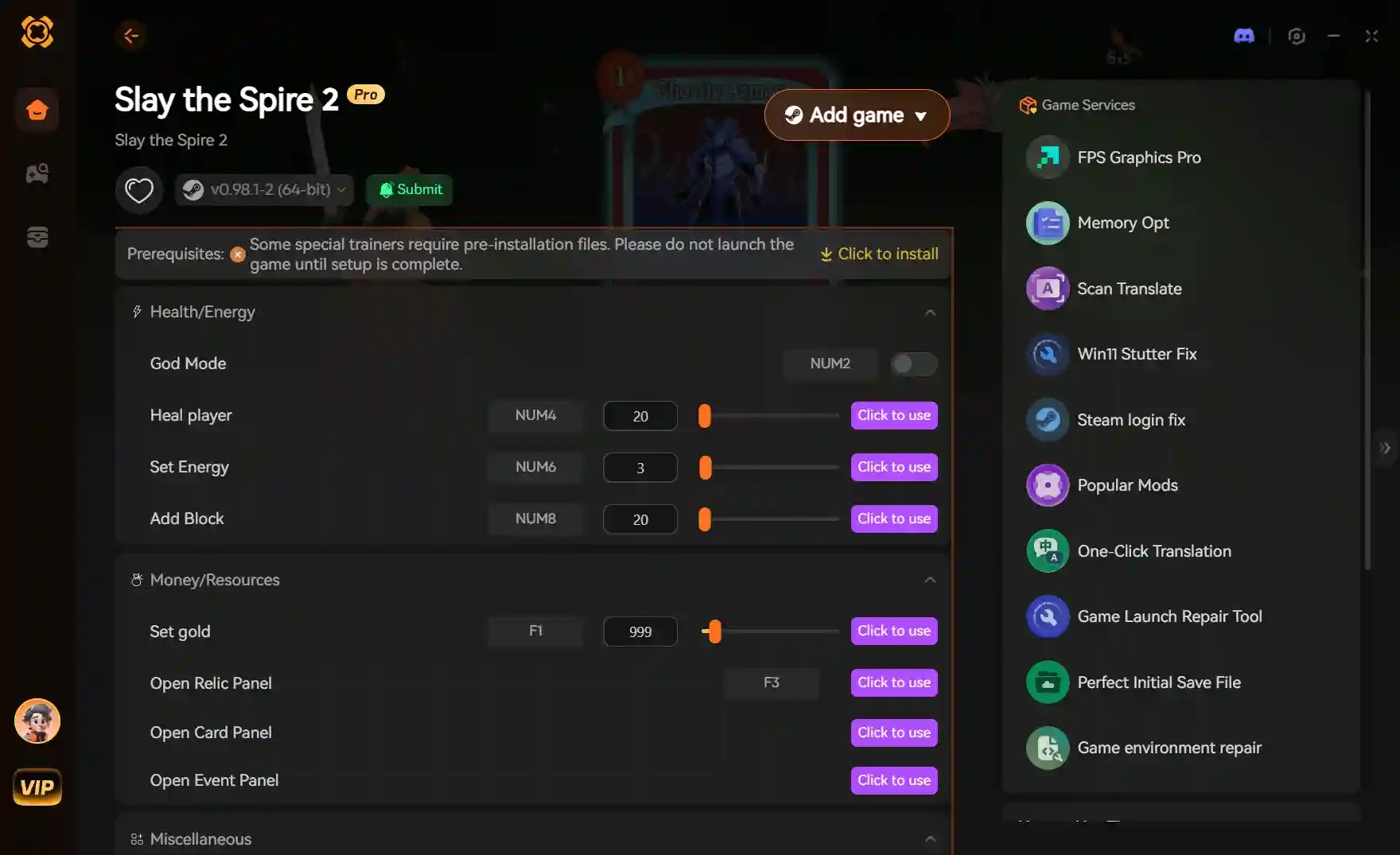
XMODhub는 이러한 기술적 장애물을 피하는 데 도움이 되는 독특한 도구를 제공합니다:
- 스피드핵 (Speedhack):
트레이너를 사용하여 게임 속도를 높여(2.0배속) 고통스러울 정도로 느리고 렉이 심한 애니메이션을 건너뛰거나, 게임 속도를 늦춰 거대한 독/데미지 계산 시 CPU 스파이크를 방지하세요. - 세이브 관리자 (Save Manager):
보스 방에 들어가기 전에 세이브를 자동으로 백업하세요. 예기치 못한 튕김 현상으로 진행 데이터가 삭제되더라도 승천(Ascension) 진행 상황을 절대 잃지 않습니다.
XMODhub 시작하는 방법
Slay the Spire 2를 위한 최고의 툴킷을 얻는 것은 간단합니다. 다음 단계만 따르세요:
다운로드 및 설치: 공식 사이트에서 최신 버전의 XMODhub 클라이언트를 받으세요.

자동 감지: 앱을 실행합니다. 앱이 자동으로 PC를 스캔하고 몇 초 안에 Slay the Spire 2를 찾습니다.
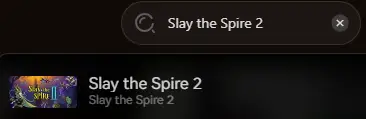
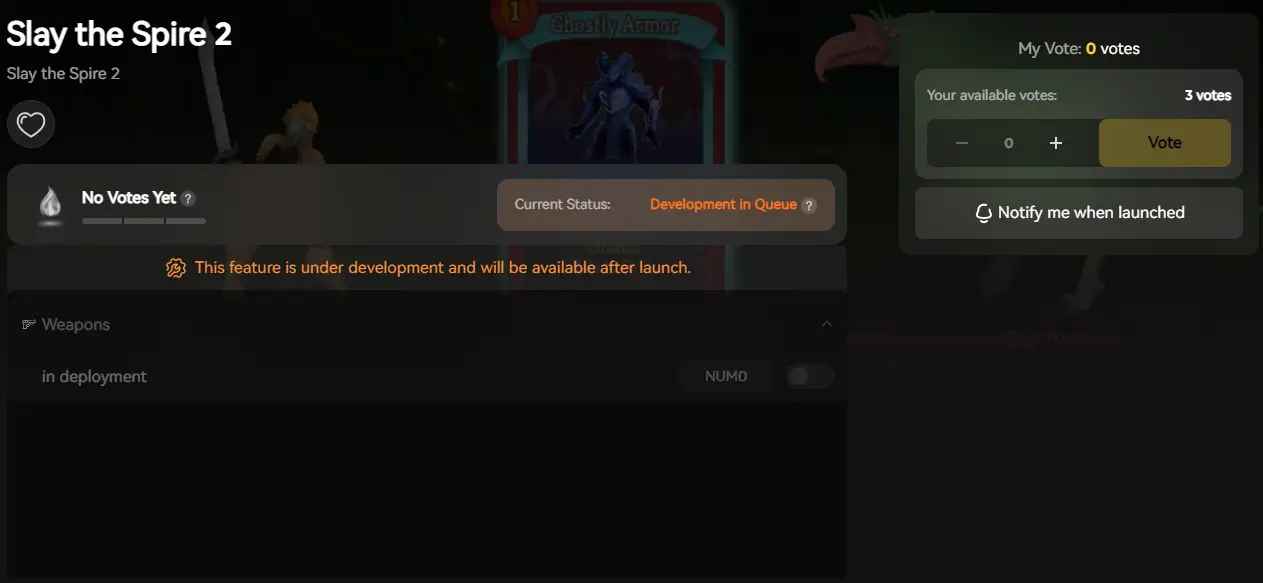
도구 선택: 도구를 선택하거나 트레이너를 활성화하여 게임 플레이 리소스를 사용자 정의하세요.
실행 및 플레이: XMODhub에서 게임을 직접 실행하여 모든 변경 사항을 원활하게 적용하세요.
자주 묻는 질문 (FAQ)
Q: Slay the Spire 2는 Windows 10을 지원하나요?
네, 하지만 버전 22H2 이상을 사용 중인지 확인하세요. 구형 빌드에는 고도(Godot) 엔진에 필요한 Vulkan API 지원이 누락되어 있을 수 있습니다.
Q: 재설치하면 튕김 문제가 해결될까요?
재설치는 최후의 수단으로 남겨두세요. 같은 역할을 하지만 훨씬 빠른 “무결성 검사”(방법 1)를 먼저 시도해 보세요.
Q: 패치 예정이 있나요?
개발진이 출시일 버그를 인지하고 있습니다. 최신 얼리 액세스 핫픽스 업데이트에 대해서는 XMODhub 뉴스 섹션을 확인하세요.
결론
출시 초기의 문제는 고통스럽지만 일시적입니다. 파일을 검사하고, C++ 라이브러리를 업데이트하고, 필요한 경우 OpenGL을 강제 적용하고, 드라이버를 최적화함으로써 Slay the Spire 2의 시작 시 튕김 오류를 해결할 수 있을 것입니다.
만약 게임이 여전히 최적화 문제나 얼리 액세스 버그로 시달리고 있다면 XMODhub가 그 빈틈을 메우는 데 도움을 줄 수 있습니다. 게임 속도 조절을 사용하여 느린 애니메이션을 건너뛰고, 자동 백업으로 공식 패치가 도착할 때까지 승천(Ascension) 진행 상황을 안전하게 보호하세요.
더 크게 생각하세요: XMODhub는 단순히 하나의 게임을 위한 도구가 아니라 5,000개 이상의 타이틀을 지원하는 종합적인 게이밍 플랫폼입니다. Slay the Spire 2를 마스터하든, Battle Brothersเอ็กซ์คอม 2Jagged Alliance 3와 같은 유사한 인기작을 탐험하든, XMODhub는 항상 궁극의 툴킷(트레이너, 모드, 도구)을 손끝에서 사용할 수 있도록 보장합니다.
버그 때문에 등반을 멈추지 마세요. 더 스마트하게 플레이하세요.

ฉันเป็นเกมเมอร์และนักเขียนที่มีความหลงใหลที่ XMODhub มุ่งมั่นที่จะนำเสนอข่าวสารเกมล่าสุด เคล็ดลับ และข้อมูลเชิงลึกให้กับคุณ.
ติดต่อฉัน:
โปรไฟล์ LinkedIn ↗
 แนนซี่ มิลเลอร์