
 แคทเธอรีน ฮู
Editor-Ansicht: Der “Day-One”-Fluch
“Ich erinnere mich daran, wie ich ähnliche, heiß ersehnte Indie-Spiele am Veröffentlichungstag starten wollte. Sie stürzten jedes Mal ab, wenn das Studio-Logo erschien. Ich hätte fast eine Rückerstattung beantragt.
Bevor Sie Slay the Spire 2 aufgeben, sollten Sie wissen, dass Mega Crit dieses Spiel komplett neu in der Godot-Engine entwickelt hat und das alte Java-Framework aus dem ersten Spiel aufgegeben wurde. Das bedeutet, dass 90 % dieser neuen Abstürze durch drei einfache Dinge verursacht werden: beschädigte Steam-Downloads, veraltete GPU-Treiber, die die Vulkan-API nicht initialisieren können, oder Overlay-Konflikte. Ich habe die unten stehenden Methoden auf meinem eigenen System getestet, und Methode 4 (Erzwingen von OpenGL) war diejenige, die schließlich den schwarzen Bildschirm für mich gelöst hat.”
Sie haben jahrelang auf die Fortsetzung des großartigsten Deckbuilders aller Zeiten gewartet, die Dateien vorab geladen und Ihren Terminkalender freigeräumt, um den Spire (Turm) noch einmal zu erklimmen. Sie klicken auf “Spielen” und… nichts. Oder noch schlimmer, ein kryptischer Godot-Engine “Fatal Error” (Schwerwiegender Fehler) taucht auf. Probleme am Veröffentlichungstag sind frustrierend, besonders wenn sie einen vielversprechenden Ascension-Run (Aufstiegs-Lauf) ruinieren, aber sie sind selten unlösbar.
Egal, ob Sie vor einem schwarzen Bildschirm sitzen, bei dem nur die Menümusik läuft, zufällige Abstürze auf den Desktop (CTD) während Kartenanimationen erleben, DLL-Dateien fehlen oder unspielbare Frameraten haben, dieser Leitfaden behandelt die effektivsten Lösungen, um Sie ins Spiel zu bringen.
Das könnte Sie auch interessieren:
Slay the Spire 2: Cheat Engine Tabelle vs. XMODhub Trainer (Beste kostenlose Alternative)
Zuerst prüfen: Slay the Spire 2 Systemanforderungen
Bevor Sie mit der Fehlerbehebung beginnen, stellen Sie sicher, dass Ihr PC das Spiel tatsächlich ausführen kann. Obwohl Deckbuilder normalerweise nicht anspruchsvoll sind, erfordern die dynamische Beleuchtung und die 3D-gerenderten Karteneffekte der neuen Engine eine relativ moderne Grafik-API. Der Versuch, Slay the Spire 2 auf einer stark veralteten GPU auszuführen, ist die häufigste Ursache für “stille Abstürze” (das Spiel schließt sich ohne Fehlermeldung).
| Komponente | Mindestanforderungen | Empfohlene Spezifikationen |
|---|---|---|
| Betriebssystem | Windows 10 (64-Bit) | Windows 11 (64-Bit) |
| Prozessor | Intel Core i3 / AMD Ryzen 3 | Intel Core i5 / AMD Ryzen 5 |
| Arbeitsspeicher | 4 GB RAM | 8 GB RAM |
| Grafikkarte | Vulkan-kompatible GPU (GTX 970+) | NVIDIA GTX 1060 / AMD RX 580 |
| Speicherplatz | 2 GB SSD | 2 GB NVMe SSD |
Methode 1: Spieldateien auf Fehler überprüfen (Steam/Epic)
Beschädigte Installationsdateien sind die Hauptursache dafür, dass Slay the Spire 2 beim Start abstürzt, besonders nach einem Early-Access-Patch.
Für Steam-Nutzer:
- Klicken Sie mit der rechten Maustaste auf Slay the Spire 2 in Ihrer Bibliothek.
- Wählen Sie Eigenschaften > Installierte Dateien.
- Klicken Sie auf “Dateien auf Fehler überprüfen”.
Warten Sie, bis der Vorgang abgeschlossen ist (es werden möglicherweise einige fehlende Engine-Binärdateien neu heruntergeladen).
Für Epic Games-Nutzer:
- Gehen Sie zur Bibliothek und klicken Sie auf die drei Punkte (…) auf der Spielkarte.
- Wählen Sie Verwalten > Überprüfen.
Methode 2: Treiber & Visual C++ Redistributables aktualisieren
Slay the Spire 2 läuft auf der Godot Engine, die zwingend aktualisierte Softwareumgebungen erfordert – insbesondere für das korrekte Vulkan API Rendering.
- GPU-Treiber: Aktualisieren Sie Ihre NVIDIA (Game Ready Driver) oder AMD (Adrenalin) Treiber auf die neueste Version. Veraltete Treiber bringen moderne Godot-Spiele sofort zum Absturz.
- Visual C++ รวมทุกอย่างไว้ในหนึ่งเดียว: Wenn Sie beim Klicken auf Spielen Fehler wie “MSVCP140.dll fehlt” oder “VCRUNTIME140.dll nicht gefunden” erhalten, müssen Sie die Microsoft Visual C++ Redistributables neu installieren (installieren Sie sowohl die x86- als auch die x64-Version).
- DirectX/Vulkan: Stellen Sie sicher, dass Ihr Windows-Betriebssystem vollständig aktualisiert ist, um die neuesten Grafik-Rendering-Pipelines zu unterstützen.
Methode 3: Schwarzen Bildschirm & Overlay-Probleme beheben
Wenn Sie die kultige Spire-Hintergrundmusik hören, aber nur einen komplett schwarzen Bildschirm sehen, oder das Spiel sich beim Übergang ins Hauptmenü sofort schließt, handelt es sich wahrscheinlich um einen Konflikt mit Hintergrund-Apps, die versuchen, sich in die Anzeige des Spiels einzuklinken.
- Overlays deaktivieren:
Schalten Sie das Steam-Overlay, das Discord-Overlay und NVIDIA ShadowPlay/Overlay aus. - Vollbildoptimierung:
- Klicken Sie mit der rechten Maustaste auf die
SlayTheSpire2.exe-Datei des Spiels > Eigenschaften. - Gehen Sie zum Reiter Kompatibilität.
- Setzen Sie ein Häkchen bei “Vollbildoptimierungen deaktivieren”.
- Setzen Sie ein Häkchen bei “Programm als Administrator ausführen”.
- Klicken Sie mit der rechten Maustaste auf die
Methode 4: Häufige Fehlercodes & Lösungen (DLL / DX12)
Hier sind spezifische Lösungen für die häufigsten Fehlermeldungen, die Spieler bei der neuen Engine melden:
Dies ist der häufigste Fehler in Slay the Spire 2. Wenn Ihre ältere GPU Vulkan nicht vollständig unterstützt, können Sie das Spiel zwingen, auf einer älteren Architektur zu laufen. Rechtsklick auf das Spiel in Steam > Eigenschaften > Startoptionen. Geben Sie
--rendering-driver opengl3 ein, um den OpenGL-Modus zu erzwingen.Wird normalerweise durch strikte Antivirensoftware verursacht, die die ausführbare Godot-Datei blockiert. Setzen Sie den Installationsordner von Slay the Spire 2 in Windows Defender auf die Whitelist (Ausnahmeliste).
Dies ist oft ein Problem mit RAM-Instabilität. Deaktivieren Sie vorübergehend die XMP-Profile in Ihrem BIOS oder schließen Sie speicherintensive Apps wie Chrome, bevor Sie Ihren Run starten.
Methode 5: Niedrige FPS & Ruckeln beheben
Läuft Slay the Spire 2 wie eine Diashow, wenn Sie eine Karte mit massiven Partikeleffekten ausspielen?
- Godot Shader-Kompilierung: Wenn das Spiel genau dann ruckelt, wenn Sie eine neue Kartenanimation zum ersten Mal sehen, ist das die normale Shader-Kompilierung von Godot. Das sollte sich nach einigen Begegnungen von selbst beheben.
- Bildschirmwackeln (Screen Shake) / V-Sync deaktivieren: Gehen Sie in die In-Game-Einstellungen (oder bearbeiten Sie die Konfigurationsdatei, falls das Spiel nicht lädt) und schalten Sie V-Sync und Bildschirmwackeln aus.
- Hohe Priorität festlegen: Öffnen Sie den Task-Manager > Details > Rechtsklick auf
SlayTheSpire2.exe> Priorität festlegen > Hoch.
Der Workaround: Laggy Bereiche überspringen mit XMODhub
Manchmal stürzt Slay the Spire 2 nicht wegen Ihres PCs ab, sondern wegen einer nicht optimierten Interaktion zwischen 50 verschiedenen Relikten und Karten, die gleichzeitig ausgelöst werden.
XMODhub bietet einzigartige Tools, um diese technischen Hürden zu umgehen:
- Speedhack:
Nutzen Sie den Trainer, um das Spiel zu beschleunigen (2,0-fache Geschwindigkeit), um quälend langsame, ruckelnde Animationen zu überspringen, oder verlangsamen Sie es, um CPU-Spitzen bei massiven Gift-/Schadensberechnungen zu verhindern. - Save Manager:
Sichern Sie Ihren Spielstand automatisch, bevor Sie einen Bossraum betreten. Wenn ein zufälliger Absturz Ihre Fortsetzen-Datei löscht, verlieren Sie so niemals Ihren Ascension-Fortschritt.
Erste Schritte mit XMODhub
Das ultimative Toolkit für Slay the Spire 2 zu bekommen, ist einfach. Befolgen Sie einfach diese Schritte:
Herunterladen & Installieren: Holen Sie sich die neueste Version des XMODhub-Clients von unserer offiziellen Website.

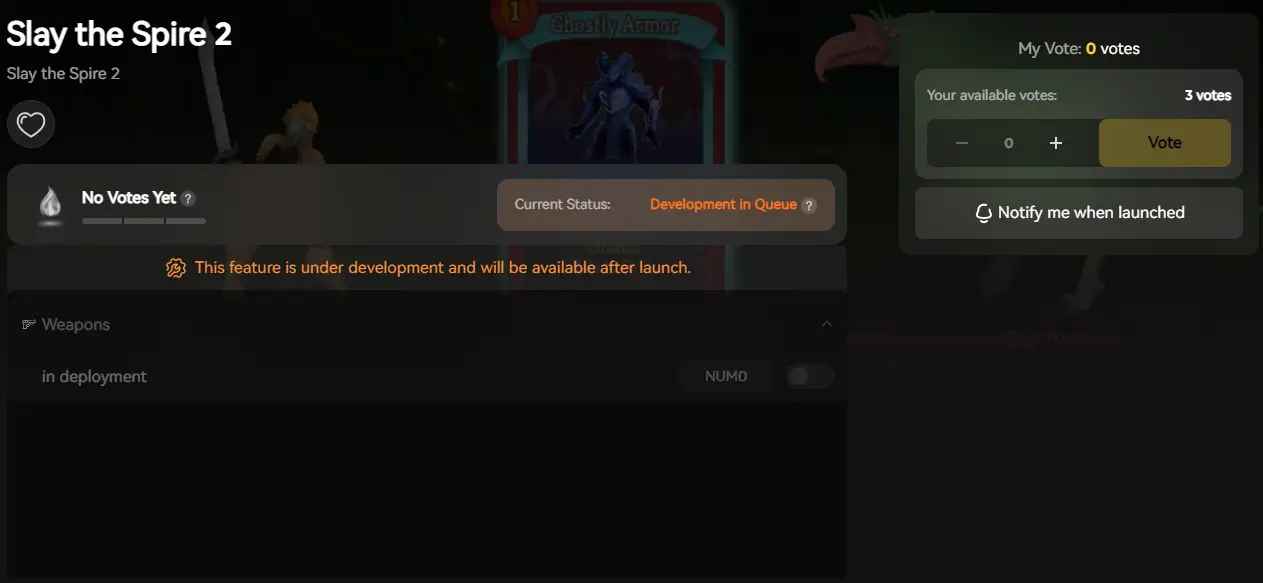
Automatische Erkennung: Starten Sie die App. Sie wird automatisch Ihren PC scannen und Slay the Spire 2 in Sekundenschnelle finden.
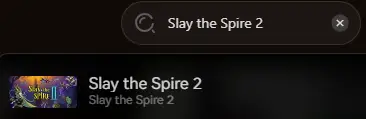
Werkzeuge auswählen: Wählen Sie das Werkzeug oder aktivieren Sie Trainer, um Ihre Gameplay-Ressourcen anzupassen.
Starten & Spielen: Starten Sie das Spiel direkt aus XMODhub, um alle Änderungen nahtlos anzuwenden.
คำถามที่พบบ่อย
Unterstützt Slay the Spire 2 Windows 10?
Ja, aber stellen Sie sicher, dass Sie Version 22H2 oder neuer verwenden. Älteren Builds fehlt möglicherweise die notwendige Vulkan-API-Unterstützung für die Godot-Engine.
Wird eine Neuinstallation den Absturz beheben?
Eine Neuinstallation sollte Ihr letzter Ausweg sein. Versuchen Sie zuerst “Dateien auf Fehler überprüfen” (Methode 1), da dies das Gleiche tut, aber viel schneller ist.
Kommt ein Patch?
Die Entwickler haben die Bugs zum Launch bestätigt. Schauen Sie in der XMODhub-News-Sektion nach Updates zu den neuesten Early-Access-Hotfixes.
Fazit
Startprobleme sind schmerzhaft, aber sie sind nur vorübergehend. Durch das Überprüfen Ihrer Dateien, das Aktualisieren Ihrer C++ Bibliotheken, das Erzwingen von OpenGL (falls nötig) und das Optimieren Ihrer Treiber sollten Sie den Slay the Spire 2 Absturz beim Start beheben können.
Wenn das Spiel weiterhin unter schlechter Optimierung oder Early-Access-Bugs leidet, kann XMODhub helfen, die Lücke zu überbrücken. Nutzen Sie Geschwindigkeitsanpassungen (Game Speed), um träge Animationen zu umgehen, und Auto-Backups, um Ihren Ascension-Fortschritt abzusichern, bis der offizielle Patch eintrifft.
Denken Sie größer: XMODhub ist mehr als nur ein Werkzeug für ein einziges Spiel – es ist eine umfassende Gaming-Plattform, die über 5.000+ Titel unterstützt. Egal, ob Sie Slay the Spire 2 meistern oder ähnliche Hits wie Battle Brothersเอ็กซ์คอม 2Jagged Alliance 3 erkunden, XMODhub sorgt dafür, dass Sie immer das ultimative Toolkit (Trainer, Mods und Tools) zur Hand haben.
Lassen Sie Ihren Aufstieg nicht von Bugs aufhalten. Spielen Sie smarter.

ฉันเป็นเกมเมอร์และนักเขียนที่มีความหลงใหลที่ XMODhub มุ่งมั่นที่จะนำเสนอข่าวสารเกมล่าสุด เคล็ดลับ และข้อมูลเชิงลึกให้กับคุณ.
ติดต่อฉัน:
โปรไฟล์ LinkedIn ↗
 แนนซี่ มิลเลอร์