แคทเธอรีน ฮู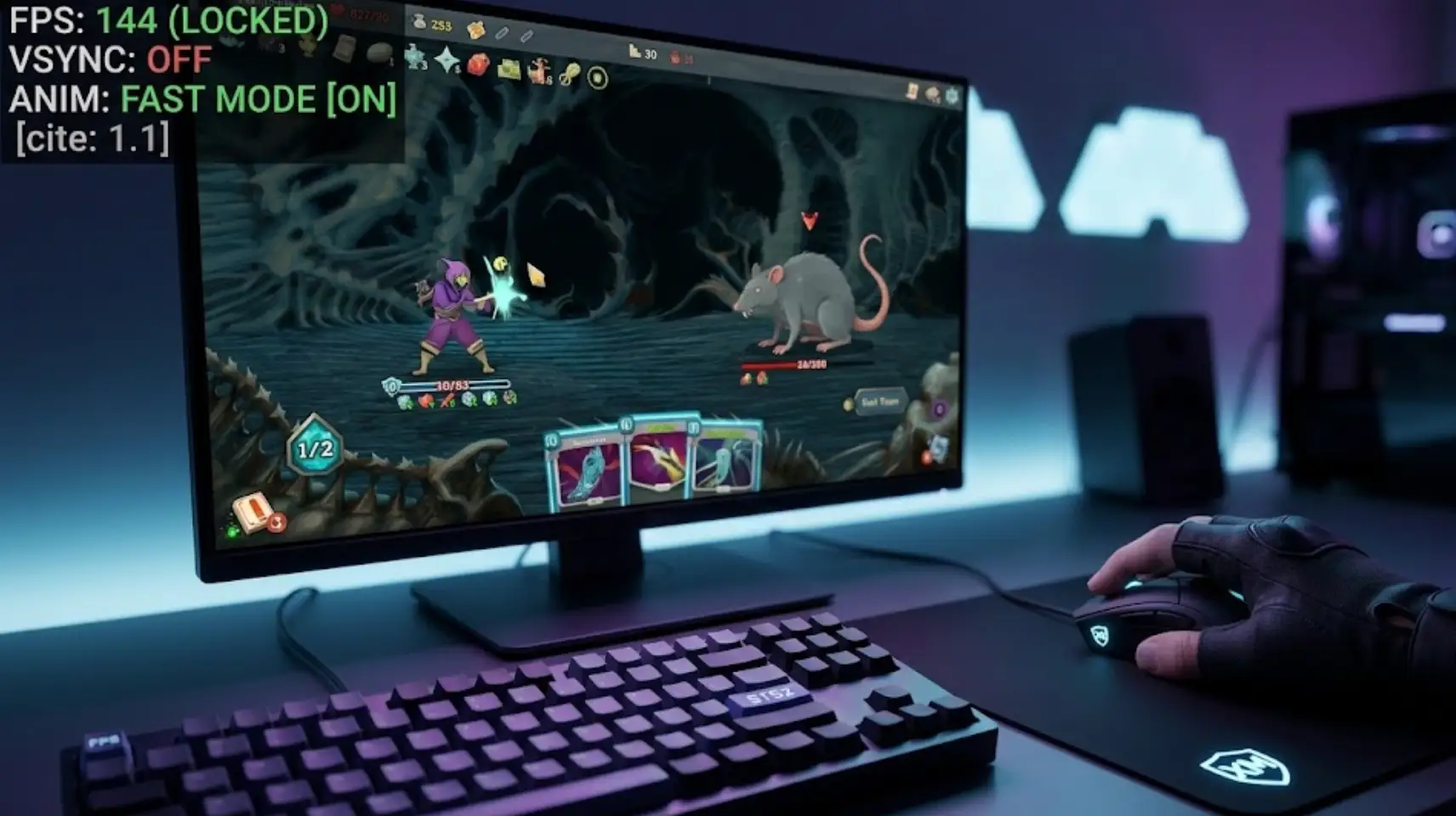
Slay the Spire 2 startet am 5. März 2026 offiziell in den Early Access. Während wir uns darauf vorbereiten, dem Spire (Turm) mit der neuen Nekrobinderin-Klasse (Necrobinder) und dem 4-Spieler-Koop-Modus erneut gegenüberzutreten, ist es von entscheidender Bedeutung, dass Ihr PC für den ersten Tag optimiert ist.
Es gibt nichts Frustrierenderes, als Mikro-Ruckler oder Maus-Eingabeverzögerungen zu erleben, genau dann, wenn Sie eine spielentscheidende Karte ausspielen wollen. Da Mega Crit diese Fortsetzung komplett mit der Open-Source-Engine Godot anstelle von Unity neu entwickelt hat, hat sich die zugrunde liegende Architektur geändert.
Als Hardcore-Deckbuilder bei XMODhub haben wir den ultimativen Einstellungs-Leitfaden vorbereitet, um Einbrüche der Bildrate (Frame Drops) zu eliminieren und Ihr Kartenspielen vom Moment des Spielstarts an butterweich zu machen.
Das könnte Sie auch interessieren:
Slay the Spire 2: Cheat Engine Tabelle vs. XMODhub Trainer (Beste kostenlose Alternative)
1. Schnelle Antwort: Beste FPS- & Grafikeinstellungen
Wenn Sie sicherstellen möchten, dass Ihr Spiel perfekt läuft, sobald Sie auf Steam auf “Spielen” klicken, wenden Sie genau diese Parameter im Grafikmenü des Spiels an:
| Beste PC-FPS-Einstellungen für Slay the Spire 2 | |
|---|---|
| Anzeigemodus | Exklusives Vollbild (Entscheidend zur Reduzierung von Windows-Hintergrundstörungen). |
| Bildratenlimit (Framerate Limit) | Passen Sie es an die native Bildwiederholfrequenz Ihres Monitors an (z. B. 60, 144 oder 240 FPS). |
| V-Sync | Aus (Off) (Dies ist die Hauptursache für Maus-Eingabeverzögerungen beim Ziehen von Karten). |
| Partikeleffekte | Mittel (Stellen Sie es auf Niedrig, wenn Ihre ältere GPU bei intensiven Boss-Animationen Probleme hat). |
| Schneller Modus (Fast Mode) | Ein (On) (Befindet sich in den Gameplay-Einstellungen und beschleunigt die Zug-Animationen drastisch). |
(Pro-Tipp: Starten Sie das Spiel nach dem Ändern von V-Sync oder des Anzeigemodus neu, um sicherzustellen, dass die Godot-Engine die Änderungen vollständig übernimmt.)
2. Was Sie wirklich brauchen: Schalten Sie den “Schnellen Modus” ein
Es gibt ein klassisches Missverständnis in der Deckbuilder-Community. Jeden Tag suchen Spieler nach Slay the Spire 2 niedrige fps, aber ihre Computer rendern das Spiel eigentlich völlig einwandfrei. Was sie erleben, ist eine langsame Animationsgeschwindigkeit.
Das standardmäßige Tempo der Animationen ist absichtlich langsam, damit neue Spieler lesen können, was Buffs, Debuffs und Relikte bewirken. Wenn Sie ein zurückkehrender Veteran sind und sich das Spiel träge anfühlt:
- Drücken Sie Esc, um die Einstellungen zu öffnen.
- Navigieren Sie zum Reiter Gameplay.
- Aktivieren Sie das Kontrollkästchen für den Schnellen Modus (Fast Mode).
Sobald dieser aktiviert ist, werden feindliche Angriffe, das Mischen von Karten und Schadenszahlen in doppelter Geschwindigkeit verarbeitet. Ihre wahrgenommenen “FPS” und die Spielflüssigkeit werden sofort in die Höhe schießen.
3. Optimierung der Godot-Engine: Mikro-Ruckler beheben
Viele Spieler mit High-End-Gaming-PCs berichten von einem leichten “Mikro-Ruckeln”, wenn sie mehrere Angriffskarten in schneller Folge ausspielen. Dies ist normalerweise eher eine Eigenheit des Engine-Renderings als eine Hardwarebeschränkung.
Die Godot-Engine ist unglaublich effizient, aber das Ausführen des Spiels im rahmenlosen Fenstermodus (Borderless Windowed) kann dazu führen, dass der Windows Desktop Window Manager (DWM) dem Spiel sein eigenes V-Sync aufzwingt, was zu Problemen beim Frame-Pacing führt.
Die Lösung: Zwingen Sie das Spiel ins “Exklusive Vollbild” und deaktivieren Sie das V-Sync im Spiel. Wenn das Deaktivieren von V-Sync auf Ihrem Monitor zu Screen Tearing (Bildzerreißen) führt, öffnen Sie Ihre NVIDIA-Systemsteuerung oder die AMD Adrenalin-Software und erzwingen Sie “Fast Sync” oder “Enhanced Sync” speziell für die ausführbare Datei von Slay the Spire 2.
4. Maus- & Controller-Eingabeverzögerung (Input Lag) beheben
Egal, ob Sie mit einer Gaming-Maus oder einem Controller spielen, Input Lag kann einen perfekten Run ruinieren. Wenn sich Ihr Cursor beim Ziehen einer Karte auf einen Feind schwerfällig oder schwammig anfühlt:
- V-Sync ausschalten:
Wie oben erwähnt, puffert Standard-V-Sync die Frames, was zu einer inhärenten Verzögerung zwischen Ihrer Handbewegung und dem Bildschirm führt. - Steam-Overlay deaktivieren:
Manchmal kann das Steam-Overlay mit der Godot-Engine in Konflikt geraten. Klicken Sie mit der rechten Maustaste auf Slay the Spire 2 in Ihrer Steam-Bibliothek, gehen Sie zu Eigenschaften und deaktivieren Sie “Steam Overlay im Spiel aktivieren”.
5. Monitor-Setup für hohe Bildwiederholraten (144Hz+)
Slay the Spire 2 bietet wunderschöne handgezeichnete 2D-Kunst. Um diese auf einem 144Hz- oder 240Hz-Monitor optimal zur Geltung zu bringen: Lassen Sie die Framerate nicht “Unbegrenzt” (Uncapped). Da der Rendering-Druck des Spiels so gering ist, führt eine unbegrenzte Framerate dazu, dass Ihre GPU 500+ Frames pro Sekunde rendert. Das resultiert in massiver Überhitzung und Lüftergeräuschen ohne jeden visuellen Nutzen. Begrenzen Sie Ihre Framerate immer auf die exakte Bildwiederholfrequenz Ihres Monitors (z. B. 144 FPS).
6. Brechen Sie das Tempolimit mit XMODhub
Wenn Ihnen der offizielle “Schnelle Modus” immer noch nicht schnell genug ist, oder wenn Sie den Early-Access-Grind überspringen möchten, um sofort am ersten Tag Synergien auf maximalem Level zu testen, ist XMODhub Ihr bester Freund.
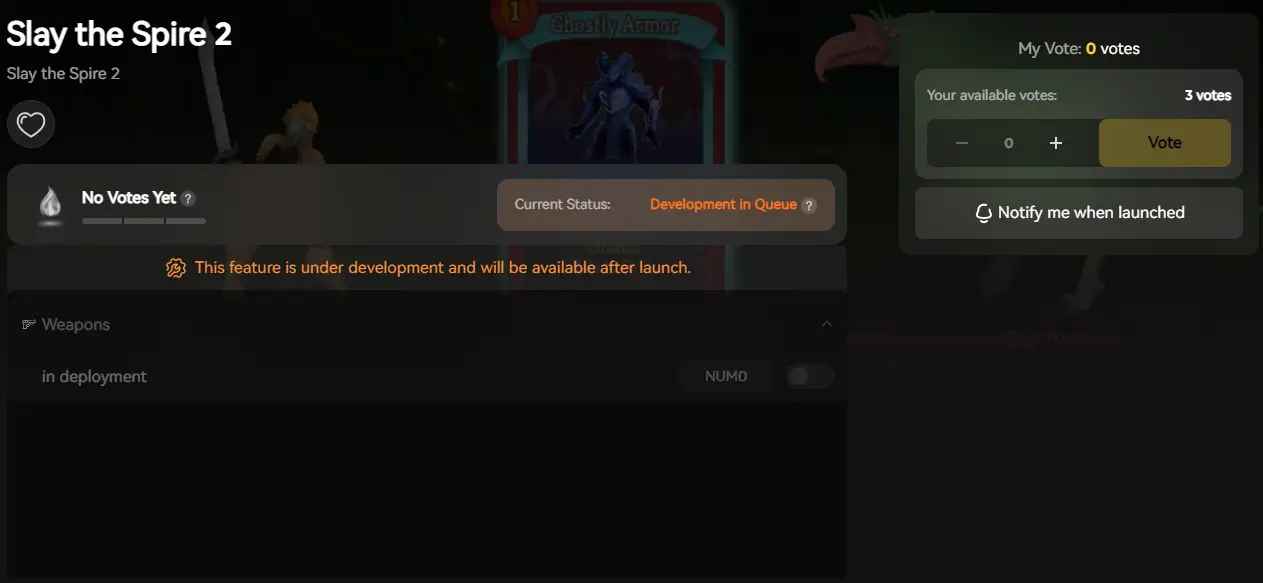
So dominieren Sie den Spire mit XMODhub:
01
Gehen Sie zu XMODhub und laden Sie unseren leichtgewichtigen, sicheren Trainer herunter, der für Slay the Spire 2 optimiert ist.
02
Unser Client verfügt über einen tiefgreifenden Spielgeschwindigkeits-Modifikator. Sie können die gesamte Spielgeschwindigkeit auf 3x oder 5x aufdrehen und so wahrlich blitzschnelle Runs erreichen.
03
Gewähren Sie sich sofort unendlich Gold, wählen Sie ein beliebiges Relikt oder nutzen Sie unendliche Gesundheit, um die neuen Nekrobinderin-Mechaniken gründlich zu testen, ohne den Frust, in Akt 1 zu sterben.
7. Fazit
Der Wechsel zur Godot-Engine ist ein massiver Sprung nach vorn für Slay the Spire 2 und bietet schnellere Ladezeiten und eine exzellente Optimierung. Indem Sie sicherstellen, dass Sie sich im Vollbildmodus befinden, Ihre Framerate verantwortungsbewusst begrenzen, V-Sync deaktivieren, um Eingabeverzögerungen zu beheben, und den “Schnellen Modus” aktivieren, werden Sie diesen März die absolut beste Version des Spiels erleben.
Nehmen Sie Ihre Einstellungen vor, starten Sie XMODhub, wenn Sie die Regeln ein wenig beugen möchten, und machen Sie sich bereit, den Spire noch einmal zu erklimmen!

ฉันเป็นเกมเมอร์และนักเขียนที่มีความหลงใหลที่ XMODhub มุ่งมั่นที่จะนำเสนอข่าวสารเกมล่าสุด เคล็ดลับ และข้อมูลเชิงลึกให้กับคุณ.
ติดต่อฉัน:
โปรไฟล์ LinkedIn ↗
 แนนซี่ มิลเลอร์