แคทเธอรีน ฮู
เนื่องจากสิ่งนี้เกี่ยวข้องกับการตั้งค่า BIOS, ดำเนินการด้วยความระมัดระวัง—การเปลี่ยนแปลงที่ไม่ถูกต้องอาจทำให้คอมพิวเตอร์ของคุณไม่สามารถบูตได้.
ขั้นตอนอาจแตกต่างกันเล็กน้อยขึ้นอยู่กับยี่ห้อของเมนบอร์ดของคุณ หากคุณไม่แน่ใจ ขอแนะนำอย่างยิ่งให้ปรึกษาช่างเทคนิคมืออาชีพ.
1. เปิดใช้งาน TPM 2.0
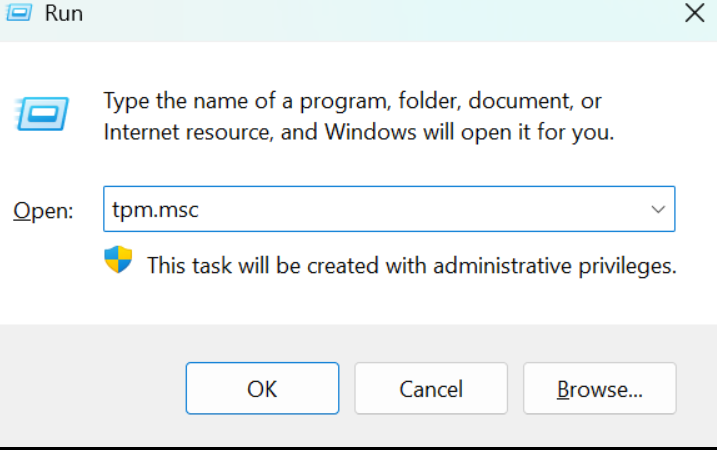
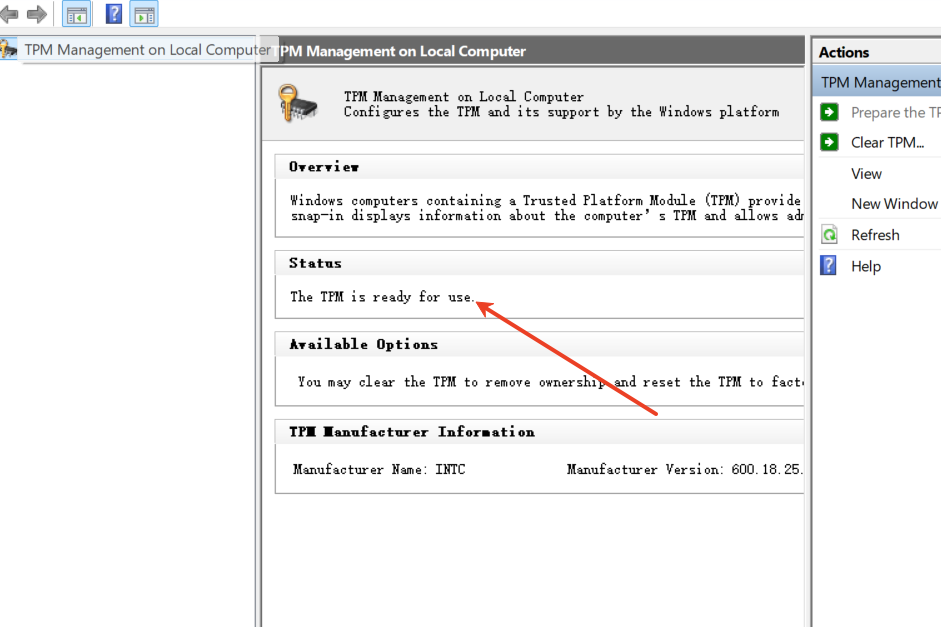
สื่อมวลชน Win + R บนแป้นพิมพ์ของคุณ ให้พิมพ์ tpm.msc, และกด เข้าสู่.
หากหน้าต่างแสดง “TPM พร้อมใช้งานแล้ว”, ไม่จำเป็นต้องดำเนินการใดๆ เพิ่มเติม.
ขั้นตอนทั่วไปในการเปิดใช้งาน
- เข้าสู่ BIOS/UEFI
รีบูตคอมพิวเตอร์ของคุณและกดปุ่มที่กำหนดไว้ระหว่างการเริ่มต้นระบบ (เช่น Del, F2, F10—อาจแตกต่างกันตามเมนบอร์ด) เพื่อเข้าสู่หน้าจอ BIOS/UEFI.
- ค้นหาตัวเลือก TPM
ภายในเมนู BIOS (ดูภายใต้ “ความปลอดภัย”, “ขั้นสูง” หรือ “การประมวลผลที่เชื่อถือได้”) ให้ค้นหาการตั้งค่าที่เกี่ยวข้องกับ TPM (เช่น “อุปกรณ์ความปลอดภัย”, “Intel PTT” หรือ “AMD fTPM”).
- เปิดใช้งาน TPM
เปลี่ยนการตั้งค่าเป็น “เปิดใช้งาน” หรือ “เปิด” บนบอร์ดบางรุ่น คุณอาจต้องเลือกโหมด “เฟิร์มแวร์ TPM” หรือ “PPT”.
- บันทึกและออก
กด F10 เพื่อบันทึกการเปลี่ยนแปลงของคุณและออกจากระบบ ระบบของคุณจะรีบูตโดยอัตโนมัติ.
แบรนด์และแพลตฟอร์มที่หลากหลาย
- เมนบอร์ด MSI
Intel: ขั้นสูง > ความปลอดภัย > การประมวลผลที่เชื่อถือได้ > การเลือกอุปกรณ์ TPM → PPT
AMD: การตั้งค่า > ความปลอดภัย > การประมวลผลที่เชื่อถือได้ > สวิตช์ AMD TPM → AMD CPU TPM
- เมนบอร์ด ASUS
Intel: ขั้นสูง > การกำหนดค่า PCH-FW > การเลือกอุปกรณ์ TPM → PPT
AMD: ขั้นสูง > การกำหนดค่า fTPM ของ AMD → เปิดใช้งาน
- เลอโนโว ThinkPad
ความปลอดภัย > ชิปความปลอดภัย → เปิดใช้งาน
2. แปลงดิสก์จาก MBR เป็น GPT
ก. ตรวจสอบรูปแบบพาร์ติชัน
กด Win + X แล้วเลือก การจัดการดิสก์.
คลิกขวาที่ดิสก์ระบบ (โดยปกติจะเป็นดิสก์ที่มี C:) เลือกคุณสมบัติ ไปที่แท็บโวลุ่ม และตรวจสอบว่าแสดง Master Boot Record (MBR) หรือไม่.
b. เรียกใช้ Command Prompt ในฐานะผู้ดูแลระบบ
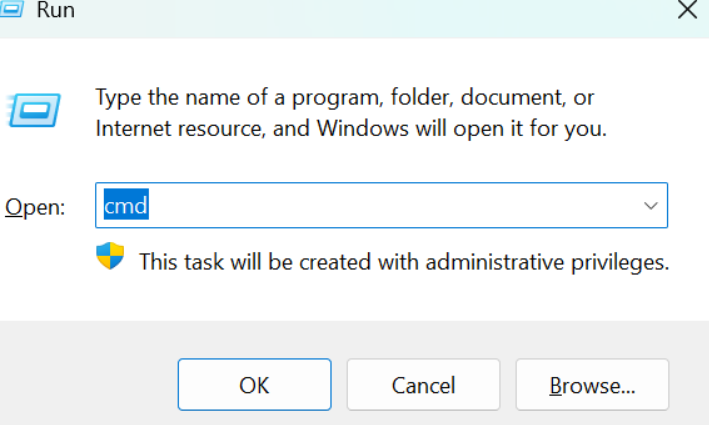
กด Win + R, พิมพ์ cmd, จากนั้นกด Ctrl + Shift + Enter เพื่อเปิด Command Prompt ที่ได้รับการยกระดับ.
กรุณากรอกข้อมูลต่อไปนี้แล้วกด Enter:
mbr2gpt /validate /disk:1 /allowFullOS
หมายเหตุ: ให้แทนที่ disk:1 ด้วยหมายเลขดิสก์ที่แสดงสำหรับไดรฟ์ C: ของคุณใน Disk Management (ตัวอย่างเช่น หาก C: อยู่ใน Disk 0 ให้ใช้ /disk:0)
c. เปลี่ยนไปใช้โหมดการบูต UEFI
รีบูตเข้าสู่การตั้งค่า BIOS/UEFI ของคุณ และเปลี่ยนโหมดการบูตเป็น UEFI (ปิดการใช้งาน Compatibility Support Module/CSM).
d. บันทึกและรีบูต
บันทึกการเปลี่ยนแปลงของคุณและออกจาก BIOS/UEFI ระบบของคุณจะบูตในโหมด UEFI จากดิสก์ GPT ที่เพิ่งแปลงใหม่.
3. Enable Secure Boot
ตรวจสอบว่าโหมด UEFI เปิดใช้งานอยู่หรือไม่:
a. Press Win + R, type tpm.msc, and press Enter.
b. หากสถานะ Secure Boot แสดงว่าปิดอยู่ ให้ทำตามขั้นตอนด้านล่าง.
วิธีเปิดใช้งาน Secure Boot:
ก. กดปุ่ม Windows ค้นหา “เปลี่ยนตัวเลือกการเริ่มต้นขั้นสูง” และเปิด.
b. ภายใต้การเริ่มต้นขั้นสูง ให้คลิก เริ่มต้นใหม่ตอนนี้.
ค. หลังจากรีบูตเครื่องแล้ว ให้ไปที่ แก้ไขปัญหา → ตัวเลือกขั้นสูง → การตั้งค่าเฟิร์มแวร์ UEFI.
d. เมื่อเข้าสู่ BIOS แล้ว ให้ไปที่เมนู Boot (หรือเมนูที่คล้ายกัน ขึ้นอยู่กับเมนบอร์ดของคุณ).
ปรับการตั้งค่าต่อไปนี้เพื่อเปิดใช้งานโหมด UEFI (ชื่ออาจแตกต่างกันไปตามผู้ผลิต):
- โหมดบูต / รายการบูต → UEFI
- เปิด CSM / โมดูลสนับสนุนความเข้ากันได้ → ปิดใช้งาน
- เปิดใช้งาน Secure Boot → เปิดใช้งาน

ฉันเป็นเกมเมอร์และนักเขียนที่มีความหลงใหลที่ XMODhub มุ่งมั่นที่จะนำเสนอข่าวสารเกมล่าสุด เคล็ดลับ และข้อมูลเชิงลึกให้กับคุณ.
ติดต่อฉัน:
โปรไฟล์ LinkedIn ↗

 แนนซี่ มิลเลอร์