แคทเธอรีน ฮู
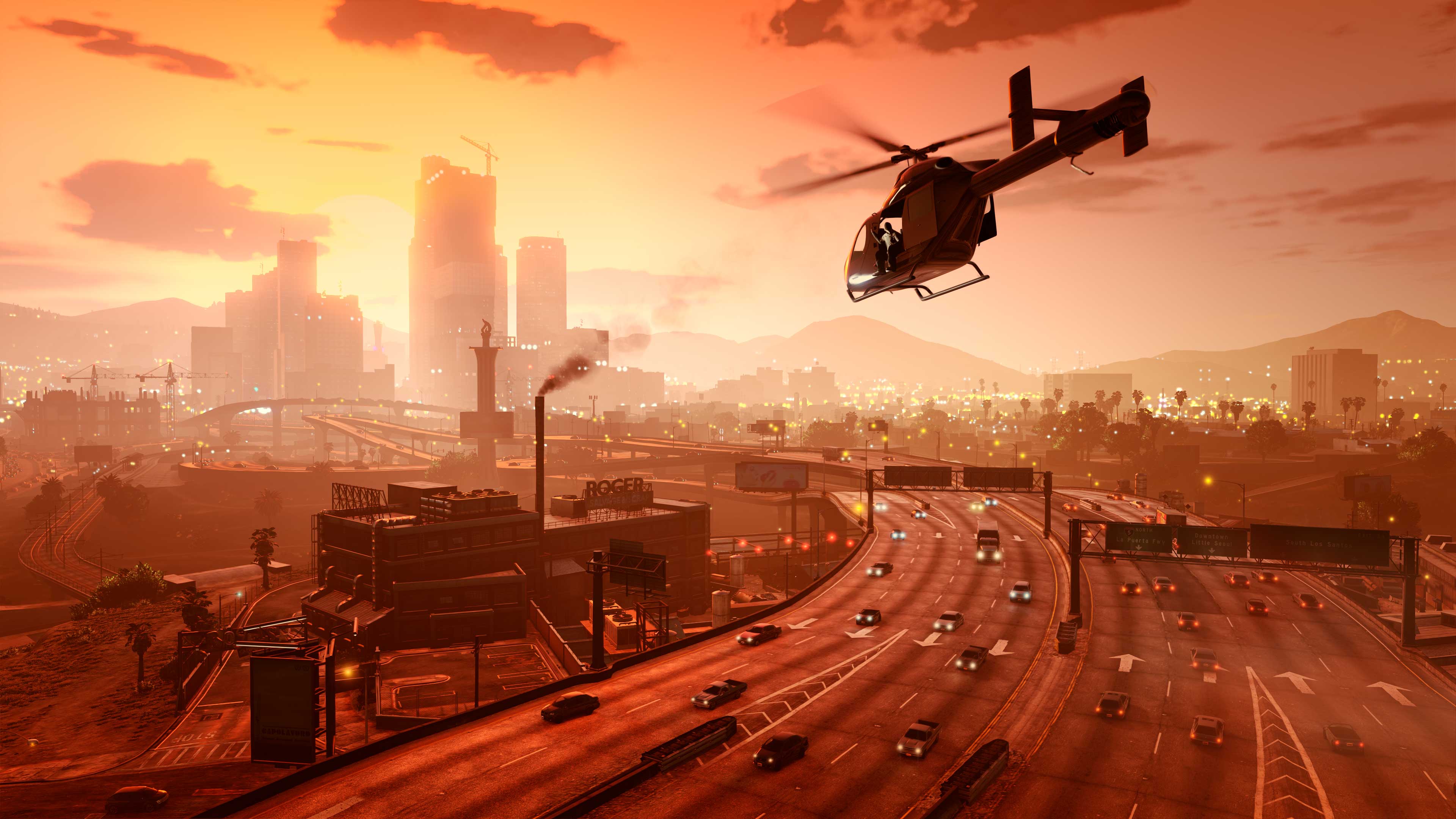
คำอธิบายสั้น ๆ: คู่มือนี้เสนอวิธีแก้ไขปัญหาการเริ่มต้น GTA 5 ที่ผิดพลาดอย่างง่าย ๆ แบบขั้นตอนต่อขั้นตอน เพื่อให้คุณสามารถเล่นเกมได้โดยไม่มีปัญหา.
พบข้อผิดพลาดในการเริ่มต้น GTA 5 คุณไม่รู้จะทำอย่างไร?
ปัญหานี้ที่พบได้บ่อยอาจขัดขวางการโหลดเกมเมื่อเริ่มใช้งาน โดยเฉพาะเมื่อมีการใช้ม็อด.
ในคู่มือสั้น ๆ นี้ คุณจะได้เรียนรู้ว่าอะไรเป็นสาเหตุของข้อผิดพลาดนี้และวิธีแก้ไข นอกจากนี้ เราจะแสดงวิธีการติดตั้งม็อดใน GTA 5 ฟรีโดยใช้ Xmod และพัฒนาโหมดเล่นคนเดียวโดยไม่ต้องเสียค่าใช้จ่าย.
สารบัญ
- อะไรคือข้อผิดพลาดในการเริ่มต้น GTA 5?
- วิธีแก้ไขข้อผิดพลาดในการเริ่มต้น GTA 5: คู่มือทีละขั้นตอน
- ติดตั้งม็อดใน GTA 5 ฟรีผ่าน Xmod ได้อย่างไร?
- บทสรุป
อะไรคือข้อผิดพลาดในการเริ่มต้น GTA 5?
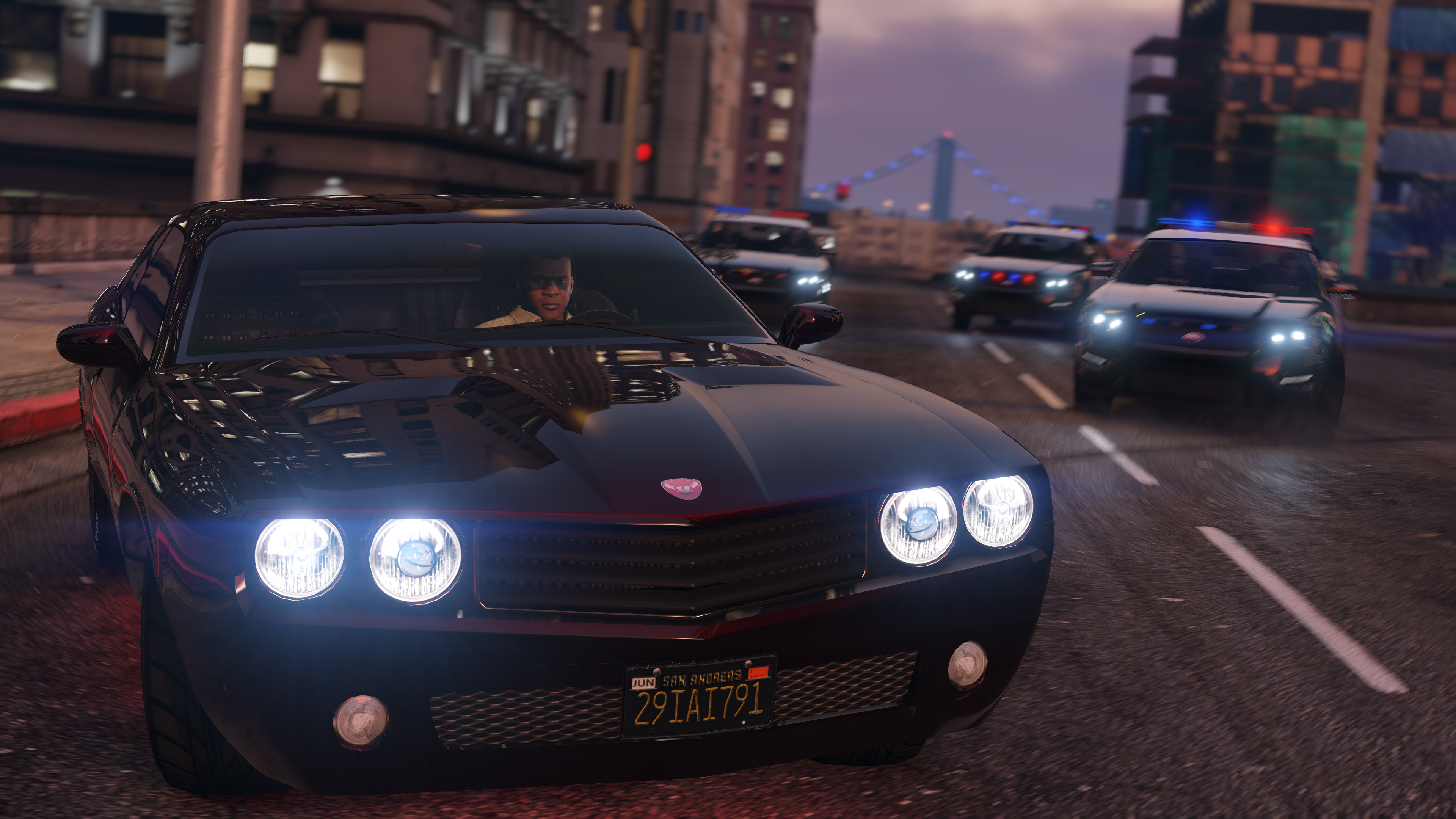
ข้อผิดพลาดในการเริ่มต้น GTA 5 — นี่เป็นปัญหาที่พบบ่อยซึ่งทำให้เกมไม่สามารถเริ่มต้นได้อย่างถูกต้อง.
โดยปกติแล้วจะมีข้อความต่อไปนี้:
-
«ไม่สามารถเริ่มต้นได้»
-
«GTA V หยุดทำงาน»
-
หรือรหัส เช่น
ERR_GFX_D3D_INIT,ERR_MEM_EMBEDDEDALLOC_ALLOC.
สาเหตุอาจเกิดจากสิ่งต่อไปนี้:
-
ไฟล์เกมเสียหายหรือหายไป
-
ไดรเวอร์กราฟิกที่ไม่เข้ากัน
-
โปรแกรมเริ่มต้นหรือซอฟต์แวร์ที่ล้าสมัย
-
ความขัดแย้งของม็อดหรือโปรแกรมป้องกันไวรัส
การตัดสินใจโดยทั่วไปประกอบด้วย:
-
การตรวจสอบความสมบูรณ์ของไฟล์
-
การอัปเดตไดรเวอร์
-
การเปลี่ยนแปลงการตั้งค่าระบบ
ตอนนี้เมื่อคุณทราบสาเหตุของข้อผิดพลาดแล้ว เรามาดำเนินการแก้ไขทีละขั้นตอนกัน.
วิธีแก้ไขข้อผิดพลาดในการเริ่มต้น GTA 5: คู่มือทีละขั้นตอน
ข้อผิดพลาด err_gfx_d3d_init ชี้ให้เห็นถึงปัญหาเกี่ยวกับระบบกราฟิก สาเหตุที่เป็นไปได้:
-
การเร่งความเร็วการ์ดจอ (โอเวอร์คล็อก)
-
โปรแกรมโอเวอร์เลย์
-
ไดรเวอร์ล้าสมัย
-
ไฟล์ DLL ที่เสียหาย
-
เวอร์ชัน DirectX ไม่รองรับ
วิธีแก้ปัญหา 1: ปิดการเร่งความเร็วของกราฟิกการ์ด
ขั้นตอน:
-
ปรับลดความถี่ GPU ลงเป็นค่าเริ่มต้นจากโรงงานผ่าน MSI Afterburner หรือโปรแกรมที่คล้ายกัน.
-
หากคุณมีหลายการ์ดจอ — ลองทิ้งไว้เพียงหนึ่งเดียวที่ใช้งานอยู่.
วิธีแก้ปัญหา 2: เปลี่ยนเวอร์ชันของ DirectX ในไฟล์การกำหนดค่า
ขั้นตอน:
-
กด Win + E และเปิด File Explorer.
-
ไปที่โฟลเดอร์:
เอกสาร\Rockstar Games\GTA V. -
คลิกขวาที่
settings.xml→ เปิดด้วย Notepad. -
ค้นหาบรรทัด
DX_Version. -
ตั้งค่า:
-
0สำหรับ DirectX 10 -
1สำหรับ DirectX 10.1 -
2สำหรับ DirectX 11
-
-
บันทึกและเริ่มเกมใหม่.
วิธีแก้ปัญหาที่ 3: อัปเดตไดรเวอร์กราฟิก
ขั้นตอน:
-
PCM ผ่านปุ่ม «เริ่ม» → ตัวจัดการอุปกรณ์.
-
ขยาย «อะแดปเตอร์วิดีโอ» เลือก GPU → คลิกขวา → อัปเดตไดรเวอร์.
-
ค้นหาอัตโนมัติหรือดาวน์โหลดจากเว็บไซต์ของผู้ผลิต.
วิธีแก้ปัญหา 4: ลบไฟล์ DLL ที่เสียหาย
ขั้นตอน:
-
ไปที่โฟลเดอร์ติดตั้ง GTA V.
-
ลบไฟล์
d3dcsx_46.dllиd3dcompiler.dll. -
กรุณาไปที่โฟลเดอร์
_CommonRedistและเริ่มทำงานDXSETUP.exe, ,เพื่อติดตั้ง DirectX ใหม่.
หากข้อผิดพลาดไม่หายไป — ตรวจสอบไฟล์เกม:
ไอน้ำ → ห้องสมุด → PCM ใน GTA V → คุณสมบัติ → ไฟล์ท้องถิ่น → ตรวจสอบความสมบูรณ์ของไฟล์.
วิธีแก้ปัญหาที่ 5: ปิดโปรแกรมโอเวอร์เลย์
ตัวอย่าง GeForce ประสบการณ์:
-
ปิด GTA V.
-
เปิด GeForce Experience → การตั้งค่า.
-
ปิดการใช้งาน «Overlay ในตัว» นอกจากนี้ ให้ปิด Discord, Fraps และโปรแกรมอื่น ๆ ที่คล้ายกัน.
วิธีแก้ปัญหาที่ 6: เปลี่ยนเวอร์ชันของ DirectX ในตัวเกม
ขั้นตอน:
-
เปิด GTA V → การตั้งค่า → กราฟิก.
-
เปลี่ยนเวอร์ชัน DirectX เป็น 10 หรือ 10.1.
-
บันทึกและเริ่มเกมใหม่.
หากวิธีใดไม่ช่วย ให้ลองติดตั้งเกมใหม่ทั้งหมด.
ติดตั้งม็อดใน GTA 5 ฟรีผ่าน Xmod ได้อย่างไร?
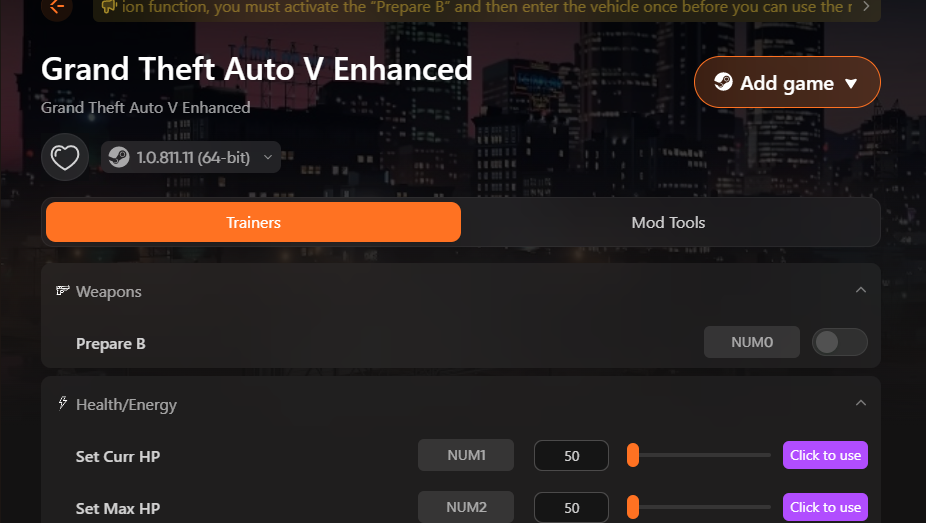
Xmod — นี่คือเครื่องมือทรงพลังที่ช่วยให้คุณสามารถปรับปรุงโหมดเล่นคนเดียวของ GTA 5 ได้ด้วยม็อด, ชีต และเทรนเนอร์ — ทั้งหมดนี้ฟรีไม่มีค่าใช้จ่าย.
ขั้นตอน:
-
ดาวน์โหลดและติดตั้งแอปพลิเคชัน Xmod บนอุปกรณ์ของคุณ.
-
เปิด Xmod และค้นหา GTA 5 ในรายการเกม.
-
เปิด GTA 5 ผ่าน Xmod.
-
เปิดใช้งานม็อดหรือโปรแกรมช่วยเล่นที่ต้องการได้โดยตรงในแอปพลิเคชัน.
เพียงไม่กี่คลิก — และประสบการณ์การเล่นเกมของคุณจะสดใสขึ้นโดยไม่ต้องเสียค่าใช้จ่ายเพิ่มเติม.
บทสรุป
ข้อผิดพลาดในการเริ่มต้น GTA 5 อาจสร้างความรำคาญได้ แต่สามารถแก้ไขได้ง่ายๆ ด้วยขั้นตอนที่อธิบายไว้.
ด้วย Xmod คุณสามารถไม่เพียงแต่แก้ไขข้อผิดพลาด แต่ยังเพิ่มคุณสมบัติใหม่ ๆ ในเกมได้โดยไม่ต้องเสียเงินแม้แต่บาทเดียว.
ทำตามคู่มือนี้เพื่อแก้ไขข้อผิดพลาดและเปิดเผยศักยภาพของ GTA 5 ให้เต็มประสิทธิภาพ.
ขอให้สนุกกับการเล่นเกมและประสบความสำเร็จในการโมดิฟาย!

ฉันเป็นเกมเมอร์และนักเขียนที่มีความหลงใหลที่ XMODhub มุ่งมั่นที่จะนำเสนอข่าวสารเกมล่าสุด เคล็ดลับ และข้อมูลเชิงลึกให้กับคุณ.
ติดต่อฉัน:
โปรไฟล์ LinkedIn ↗
 แนนซี่ มิลเลอร์