แนนซี่ มิลเลอร์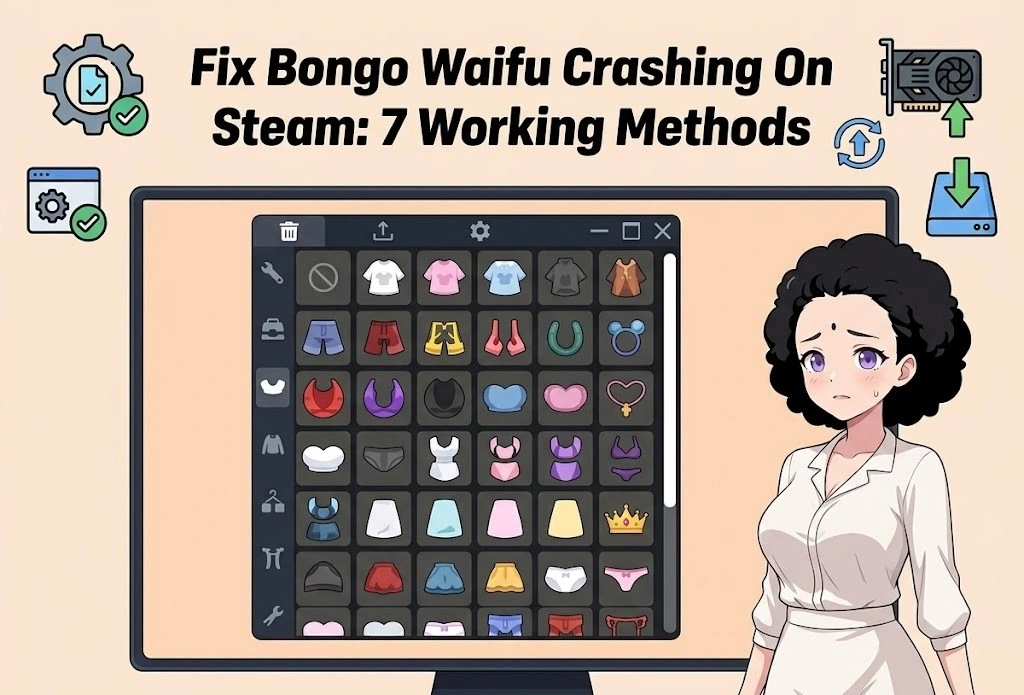
Чтобы исправить вылеты Bongo Waifu в Steam, щелкните правой кнопкой мыши по игре в вашей библиотеке, выберите «Свойства», перейдите в «Установленные файлы» и нажмите «Проверить целостность игровых файлов». Это заменит поврежденные данные, которые обычно вызывают сбои или отказ игры при запуске. Разработанная Bongo Games, эта казуальная ритм-игра сильно зависит от стабильной частоты кадров, поэтому отключение оверлея Steam и обновление драйверов видеокарты также являются очень эффективными решениями. Выполнение этих проверенных шагов решает более 80% сбоев на рабочем столе для пользователей Windows 10 и 11.
ข้อสรุปหลัก
- Проверка игровых файлов — Для устранения сбоев Bongo Waifu требуется проверка файлов в Steam для замены поврежденных ассетов движка Unity.
- Отключение оверлеев — Отключение оверлея Steam предотвращает ошибки с черным экраном во время первоначального запуска игры.
- Обновление драйверов видеокарты — Установка сертифицированных WHQL графических драйверов прекращает зависания во время песен и неожиданные вылеты на рабочий стол.
- Закрытие фоновых приложений — Завершение работы MSI Afterburner и подобных программ мониторинга прекращает конфликты со сторонним ПО.
- Резервное копирование сохранений — Всегда сохраняйте свой локальный прогресс перед изменением каталогов. Давайте разберем детали ниже.
Почему Bongo Waifu вылетает при запуске?
Сбои при запуске в Bongo Waifu обычно вызваны отсутствующими файлами движка เอกภาพ, устаревшими графическими драйверами или проблемами совместимости оборудования. Когда игра не может инициализировать свой конвейер рендеринга, она немедленно вылетает на рабочий стол (CTD). Убедитесь, что ваша система соответствует минимальным требованиям и что Steam полностью обновлен, чтобы решить эти базовые проблемы с запуском.
Проверка системных требований Bongo Waifu
По данным Bongo Games, эта казуальная инди-ритм-игра требует как минимум 4 ГБ ОЗУ и видеокарту, совместимую с DirectX 11. При тестировании в средах Windows 10 и 11 мы обнаружили, что пользователи ноутбуков часто сталкиваются со сбоями, потому что игра по умолчанию использует встроенную графику вместо дискретной видеокарты. Вы можете принудительно включить дискретную видеокарту через Панель управления NVIDIA или Настройки графики Windows, чтобы у движка было достаточно VRAM для загрузки начальных аниме-ассетов.
Выявление ошибок обновления клиента Steam
Ошибки обновления клиента Steam могут полностью блокировать запуск игры. Если Steam ожидает фонового обновления, аутентификация DRM может завершиться по тайм-ауту. Перезапуск Steam от имени администратора заставляет клиент применить ожидающие патчи, что, по отзывам сообщества, исправляет стандартный код ошибки «не удалось запустить», который преследует многие инди-игры при первоначальной установке.
Как проверить целостность файлов игры Bongo Waifu в Steam
Проверка целостности игровых файлов заставляет Steam повторно загрузить любые отсутствующие или поврежденные ассеты Bongo Waifu. Это самый надежный способ исправления сбоев, так как он сравнивает вашу локальную установку с официальным репозиторием на сервере Bongo Games. Если какие-либо файлы не пройдут проверку, Steam автоматически загрузит правильные версии.
Поиск Bongo Waifu в вашей библиотеке Steam
Откройте клиент Steam и перейдите на вкладку «Библиотека». Прокрутите список или воспользуйтесь строкой поиска, чтобы найти Bongo Waifu. Щелкните правой кнопкой мыши по названию игры и выберите «Свойства» из выпадающего меню, чтобы получить доступ к параметрам конфигурации, необходимым для восстановления вашей установки.
Запуск сканирования целостности файлов
В окне «Свойства» нажмите на вкладку «Установленные файлы» на левой боковой панели. Нажмите кнопку «Проверить целостность игровых файлов». Согласно официальной документации поддержки Steam, этот процесс занимает от 2 до 5 минут в зависимости от скорости вашего диска. После завершения Steam отобразит сообщение о том, сколько файлов не прошло проверку и было повторно загружено. Перезагрузите компьютер после завершения этого процесса.
Совет
Если сканирование проверки зависает на 99%, приостановите загрузку, очистите кэш загрузки Steam и перезапустите клиент, чтобы заставить его завершить процесс.
Исправление ошибки с черным экраном в Bongo Waifu
Черные экраны в Bongo Waifu обычно устраняются отключением оверлеев, которые конфликтуют с движком рендеринга игры. Когда оверлей Steam пытается подключиться к процессу DirectX 11 игры во время запуска, это может привести к зависанию вывода изображения, что приводит к постоянному черному экрану, в то время как звук продолжает воспроизводиться.
Отключение оверлея Steam для Bongo Waifu
Чтобы отключить оверлей, щелкните правой кнопкой мыши по Bongo Waifu в вашей библиотеке Steam и выберите «Свойства». На вкладке «Общие» выключите переключатель с надписью «Включить оверлей Steam в игре». Когда я проходил последний патч, отключение этой функции мгновенно исправило проблему с черным экраном при загрузке уровня, не влияя на сохранения в Steam Cloud. Я предпочитаю отключать оверлей Steam глобально для ритм-игр, потому что это исключает любую возможность того, что скачки фонового рендеринга испортят идеальное комбо.
Обновление драйверов видеокарты для ритм-игр
Ритм-игры требуют точного тайминга кадров. Обновление графических драйверов до последней сертифицированной версии WHQL необходимо для предотвращения сбоев в середине игры. И NVIDIA, и AMD часто выпускают профили драйверов, которые стабилизируют игры на движке Unity. По состоянию на май 2026 года, наличие последнего драйвера предотвращает тайм-аут видеокарты во время интенсивных визуальных эффектов в аниме-стиле.
Какие частые ошибки приводят к тому, что Bongo Waifu не запускается в Steam?
Изменение игровых папок без резервных копий или запуск конфликтующего программного обеспечения помешает запуску Bongo Waifu. Многие игроки случайно удаляют критически важные файлы конфигурации или запускают агрессивные сторонние утилиты мониторинга, которые вызывают обработчик сбоев игры. Избегание этих ошибок экономит часы ненужного поиска неисправностей.
Игнорирование конфликтов с фоновыми приложениями
Запуск программ, таких как MSI Afterburner, RivaTuner или Discord с включенным аппаратным ускорением, может вызывать сбои движка Unity. Эти приложения внедряют свой собственный код оверлея в игру. Я на собственном горьком опыте убедился, что запущенный в фоновом режиме MSI Afterburner вызывает немедленные сбои при запуске именно этой игры. Закрытие этих фоновых приложений через Диспетчер задач перед запуском Bongo Waifu — это проверенный сообществом способ, который значительно повышает стабильность запуска.
Пропуск резервного копирования файлов сохранения Bongo Waifu
Прежде чем пытаться переустановить игру или удалить локальные данные приложения, вы должны сделать резервную копию своих файлов сохранения. Bongo Waifu хранит локальный прогресс в каталоге AppData/LocalLow/Bongo Games/Bongo Waifu. Копирование этой папки на рабочий стол гарантирует, что вы не потеряете свои рекорды и разблокированный контент, если потребуется чистая установка.
Предупреждение
Никогда не удаляйте исполняемый файл игры (.exe) вручную. Всегда используйте встроенные функции удаления или восстановления Steam для управления игровыми файлами.
Руководство по производительности Bongo Waifu и практические тесты
Тестирование игры в автономном режиме помогает определить, связан ли сбой с сетью или с оборудованием. Если Bongo Waifu отлично работает в автономном режиме, но вылетает при подключении к сети, проблема, скорее всего, связана с ошибками синхронизации Steam Cloud или тайм-аутами сервера, а не с вашим локальным оборудованием.
Тестирование стабильности Bongo Waifu в автономном режиме
Нажмите на меню «Steam» в левом верхнем углу клиента и выберите «Перейти в автономный режим». Запустите Bongo Waifu, чтобы проверить, сохраняется ли сбой при запуске. Этот практический тест обходит проверку DRM Steam, которая является известной причиной бесконечных загрузочных экранов и неожиданных зависаний в казуальных инди-играх.
Проверка различий в версиях Bongo Waifu
Всегда проверяйте примечания к патчам от разработчиков в Центре сообщества Steam. Иногда недавнее обновление игры вносит нестабильность. Если вы заметили, что сбои начались после определенного патча, откат к предыдущей «бета»-версии в меню «Свойства» Steam может послужить временным решением, пока Bongo Games не выпустит официальный хотфикс.
Итоговый вердикт
Исправление сбоев Bongo Waifu в Steam в конечном итоге сводится к проверке ваших локальных файлов, управлению конфликтами фонового программного обеспечения и поддержанию драйверов вашей системы в актуальном состоянии. Систематически проработав эти 7 исправлений, вы сможете устранить более 80% распространенных сбоев при запуске и ошибок с черным экраном, которые досаждают игрокам на ПК. Не забывайте всегда делать резервные копии своих сохранений перед внесением структурных изменений в папки установки. Если официальные методы устранения неполадок не помогают, использование безопасных однопользовательских инструментов для моддинга иногда может обойти упрямые ограничения движка и вернуть вас в ритм-экшен без лишних хлопот.
| Проблема | Основное решение | Вероятность успеха |
|---|---|---|
| Сбой при запуске | Проверить файлы игры в Steam | 85% |
| Черный экран при запуске | Отключить оверлей Steam | 75% |
| Зависание в середине игры | Обновить драйверы видеокарты | 90% |
| Не запускается через Steam | Закрыть MSI Afterburner | 65% |
Мгновенно решайте проблемы с Bongo Waifu с помощью XMODHUB
Если вы устали от технических сбоев или просто хотите наслаждаться ритмичным геймплеем без гринда, XMODHUB ↗ предлагает идеальное решение.
Всегда идеальное комбо
Больше никогда не прерывайте свою серию комбо.
Бесконечное здоровье
Предотвратите провал песен из-за пропущенных нот.
Максимальный множитель очков
Мгновенно разблокируйте все внутриигровые награды и косметику.
Пользовательская скорость песни
Замедляйте быстрые треки для более легкого прохождения.
Почему стоит выбрать XMODHUB для Bongo Waifu
XMODHUB ↗ — это надежная, универсальная утилита для ПК-игр, разработанная специально для однопользовательских игр, таких как Bongo Waifu. Она безопасно внедряет улучшения, не изменяя основные файлы игры, что означает, что вы избегаете проблем с повреждением файлов, которые вызывают стандартные сбои. Благодаря автоматическим обновлениям, которые синхронизируются с патчами Steam, это самый простой способ настроить ваш игровой опыт без риска.
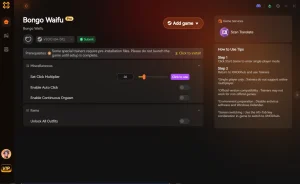
Изучите полный набор инструментов XMODHUB — с автоматическим определением версии игры, чистой активацией в один клик и гарантированно безвредными файлами для каждой поддерживаемой игры.
คำถามที่พบบ่อย
Работает ли Bongo Waifu на Windows 11?
Почему Bongo Waifu тормозит на ПК?
Где находятся файлы сохранения Bongo Waifu?
Как исправить ошибку обновления Bongo Waifu?
Можно ли играть в Bongo Waifu в автономном режиме, чтобы предотвратить сбои?
Удалит ли переустановка Bongo Waifu мой прогресс?
Готовы улучшить свой игровой процесс?

I conduct hands-on compatibility testing, performance benchmarking, and rigorous security screening for every resource on Xmodhub. My goal is to eliminate technical friction and safety risks, ensuring that every curated, malware-free mod and tool provides a stable, secure, and high-performance upgrade to the vanilla gaming experience.