แคทเธอรีน ฮู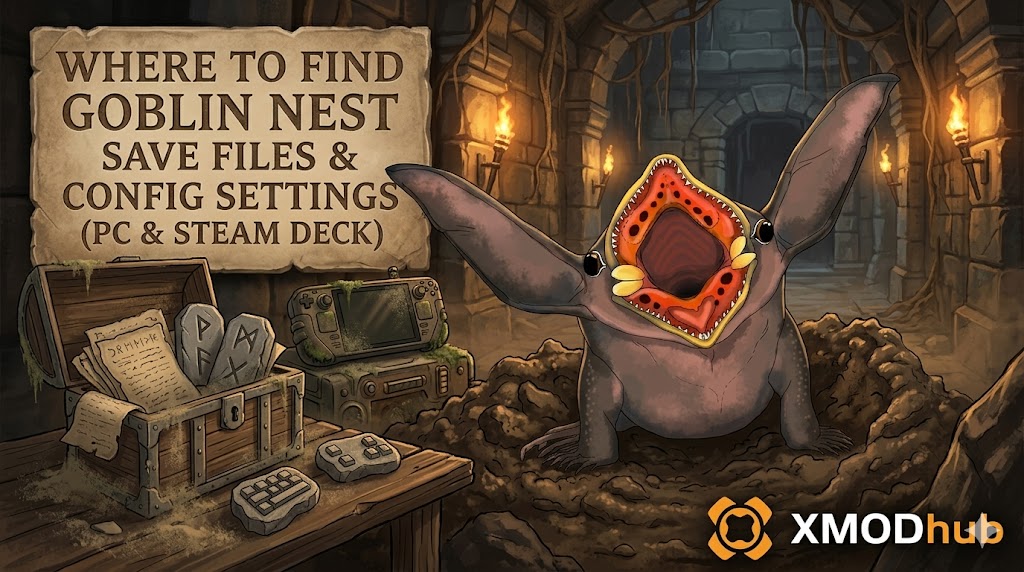
Goblin Nest에 50시간을 쏟아부어 궁극의 고블린 군대를 세심하게 번식시키고, 던전 방어를 업그레이드하고, 고티어 엘프 마법사의 의지를 꺾었는데, 손상된 SaveData.json 파일, 잘못된 모드 또는 Steam 클라우드 동기화 오류로 진행 상황을 잃는 것보다 더 끔찍한 일은 없습니다.
부족의 플레이스루를 수동으로 백업하든, 세이브 에디터를 사용하여 리소스를 조정하든, 검열되지 않은 DLSite 세이브를 Steam 버전으로 전송하든, 구성 파일을 수정하여 내부 해상도를 조정하든, 먼저 하드 드라이브에서 Unity 엔진이 데이터를 저장하는 정확한 위치를 알아야 합니다.
아래는 Steam, DLSite, Itch.io 및 Steam Deck의 Goblin Nest에 대한 정확하고 검증된 파일 경로와 지하 제국을 잃지 않도록 세이브 백업을 자동화하는 가장 안전한 방법입니다.
빠른 답변: 정확한 파일 경로 (TL;DR)
부족을 복구하기 위해 즉시 디렉토리 위치가 필요한 경우 이것을 복사하여 Windows 파일 탐색기에 붙여넣으세요.
- Steam / DLSite / Itch.io PC 경로:
%USERPROFILE%\AppData\LocalLow\BadColor\GoblinNest\ - Steam Deck 경로:
/home/deck/.local/share/Steam/steamapps/compatdata/1477700/pfx/drive_c/users/steamuser/AppData/LocalLow/BadColor/GoblinNest/ - 대상 파일:
SaveData.json
전문가 노트: 클라우드 동기화 위험성
“우리 모두 그런 적이 있습니다. Goblin Nest에 깊이 빠져서 막 강력한 기사를 부족에 성공적으로 통합하려던 참에 PC가 충돌하거나 Unity 엔진이 멈춰버립니다. 게임을 다시 실행하면 Steam 클라우드가 실수로 로컬 JSON 세이브를 3일 전의 이전 버전으로 덮어씁니다. 관리 게임 플레이어에게 가장 끔찍한 악몽입니다. 저는 이 가이드를 작성했습니다. Unity 엔진 세이브 관리는 까다로울 수 있고 JSON 파일은 손상되기 매우 쉽기 때문입니다. 트레이너나 세이브 에디터를 사용할 계획이 없더라도 지금 바로 LocalLow 폴더를 수동으로 백업하세요. 힘들게 교훈을 얻지 마세요.”
Windows PC 세이브 파일 위치 (Steam 및 대체 런처)
Goblin Nest는 Unity 엔진으로 제작되었기 때문에 표준 “문서(Documents)” 폴더나 언리얼 엔진의 “AppData\Local” 경로를 사용하지 않습니다. Steam에서 게임을 구매했든 DLSite 및 Itch.io에서 DRM 프리 무검열 버전을 선택했든 세이브 파일은 LocalLow 아래에 숨겨진 Windows AppData 디렉토리에 안전하게 보관됩니다.
수동으로 탐색하는 방법:
- ปุ่ม Windows + R을 눌러 실행 대화 상자를 엽니다.
%appdata%를 입력하고 Enter 키를 누릅니다. (그러면 Roaming 폴더가 열립니다).- 폴더 주소 표시줄에서 “AppData”를 클릭하여 한 수준 위로 이동합니다.
- ท้องถิ่นต่ำ 폴더를 엽니다.
- 아래로 스크롤하여 BadColor라는 폴더를 연 다음 GoblinNest를 엽니다. 이곳에
SaveData.json파일이 있습니다. - 참고: AppData 폴더가 보이지 않으면 파일 탐색기를 열고 상단의 보기(View) 탭을 클릭한 다음 “숨긴 항목(Hidden items)” 상자를 선택하세요.
Goblin Nest 세이브 전송 방법 (DLSite에서 Steam으로)
많은 플레이어들이 검열되지 않은 18+ 콘텐츠를 위해 DLSite나 Itch.io에서 여정을 시작하고 나중에 편의성과 도전 과제를 위해 Steam 버전을 구매합니다.
두 버전 모두 완전히 동일한 Unity 프레임워크에서 실행되므로 세이브 파일은 100% 교차 호환됩니다.
- Steam 버전의 Goblin Nest를 설치하고 한 번 실행하여 폴더 구조를 생성합니다.
%USERPROFILE%\AppData\LocalLow\BadColor\GoblinNest\로 이동합니다.- Steam 버전과 DLSite 버전이 정확히 같은 폴더를 읽는다는 것을 알 수 있습니다.
- 이전 PC나 다른 하드 드라이브에 백업
SaveData.json이 있는 경우, 이 폴더에 붙여넣고 기존 파일을 덮어쓴 후 게임을 실행하기만 하면 됩니다. 부족은 당신이 떠난 바로 그 자리에 있을 것입니다.
Goblin Nest 세이브 파일 편집 방법 (SaveData.json)
개발자 콘솔이 잠겨 있으면 많은 플레이어들이 무한한 고기, 나무, 골드를 얻기 위해 SaveData.json 파일을 수정합니다.
세이브 편집 방법:
- 위에 언급된 LocalLow 폴더로 이동합니다.
- 중요:
SaveData.json을 마우스 우클릭하여 바탕 화면에 복사본을 만듭니다. - Notepad++와 같은 텍스트 에디터를 사용하여 원본 파일을 엽니다.
- CTRL+F를 사용하여
"gold":또는"meat":와 같은 변수를 찾고 그 옆에 있는 숫자 값을 변경합니다. - 파일을 저장하고 게임을 실행합니다.
경고: JSON 포맷팅은 매우 엄격합니다. 쉼표 ,나 따옴표 "를 실수로 삭제하면 게임이 파일을 파싱하지 못해 실행 시 검은 화면이 나타나거나 세이브 파일 누락 오류가 발생합니다.
Goblin Nest 구성 파일 찾기 (Unity 레지스트리)
게임 내 메뉴에서 버그가 발생할 수 있는 그래픽, 오디오 또는 디스플레이 설정(예: 창 모드 강제 실행 또는 해상도 비율 문제 수정)을 수동으로 조정하려는 경우 엔진이 구성을 처리하는 방식을 알아야 합니다.
기존 PC 게임과 달리 Unity는 표준 .ini 설정 파일을 생성하지 않습니다. 대신 그래픽 및 핵심 설정이 Windows 레지스트리에 직접 저장됩니다.
구성 파일 편집 방법:
- Windows 키 + R을 누르고
regedit를 입력한 다음 Enter 키를 누릅니다. - 이동:
HKEY_CURRENT_USER\SOFTWARE\BadColor\GoblinNest\ - 여기에 화면 해상도 및 마스터 볼륨에 대한 16진수 값이 있습니다.
경고: 레지스트리를 편집할 때는 항상 각별히 주의하십시오. 잘못된 16진수 값을 변경하면 게임 시작 시퀀스가 완전히 중단될 수 있습니다.
Steam Deck / Linux 세이브 위치
이동 중에 Goblin Nest를 플레이하시나요? Steam Deck은 Proton을 사용하여 Windows 파일 구조를 에뮬레이트합니다. 세이브 파일은 ข้อมูลความเข้ากันได้ 폴더 깊숙이 숨겨져 있으며 특히 에뮬레이트된 LocalLow 디렉토리로 라우팅됩니다.
Steam Deck 파일 경로는 다음과 같습니다.
/home/deck/.local/share/Steam/steamapps/compatdata/1477700/pfx/drive_c/users/steamuser/AppData/LocalLow/BadColor/GoblinNest/
팁: “1477700” 폴더는 Goblin Nest에 할당된 고유한 Steam 앱 ID입니다. Steam이 아닌 버전(예: DLSite 버전)을 Steam Deck에 비 Steam 게임으로 추가한 경우 대신 ข้อมูลความเข้ากันได้ 내부의 임의로 생성된 10자리 폴더에 위치합니다.
문제 해결: Steam 클라우드 동기화 오류 및 세이브 누락
게임을 실행했는데 “게임 로드” 버튼이 회색으로 비활성화되어 있거나 포로 명단이 이전 버전으로 돌아갔다면 Steam 클라우드가 로컬 Unity 세이브 파일을 덮어썼을 수 있습니다.
누락된 세이브 및 동기화 문제 해결 방법:
- Steam 라이브러리에서 Goblin Nest를 우클릭하고 속성을 선택합니다.
- 일반 탭에서 Steam 클라우드를 끔(OFF)으로 전환합니다.
- LocalLow 폴더를 엽니다.
SaveData.json.bak라는 파일이 보이면 현재SaveData.json을 삭제하고.bak파일의 이름을SaveData.json으로 변경하여 가장 최근의 로컬 백업을 복원하세요. - 게임을 플레이하고, 새로운 수동 저장을 강제로 생성하기 위해 며칠 진행한 후 종료합니다.
- Steam 클라우드를 다시 켭니다. Steam에서 어떤 파일을 유지할지 묻는 메시지가 표시됩니다. 클라우드에 업로드(Upload to Cloud)를 선택하여 수정된 로컬 세이브로 서버를 덮어씁니다.
더 스마트한 방법: XMODhub를 사용한 1클릭 자동 백업
진행 상황을 보호하고 싶을 때마다 숨겨진 %AppData% 폴더를 탐색하는 것은 번거롭고 위험합니다. 실수로 한 번 클릭하거나 JSON 세이브 편집을 잘못하면 전체 부족이 영원히 삭제됩니다.
XMODhub PC 클라이언트에는 Goblin Nest와 같은 관리 게임을 위해 특별히 설계된 내장 세이브 관리자가 있습니다.
- 자동 백업: XMODhub는 게임을 종료할 때마다 JSON 세이브 파일의 타임스탬프가 찍힌 안전한 백업을 자동으로 생성합니다.
- 버전 내역 롤백: 습격이 끔찍하게 잘못되어 최고의 전사들이 전멸했나요? 클릭 한 번으로 어제의 완벽한 세이브 상태로 즉시 롤백하세요.
- 다중 버전 기본 지원: XMODhub는 시스템 폴더를 뒤질 필요 없이 Steam, DLSite 및 Itch.io 설치 전반에서 세이브를 자동으로 감지하고 관리합니다.
🚀 지금 세이브를 보호하려면 XMODhub를 다운로드하세요
- 무료 XMODhub 데스크톱 앱을 다운로드하고 실행합니다.

- Goblin Nest를 검색합니다.
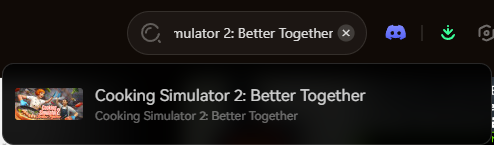
- “Play”를 클릭합니다.
- 세이브를 보호하기 위해 세이브 관리자를 켭니다.
- 완료되었습니다.
자주 묻는 질문 (FAQ)
Q: Goblin Nest 세이브 파일을 수정하면 밴을 당할 수 있나요?
A: 아니요. 순수한 싱글 플레이어 환경에서 로컬 JSON 세이브 파일을 수정(예: 헥스 에디터를 통해 골드나 고기 추가)해도 밴이 발생하지 않습니다. 단, 구문이 깨진 경우 수동 편집은 파일 손상으로 이어지는 경우가 많다는 점에 유의하세요.
Q: 레지스트리에서 구성 데이터를 실수로 삭제하면 어떻게 되나요?
A: 당황하지 마세요. BadColor 레지스트리 키를 삭제하면 다음에 Goblin Nest를 시작할 때 Unity 엔진이 완전히 새로운 기본 구성을 자동으로 생성합니다. 모든 그래픽과 볼륨 설정이 기본값으로 되돌아갑니다.
결론: 진행 상황을 보호하세요
Goblin Nest 세이브 파일을 찾는 것은 게임을 망치는 JSON 손상에서 복구하거나 던전을 Steam Deck으로 마이그레이션하거나 Steam 클라우드 오류 후 잃어버린 부족을 복구하는 데 필수적인 기술입니다.
그러나 숨겨진 시스템 디렉토리를 파헤치고 JSON 텍스트를 편집하는 것은 성가신 일입니다. 매우 안전하고 “설정 후 잊어버리는” 솔루션을 선호한다면 XMODhub 세이브 관리자가 백업을 자동화하고 인적 오류의 위험을 제거합니다.
XMODhub는 단순한 세이브 관리자 그 이상입니다. PC 싱글 플레이어 게임을 위한 궁극의 올인원 게이밍 플랫폼입니다. 5,000개가 넘는 타이틀에 대한 기본 지원을 통해 PC 게이머를 위한 통합 에코시스템을 제공합니다. Goblin Nest용 자동 업데이트 트레이너, 실시간 번역 도구 또는 Cult of the Lamb 및 KeeperRL과 같은 유사한 히트작의 세이브 관리자가 필요하든 XMODhub는 항상 손끝에서 최고의 도구를 사용할 수 있도록 보장합니다.

ฉันเป็นเกมเมอร์และนักเขียนที่มีความหลงใหลที่ XMODhub มุ่งมั่นที่จะนำเสนอข่าวสารเกมล่าสุด เคล็ดลับ และข้อมูลเชิงลึกให้กับคุณ.
ติดต่อฉัน:
โปรไฟล์ LinkedIn ↗

 แนนซี่ มิลเลอร์