
 แคทเธอรีน ฮู
若要修復《AI LIMIT 無限機兵:厄瑞涅的戰爭熔爐》在施放技能時產生的卡頓問題,你必須透過編輯配置文件強制虛幻引擎(Unreal Engine)預編譯著色器、清理 Windows DirectX 著色器快取,或限制最高幀率以騰出 GPU 運算空間。
導航至 %LOCALAPPDATA%\AILimit\Saved\Config\WindowsNoEditor,打開 Engine.ini,並添加異步著色器編譯指令。如果在施放如「深淵之火」等華麗特效技能時幀率依然掉至零,請使用 XMODhub PC 客戶端 的引擎優化器,強制 Windows 將「高 CPU 優先權」分配給遊戲的渲染執行緒。
在使用魔法或劍技時遇到嚴重的掉幀是動作 RPG 中最令人沮喪的技術問題。這是典型的虛幻引擎管線狀態對象(PSO)快取失敗,意味著你的電腦正在即時構建技能特效,而非從記憶體中直接讀取。
在本指南中,我們將教你如何編輯引擎文件以修復此卡頓、如何清理受損快取,以及如何使用記憶體工具來穩定你的戰鬥體驗。
編輯觀點:「著色器編譯」的死刑判決
「隨著玩家深入遊玩《AI LIMIT 無限機兵:厄瑞涅的戰爭熔爐》的後期戰鬥,社群廣泛反應在施放強力魔法或粒子特效時會出現嚴重的幀生成時間抖動。」
「虛幻引擎 4 的渲染管線在即時編譯這些視覺素材時顯得非常吃力。在官方優化補丁發佈前,下文詳述的手動快取調整是目前唯一證實能穩定高強度頭目戰幀率的方法。」
為什麼施放技能會導致大規模卡頓?
如果你的遊戲在探索時能完美維持在 60+ FPS,但每當你或敵人施放大型範圍魔法時就會突然凍結片刻,那麼你正遇到 「著色器編譯卡頓(Shader Compilation Stutter)」。
當你在《AI LIMIT 無限機兵:厄瑞涅的戰爭熔爐》中第一次觸發特定的魔法效果時,虛幻引擎 4 會強制 CPU 立即編譯渲染那些火焰、閃電或體積粒子特效所需的複雜數學公式。由於遊戲並未在主選單預先編譯這些著色器,你的 CPU 會出現短暫瓶頸,導致整個遊戲暫停約半秒。在閃避與招架需要毫秒級精度的快節奏動作遊戲中,這種微卡頓是完全無法接受的,且常導致不公平的陣亡。
方法 1:Engine.ini 異步著色器調整
修復《AI LIMIT 無限機兵:厄瑞涅的戰爭熔爐》技能卡頓最根本的方法,就是指令虛幻引擎在後台(異步)處理這些繁重的視覺特效,而不是讓遊戲停下來等待加載。
如何編輯配置文件:
- 確保遊戲已完全關閉。
- 按下 Windows 鍵 + R,輸入
%LOCALAPPDATA%\AILimit\Saved\Config\WindowsNoEditor並按回車。 - 找到名為
Engine.ini的文件,右鍵點擊並使用記事本開啟。 - 滾動到文檔最底部並另起新行。
- 完全照抄以下指令並貼上:
[SystemSettings]
r.CreateShadersOnLoad=1
r.CompileShadersForDevelopment=0
niagara.CreateShadersOnLoad=1 - 保存文件並關閉記事本。 你的初始遊戲加載時間可能會稍長一些,但施放技能將會如絲般順滑。
方法 2:清除 DirectX 與 NVIDIA/AMD 快取
如果卡頓只發生在特定、原本運作正常的技能上,可能是你的顯示驅動程式正嘗試讀取存儲在硬碟上的損壞著色器文件。你需要強制驅動程式重新構建快取。
如何清除著色器快取:
- 按下 Windows 鍵,輸入「磁碟清理」,並以管理員身份執行。
- 選擇你的主要
C:碟。 - 勾選「DirectX 著色器快取」(取消勾選其餘項目)並點擊確定進行刪除。
- NVIDIA 用戶: 打開 NVIDIA 控制面板,進入「管理 3D 設置」,找到「著色器快取大小」,設為「已停用」後點擊套用,隨後再設回 10 GB 或「驅動程式預設」並再次套用。
- 啟動《AI LIMIT 無限機兵:厄瑞涅的戰爭熔爐》。 在安全區域施放幾次技能,讓引擎重新構建乾淨的快取,然後再進入頭目戰。
方法 3:限制 FPS 以創造 GPU 餘裕空間
如果你的 GPU 僅僅為了渲染厄瑞涅熔爐的基本環境就處於 99% 的負載,那麼在你突然施放如「緋紅湧動」等大型粒子特效時,它將沒有餘力處理額外的運算,從而立即導致卡頓。
- 開啟遊戲內的「畫面設置」。
- 找到「最高幀率」或「FPS 限制」選項。
- 如果你平時平均幀率為 80 FPS,請將上限限制在 60 FPS。
- 這能人為地將 GPU 負載降至 70-80% 左右,騰出 20% 的「餘裕空間」。當你施放重型技能時,GPU 就能立即調用這些預留的性能來處理著色器,而不會導致掉幀。
方法 4:開發者控制台的迷思
當第十次因卡頓而陣亡時,許多 PC 玩家會搜尋打開開發者控制台的方法,希望能輸入指令如 r.ShaderTweaks 來即時解決延遲。
由於《AI LIMIT 無限機兵:厄瑞涅的戰爭熔爐》是封裝後的零售版本,開發者已移除了原生指令控制台。按下波浪鍵不會有任何反應,你無法輸入命令來動態改變遊戲渲染粒子的方式。
此外,你無法手動編輯存檔文件來繞過渲染問題。修改 บันทึกเกม 文件夾中的二進制存檔會導致立即出現損壞錯誤。若要安全地操縱遊戲利用 CPU 和記憶體的方式,你必須依賴經過驗證的外部注入器。
終極解決方案:使用 XMODhub 優化並生存
如果你已經編輯了 .ini 文件並清理了快取,但厄瑞涅區域那些未經優化的特效依然讓你的電腦在關鍵戰鬥中卡死,那你將處於極大的劣勢。
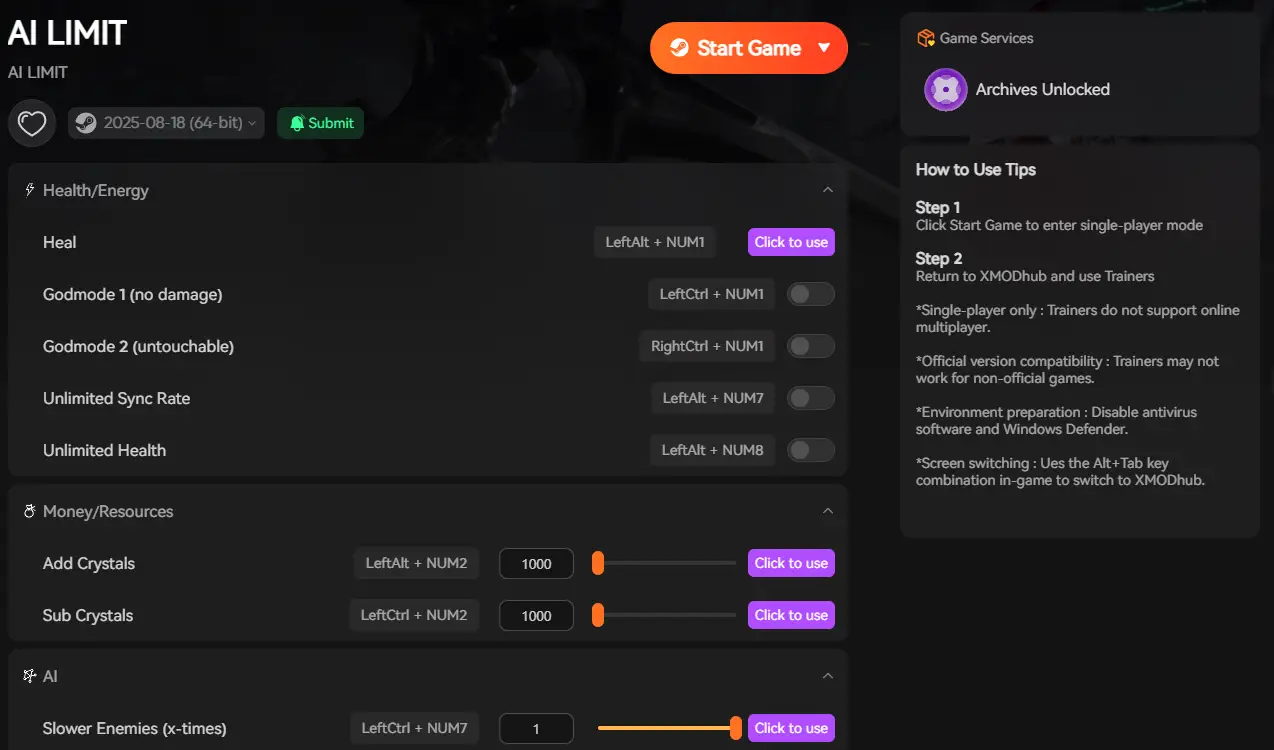
當遊戲引擎原生優化不佳導致你陣亡時,XMODhub PC 客戶端能為你提供穩定遊戲體驗的工具。
XMODhub 如何解決你的戰鬥卡頓:
- 引擎性能優化器: 透過 XMODhub 面板直接啟動遊戲。我們的客戶端會自動強制 Windows 為遊戲的渲染執行緒分配絕對最高的高 CPU/GPU 優先權,防止後台任務在你施放技能的瞬間搶奪資源。
- 上帝模式(對抗卡頓): 如果某場頭目戰因魔法效果重疊而變得卡頓不堪,請開啟「上帝模式」或「無限生命」。在不公平的掉幀中存活下來,通過優化欠佳的區域後再重新關閉。
- 遊戲速度調節: 在高強度的魔法戰鬥中使用速改工具將遊戲速度略微調至 0.8 倍。這能給予 CPU 額外的時間來處理著色器隊列,有效消除卡頓。
如何開始:
- 下載 XMODhub: 從我們的官方網站獲取安全、無廣告的 PC 客戶端。

- 自動檢測遊戲路徑: 啟動 App 即可立即映射你的《AI LIMIT 無限機兵:厄瑞涅的戰爭熔爐》安裝目錄。
- 激活修改器: 透過面板啟動遊戲。按下熱鍵開啟覆蓋層,激活性能優化器或開啟上帝模式,以應對引擎最嚴重的掉幀。
常見問題(FAQ)
問:為什麼遊戲只在第一次施放新技能時卡頓?
答:這就是著色器編譯卡頓。虛幻引擎第一次遇到該視覺效果時,會暫停遊戲將指令寫入你的硬碟。一旦進入快取,在同一次遊戲對話中再次施放同一技能就會變得很順暢。
問:將遊戲安裝在 SSD 上能修復技能卡頓嗎?
答:這會大幅減輕卡頓程度,但無法完全消除。NVMe SSD 能讓引擎寫入和讀取新編譯著色器的速度比 HDD 快得多,將原本一秒的凍結縮短為幾乎難以察覺的微小卡頓。
問:我可以調低粒子效果來停止延遲嗎?
答:可以。調低畫面選單中的「特效品質」或「後期處理」會降低引擎必須編譯的著色器複雜度,從而顯著減輕施放技能時的 CPU 壓力。
結語
因為硬體卡頓而非技術不足而輸給頭目是非常糟糕的體驗。虛幻引擎的即時著色器編譯是公認的缺點,尤其是在像《AI LIMIT 無限機兵:厄瑞涅的戰爭熔爐》這種需要毫秒級反應的動作 RPG 中。透過編輯 Engine.ini、清理損壞快取並限制幀率,你可以強迫引擎平穩地處理技能效果。
然而,如果開發者缺乏預編譯著色器導致你的遊戲體驗受損,你完全不必忍受這種延遲。XMODhub PC 客戶端 提供了一個無縫的解決方案,讓你能優化 CPU 線程以獲得最大穩定性,或直接開啟上帝模式在引擎的不公平卡頓中存活。掌握你的魔法,毫無限制地主宰戰爭熔爐。

ฉันเป็นเกมเมอร์และนักเขียนที่มีความหลงใหลที่ XMODhub มุ่งมั่นที่จะนำเสนอข่าวสารเกมล่าสุด เคล็ดลับ และข้อมูลเชิงลึกให้กับคุณ.
ติดต่อฉัน:
โปรไฟล์ LinkedIn ↗
 แนนซี่ มิลเลอร์