
 อาร์วิน บราวน์
สรุป: หาก Baldur's Gate 3 ไม่สามารถเปิดใช้งานร่วมกับม็อดได้ คู่มือนี้จะเปิดเผยสาเหตุหลักและวิธีแก้ไขที่ดีที่สุดเพื่อให้เกมของคุณกลับมาทำงานได้อย่างราบรื่นอีกครั้ง.
เกิดปัญหาในการเริ่มต้น บัลเดอร์ส์ เกท 3 หลังจากติดตั้งม็อดแล้ว? คุณไม่ได้อยู่คนเดียว ความขัดแย้งระหว่างม็อด ไฟล์ที่ล้าสมัย และวิธีการติดตั้งที่ไม่ถูกต้อง — สาเหตุที่พบบ่อยของปัญหาในการเริ่มต้นใช้งาน.
ในคู่มือนี้ เราจะอธิบายอย่างละเอียดว่าทำไม BG3 ถึงไม่ทำงานร่วมกับม็อด วิธีการแก้ไขปัญหาในคอนฟิกปัจจุบันของคุณ และวิธีใดที่มีประสิทธิภาพมากที่สุดในการแก้ไขสถานการณ์ ไม่ว่าคุณจะเป็นม็อดเดอร์ที่มีประสบการณ์หรือเพิ่งเริ่มต้น คู่มือแบบทีละขั้นตอนนี้จะช่วยให้คุณกู้คืนเกมและเพลิดเพลินกับการผจญภัยกับม็อดได้อย่างราบรื่น.
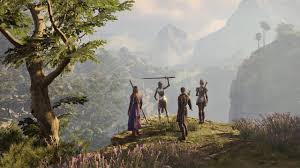
ทำไม BG3 ถึงไม่เปิดใช้งานกับม็อด
ถ้า บัลเดอร์ส์ เกท 3 ไม่เริ่มทำงานเมื่อเปิดใช้งานโหมด อาจมีสาเหตุหลายประการ:
-
ความเข้ากันได้ของม็อด: ม็อดอาจไม่เข้ากันกับเวอร์ชันปัจจุบันของเกม โดยเฉพาะหลังจากการอัปเดตหรือแพตช์.
-
การติดตั้งไม่ถูกต้อง: หากม็อดถูกติดตั้งในโฟลเดอร์ที่ไม่ถูกต้องหรือถูกแตกไฟล์อย่างไม่ถูกต้อง ม็อดจะไม่ทำงาน โปรดตรวจสอบให้แน่ใจว่าไฟล์อยู่ในโฟลเดอร์ Mods.
-
ความขัดแย้งของม็อด: บางม็อดอาจขัดแย้งกันเอง ทำให้เกมไม่สามารถเปิดได้. ให้ลองปิดม็อดทีละตัวเพื่อค้นหาปัญหา.
-
ไฟล์ที่เสียหาย: ไฟล์โมดหรือเกมอาจเสียหายได้ โปรดตรวจสอบความสมบูรณ์ของไฟล์ผ่านแพลตฟอร์มของคุณ (Steam, GOG เป็นต้น) หรือติดตั้งโมดใหม่.
-
ลำดับการโหลดไม่ถูกต้อง: การโหลดม็อดในลำดับที่ไม่ถูกต้องอาจทำให้ไม่สามารถเปิดใช้งานได้ กรุณาใช้ Mod Manager เพื่อจัดลำดับให้ถูกต้อง.
-
โปรแกรมป้องกันไวรัสหรือสิทธิ์การเข้าถึง: บางครั้งโปรแกรมป้องกันไวรัสหรือการขาดสิทธิ์อาจบล็อกไฟล์ม็อดได้ ตรวจสอบให้แน่ใจว่าเกมและโฟลเดอร์ม็อดมีสิทธิ์ที่จำเป็น และโปรแกรมป้องกันไวรัสไม่ขัดขวางการทำงาน.
-
มัลติเพลเยอร์: ในโหมดผู้เล่นหลายคน โมดอาจทำให้เกิดปัญหาได้ โดยเฉพาะหากผู้เล่นคนอื่นไม่ได้ใช้โมดนั้น.
วิธีแก้ไขปัญหาเกี่ยวกับม็อดใน BG3
หากม็อดใน BG3 ไม่ทำงาน ไม่ต้องกังวล — มีวิธีแก้ไขหลายวิธี:
1. การแก้ไขผ่าน Vortex Mod Manager
หากคุณกำลังใช้ Nexus Mods, น่าจะเป็นไปได้มากว่าคุณกำลังทำงานกับ Vortex:
-
เปิด Vortex.
-
กดปุ่ม อัปเดต ที่มุมบนซ้าย.
-
กรุณารอให้ม็อดทั้งหมดอัปเดตให้เสร็จก่อน ม็อดที่ล้าสมัยมักทำให้เกิดข้อผิดพลาด.
2. การแก้ไขผ่าน BG3 Mod Manager
หากคุณใช้ BG3 Mod Manager ให้ทำตามขั้นตอนต่อไปนี้:
-
กรุณาแปลข้อความนี้จากภาษารัสเซียเป็นภาษาไทย: Перейдите в การตั้งค่า > การตั้งค่า.
-
โปรดตรวจสอบให้แน่ใจว่าเส้นทางไปยังลำดับการโหลดที่บันทึกไว้เป็นดังนี้:
C:\Users\(ชื่อผู้ใช้)\AppData\Local\Larian Studios\Baldur's Gate 3\PlayerProfiles\Public -
บันทึกการตั้งค่าและตรวจสอบการทำงานของมอดในเกม.
3. การติดตั้งม็อดด้วยตนเอง
หากคุณติดตั้งม็อดด้วยตนเอง:
-
ดาวน์โหลดม็อดใหม่จากเว็บไซต์ที่เชื่อถือได้.
-
ย้ายเขาไปยังโฟลเดอร์:
C:\Users\(ชื่อผู้ใช้)\AppData\Local\Larian Studios\Baldur's Gate 3\Mods -
ตรวจสอบการทำงานของม็อดในเกม.
4. การติดตั้งม็อดใหม่
หากม็อดยังไม่ทำงาน:
-
ลบม็อดทั้งหมดออกจากโฟลเดอร์.
-
ติดตั้งใหม่ทั้งหมด.
-
เมื่อใช้มอด-เมเนเจอร์ ให้ติดตั้งมันใหม่ด้วย.
5. การใช้ Mod Manager
โปรแกรมเช่น Vortex หรือ BG3 Mod Manager ช่วยลดความซับซ้อนในการจัดการม็อดและแก้ไขปัญหาได้อย่างมาก.
ทางเลือกที่ดีที่สุดสำหรับการเล่นเกมที่ BG3 อย่างสะดวกสบาย
หากคุณต้องการยกระดับการเล่นเกมของคุณไปอีกขั้น ทางเลือกที่ยอดเยี่ยมคือ Xmod — เครื่องมือสำหรับจัดการม็อด, โปรโกง และเทรนเนอร์.
วิธีเริ่มต้นใช้งาน Xmod:
-
ดาวน์โหลด Xmod จากแหล่งที่เชื่อถือได้.

-
เลือก BG3 ในห้องสมุดเกม Xmod.

-
เริ่ม BG3 ได้ทันทีจาก Xmod — ม็อดจะเปิดใช้งานโดยอัตโนมัติ.
-
เปิดใช้งานม็อดและโกง ผ่านอินเทอร์เฟซที่ใช้งานง่ายของ Xmod.
-
เพลิดเพลินไปกับประสบการณ์การเล่นเกมที่ปรับให้เหมาะกับคุณ — กราฟิกที่ได้รับการปรับปรุง, ระบบการเล่น, ฟีเจอร์ใหม่ ๆ และความสะดวกสบาย.
ด้วย Xmod Baldur's Gate 3 กลายเป็นผจญภัยส่วนตัวของคุณ.
บทสรุป
เพื่อแก้ไขปัญหาเกี่ยวกับม็อดใน BG3 ให้ตรวจสอบความเข้ากันได้ การติดตั้งที่ถูกต้อง และแก้ไขข้อขัดแย้งต่างๆ การใช้ Vortex หรือ BG3 Mod Manager จะช่วยให้กระบวนการง่ายขึ้น.
สำหรับการเข้าถึงที่ลึกซึ้งและเป็นรายบุคคลมากขึ้น — Xmod จะเป็นตัวเลือกที่สมบูรณ์แบบ ซึ่งช่วยให้คุณสามารถจัดการกับโหมดต่าง ๆ และปรับแต่งประสบการณ์การเล่นเกมให้เหมาะกับตัวเองได้.


 แนนซี่ มิลเลอร์
 แคทเธอรีน ฮู