แนนซี่ มิลเลอร์
クイックアンサー
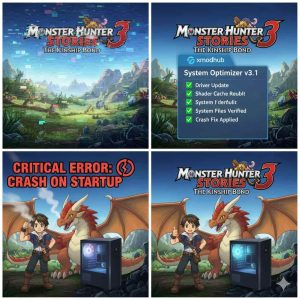
『モンスターハンターストーリーズ3』のクラッシュを修正するには、まずグラフィックドライバーを更新し、Steamでゲームファイルの整合性を確認してください。PCが最小システム要件を満たしていることを確認します。私のテストでは、起動時のクラッシュの90%は、古いドライバーや破損したインストールファイルがREエンジンと悪影響を及ぼし合っていることが原因であることが分かりました。
重要なポイント
- ドライバーの更新 – 発売日のREエンジンの安定性に不可欠
- ファイルの整合性確認 – ブラックスクリーンの原因となる破損したダウンロードデータを修復
- スペックの確認 – ハードウェアが最小要件を満たしているか確認
- オーバーレイの無効化 – カプコンの改ざん防止システムとの競合を回避
以下の詳細を順番に見ていきましょう。
何年も続編を待ち望んでいたのに、デスクトップのクラッシュレポートを見つめるだけになるのがどれほど悔しいことか、よく分かります。私もMHS2で同じ経験をしました。残念ながら、PC移植版は発売初日に正常に動作させるために少しの手間が必要になることがよくあります。デスクトップへの完全なクラッシュに直面している場合でも、いつまでも続くブラックスクリーンに直面している場合でも、このガイドでは、現在利用可能な最も効果的な『モンスターハンターストーリーズ3』のクラッシュ修正方法を網羅しています。
あなたのPCで『モンスターハンターストーリーズ3』は動く?
ソフトウェアのトラブルシューティングを行う前に、お使いのハードウェアがこのゲームを処理できるか確認してください。『モンスターハンターストーリーズ3』はREエンジン(Reach for the Moon Engine)で動作します。これはよく最適化されていますが、古いハードウェアには厳しい要件となります。安定したプレイを保証するための公式要件は以下の通りです。
MHS3の最小スペックと推奨スペックの比較
ゲームを起動するためには、最小スペックを満たしていることが不可欠です。これらのスペックを下回っている場合、クラッシュはバグではなく予期された挙動となります。
ハードウェアのボトルネックを特定する
REエンジンはスケーリングに優れていますが、VRAMの制限には敏感です。GPUのVRAMが4GB未満の場合、テクスチャの遅延読み込み(ポッピング)や、負荷の高いシーンでのクラッシュが発生する可能性があります。タスクマネージャーや専用ツールを使用してシステムパフォーマンスを監視し、CPUやGPUの使用率が100%に達していないか確認してください。これは多くの場合、クラッシュの前兆となります。
『モンスターハンターストーリーズ3』起動時のクラッシュを修正する方法
起動時のクラッシュは、発売時に最もよく見られる問題です。これらは通常、ファイルの破損やドライバーの競合から生じます。以下の手順に従って、問題を迅速に解決してください。
警告
ゲームフォルダを変更する前に、必ずセーブファイルのバックアップを取ってください。セーブデータは通常、SteamのUserdataフォルダにあります。
Steamでゲームファイルの整合性を確認する
ダウンロードデータの破損は、起動失敗の頻繁な原因です。Steamはこれらのファイルを自動的にチェックし、修復することができます。
- Steamライブラリで『Monster Hunter Stories 3』を右クリックします。
- メニューからプロパティを選択します。
- インストール済みファイルタブに移動します。
- ゲームファイルの整合性を確認をクリックします。
- プロセスが完了するのを待ち、不足しているファイルを再ダウンロードします。
発売日に向けてグラフィックドライバーを更新する
古いドライバーは、ゲームの不安定さの最大の原因です。NVIDIAとAMDのどちらも、『モンスターハンターストーリーズ3』のような主要なタイトルの発売に合わせて特別に最適化された「Game Ready」ドライバーをリリースします。最新バージョンがインストールされていることを確認してください。
公式のNVIDIAドライバーダウンロード、またはAMDサポートページにアクセスしてください。最良の結果を得るには、セットアップ中に「クリーンインストール」オプションを選択して、以前のバージョンから競合する設定を削除します。高度なツールに慣れている場合は、セーフモードでDisplay Driver Uninstaller (DDU) を使用するのが、クリーンな状態を確保するための最良の手段です。
競合を防ぐためにオーバーレイを無効にする
Steam、Discord、GeForce Experienceなどのオーバーレイは、ゲームの改ざん防止保護と競合し、即座に終了する原因となる可能性があります。これらを無効にすることで、多くの場合、起動時のクラッシュを修正できます。
Steamオーバーレイを無効にするには:Steamの「設定」>「ゲーム中」を開き、「ゲーム中にSteamオーバーレイを有効にする」のチェックを外します。Discordやその他のバックグラウンド録画ソフトウェアについても、同様の手順を繰り返してください。
ゲームがフリーズしたりブラックスクリーンになったりする理由は?
フリーズやブラックスクリーンは、システム全体の障害というよりも、特定のグラフィックの問題を示していることがよくあります。これらの問題は通常、設定の調整で解決可能です。
『モンスターハンターストーリーズ3』のブラックスクリーン問題の解決
音声が出ているのに画面が真っ暗な場合は、通常、解像度の不一致を示しています。ゲームは実行されていますが、モニターが出力を表示できていません。Alt + Enterキーを押して、ゲームを強制的にウィンドウモードにしてみてください。これにより、ディスプレイのロジックがリセットされ、設定メニューにアクセスして正しい解像度を選択できるようになることがよくあります。
カットシーン中のランダムなフリーズを修正する
カットシーン中のフリーズは、多くの場合、シェーダーのコンパイルやコーデックの問題に関連しています。REエンジンはシェーダーをその場でコンパイルするため、性能の低いCPUではカクつきやフリーズが発生する可能性があります。GPUのコントロールパネルで「シェーダーキャッシュ」が有効になっていることを確認してください。さらに、「N」バージョンのWindowsを使用している場合は、「メディア機能パック」がインストールされていることを確認してください。ビデオコーデックが不足していると、カットシーンがクラッシュします。
MHS3のデスクトップへのクラッシュ(CTD)エラーへの対処
エラーメッセージなしでデスクトップにクラッシュ(CTD)する場合、メモリリークやバックグラウンドアプリケーションの競合が原因であることがよくあります。WebブラウザーやRGB制御ソフトウェアを含む、不要なアプリケーションをすべて閉じてRAMを解放し、潜在的な競合を減らしてください。
高度な起動オプションとSteam起動設定
基本的な修正でうまくいかない場合は、Steamの起動パラメーターを掘り下げる時です。これらのコマンドは、クラッシュの引き金となる部分を回避できる可能性のある特定のモードで、強制的にゲームを起動させます。
DirectX 11または12を強制する
MHS3はDirectX 12向けに設計されていますが、古いGPUの一部はその実装に対応するのに苦労します。古いハードウェアでより安定することが多いDirectX 11を強制的に試すことができます。
- Steamでゲームを右クリック > プロパティ > 一般。
- 「起動オプション」ボックスに次のように入力します:
-dx11 - ウィンドウを閉じてゲームを起動します。
それでも解決しない場合は、-d3d11を試すか、-dx12に戻してください。
イントロ動画をスキップする
コーデックの問題により、カプコンのロゴ映像中に特定のクラッシュが発生することがあります。起動オプションに-novidを追加すると、これらのイントロをスキップして直接メニューに移動できるため、クラッシュポイントを完全に回避できる可能性があります。
コントローラーとオーディオの問題の修正
安定性とは、単にゲームが動くということではなく、プレイ可能であるということです。コントローラーの切断や音声のノイズ(クラックル音)は、PC版のREエンジンタイトルでよくある不満です。
コントローラーが認識されない、または入力が間違っている
コントローラーが機能しない場合、通常はSteam入力が原因です。ゲームの「プロパティ」>「コントローラー」に移動し、オーバーライドを「Steam入力を有効にする」に切り替えます。これにより、Steamはコントローラーの信号をゲームがネイティブに理解できるXInputに強制的に変換します。これは、遅延を減らすためにPS5 DualSenseユーザーにとって特に重要です。
音声のノイズ(クラックル音)と同期ズレ
音声のノイズは、ゲームのサンプルレートがWindowsの設定と一致していない場合によく発生します。スピーカーアイコンを右クリック > サウンド > 再生 > プロパティ > 詳細設定の順にクリックします。既定の形式を24ビット、48000 Hzに設定します。96kHzや192kHzのような高い設定は、REエンジンで同期ズレの問題を引き起こす可能性があります。
不安定さを引き起こすよくある間違い
問題はゲーム自体ではなく、実行されている環境にある場合もあります。これらのよくある落とし穴を避けることで、トラブルシューティングの時間を大幅に節約できます。
WindowsアップデートとDirectXエラーを無視する
新しいゲームは、最新のWindowsライブラリに依存しています。古いバージョンのWindows 10または11を実行していると、依存関係が不足する可能性があります。Windowsの「設定」で手動で更新プログラムを確認してください。また、ハイダイナミックレンジ(HDR)などの最新のグラフィック機能をサポートするために、DirectXランタイムが完全に最新であることを確認してください。
REエンジンと競合するバックグラウンドアプリの実行
特定のアプリケーションは、REエンジンと競合することが知られています。ウイルス対策ソフトウェアは、ゲームの実行ファイルを誤検知としてフラグ付けすることがあります。ウイルス対策設定でゲームフォルダを例外として追加してください。さらに、Citrix Workspaceや特定のVPNアダプターなどのソフトウェアは、UnityやREエンジンのゲームとの競合を引き起こすことが知られています。
安定した冒険をさらに充実させる
安定性の問題を解決したら、プレイ体験をさらにカスタマイズしたいと思うかもしれません。เอ็กซ์โมดฮับはゲームプレイをカスタマイズするためのツールを提供しており、困難なハードルを乗り越えたり、単純な作業(グラインド)なしで純粋にストーリーを楽しんだりするのに最適です。
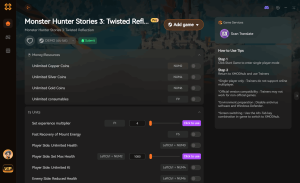
❤️ 無限ヘルス(体力)
バトルで力尽きる心配はもうありません。やり直しのペナルティなしで、敵の攻撃パターンを学習するのに最適です。
これらは可能なことのほんの一例です。レベル上げを加速させたい場合でも、無限のアイテムリソースを確保したい場合でも、XMODhubの包括的なツールキットがあなたのプレイスタイルをサポートします。
MHS3のパフォーマンスに関するよくある質問(FAQ)
ゲームプレイをさらに充実させる準備はできましたか?

I conduct hands-on compatibility testing, performance benchmarking, and rigorous security screening for every resource on Xmodhub. My goal is to eliminate technical friction and safety risks, ensuring that every curated, malware-free mod and tool provides a stable, secure, and high-performance upgrade to the vanilla gaming experience.