
 แนนซี่ มิลเลอร์
お気に入りのデッキ構築ゲームを数ラウンドプレイしようとPCを起動したのに、ゲームがすぐにデスクトップにクラッシュしてしまうことほど最悪なことはありません。私はSteamでのUnityのクラッシュのデバッグに数え切れないほどの時間を費やしてきたので、起動シーケンスが壊れたときのイライラはよくわかります。「Slay the Spire 2 Steam 起動修復ツール」を必死に探していると、未検証のサードパーティ製ソフトウェアをダウンロードしたくなるかもしれません。しかし、それはやめてください。インストール環境を破壊したり、システムを危険にさらしたりするリスクがあります。
実のところ、最も効果的な修復方法はすでにSteamクライアントとオペレーティングシステムに組み込まれています。このガイドでは、Steamの初期化に失敗したり、設定の不具合で起動シーケンスが壊れたりした際に、私がゲームの起動問題を修正するために使用している具体的な手順を説明します。
すぐにわかる解決策
最も信頼できる Slay the Spire 2 Steam起動修復ツールは、外部からのダウンロードではなく、Steamに組み込まれた整合性確認機能と手動でのキャッシュクリアの組み合わせです。ローカルファイルを検証することで、Steamは破損したアセットをMega Critのサーバーからのクリーンなバージョンに置き換え、セーブデータを削除することなく、起動時のクラッシュの90%以上を解決します。
重要なポイント
- Steamの整合性確認 – 実行ファイルの欠落やブラックスクリーンに対する最も安全な公式の修正方法
- キャッシュのクリア – Unityエンジンの根底にある起動時の競合を修正するために不可欠
- 起動オプション – ゲームを安全なディスプレイモードで強制的に起動させるSteamコマンド
- セーブデータの安全性 – プロファイルを削除せずに起動エラーをトラブルシューティングする方法
以下の詳細を見ていきましょう。
Slay the Spire 2のSteam起動問題はどうやって修正しますか?
Slay the Spire 2の起動の失敗を解決するには、最も信頼できるツールはSteamクライアントに組み込まれているファイル検証です。このプロセスは、ローカルのインストールディレクトリとMega Critのサーバーにある公式バージョンを照合し、実行ファイルの起動を妨げている破損または欠落しているファイルを自動的に再ダウンロードします。
多くのプレイヤーが、アップデート後に恐ろしい「起動準備中…」のループや即座のクラッシュに直面します。フォーラムで怪しげな「Slay the Spire 2 Steam起動修復ツール」を探す前に、この公式な方法から始めてください。私の経験上、10回中9回は、このSteamの標準チェックで問題がすぐに解決します。
Steamでの整合性の確認
以下の手順に従って、ゲーム環境をデフォルトの状態に復元してください。このプロセスは通常5分以内に完了します。
- Steamを開き、ライブラリに移動します。
- 左側のゲームリストにあるSlay the Spire 2を右クリックします。
- ドロップダウンメニューからプロパティを選択します。
- サイドバーにあるインストール済みファイルタブをクリックします。
- ゲームファイルの整合性を確認というボタンをクリックします。
- Steamがファイルを検証し、ゲームにパッチを当てるのを待ちます。
完了すると、検証に失敗して再取得されたファイルがある場合、Steamが通知します。ゲームを起動して、起動シーケンスが正常に進むかテストしてください。ダウンロードなしで検証が100%に達した場合、ゲームファイルは完全に無傷であり、起動エラーはより深いシステムの競合に起因していることを意味します。
Slay the Spire 2のクラッシュログの場所
Steamの検証が機能しない場合、クラッシュログを確認することで、ゲームが起動を拒否している正確な理由がわかります。Slay the Spire 2は、アプリケーションがハングアップまたは終了する直前の最後の瞬間を記録する出力ログを生成します。
これらの診断ログは、Steamのインストールディレクトリ内に直接見つけることができます。以下のパスに移動してください:
C:/Program Files (x86)/Steam/steamapps/common/Slay the Spire 2/sendToDevs/logs/SlayTheSpire2.logファイルを探します。メモ帳で開き、一番下までスクロールして致命的なエラーコードを見つけます。この情報は、Modの競合やグラフィックエンジンの障害を診断するために非常に役立ちます。
ゲーム起動環境を手動で復元する
Steamクライアントの標準ツールだけでは不十分な場合、手動で起動環境をクリーンアップする必要があります。ゲームの実行ファイルは完璧であっても、Windowsの奥深くに保存された破損した一時データが、Unityエンジンの正常な初期化を妨げることがあります。
以下の手順は、Unityのキャッシュファイルのクリアと再頒布可能パッケージの修復に焦点を当てています。これらのアクションは手動の修復ツールとして機能し、セーブデータには影響しませんが、ゲーム内の解像度や音量の設定はデフォルトに戻ります。
Unityのキャッシュと一時ファイルのクリア
Slay the Spire 2はUnityエンジンで構築されているため、設定データをWindowsのレジストリとAppDataに保存します。これらのキャッシュフォルダーが破損していると、ファイルの整合性に関係なく、Steamでの起動時にクラッシュし続けます。
まず、Unityプレーヤーの環境設定をクリアします。Windowsキー + Rを押し、regeditと入力してEnterキーを押します。以下に移動します:
Computer/HKEY_CURRENT_USER/Software/Mega Crit/Slay the Spire 2/このフォルダーを右クリックして削除を選択します。次に、AppDataフォルダーに向かい、残っている一時ファイルを削除します:
C:/Users/[YourUsername]/AppData/LocalLow/Mega Crit/Slay the Spire 2/ここにあるすべてのファイルを削除しますが、「saves」フォルダーには触れないでください。Steam経由でゲームを起動すると、Unityは完全に新しい設定環境を強制的に生成します。
DirectXとVisual C++の再インストール
「プレイ」をクリックしたときにSteamが「DLLが見つかりません」というエラーを出す場合、システムにゲームの実行に必要なランタイムライブラリが不足している可能性があります。Slay the Spire 2は、DirectXとMicrosoft Visual C++に大きく依存しています。
Microsoftの公式ダウンロードページに移動し、最新の「Visual Studio 2015-2022 用 Visual C++ 再頒布可能パッケージ」(x86とx64の両方のバージョン)を入手してください。これらをインストールし、PCを再起動して、Steamから再度ゲームの起動を試みてください。
なぜSlay the Spire 2はSteam起動時にクラッシュし続けるのですか?
Steamでの起動時における一貫したクラッシュは、通常、セーブデータの解析不良、古いModがゲームの実行ファイルにフックできないこと、または互換性のないグラフィックスドライバーが原因です。クラッシュがいつ発生するのかを正確に把握することで、問題を特定しやすくなります。ウィンドウが開く前の即座のクラッシュはシステムエラーであり、Mega Critのスプラッシュ画面でのクラッシュは通常、データの破損です。
Steamがゲームの状態を認識することを単に拒否するような状況については、ハードウェア固有の起動バグについて詳しく説明している、詳細なクラッシュ修正ガイドを参照してください。
破損したセーブデータの特定
不正な形式のラン履歴や不良な設定ファイルは、ゲームがそれをロードしようとしたときに起動プロセスを即座に終了させます。これが原因であるかを切り分けるために、ローカルのセーブデータを一時的にゲームディレクトリの外に移動させます。
Steamのインストールフォルダーに移動し、savesディレクトリを見つけ、名前をsaves_backupに変更します。Steamで「プレイ」を押します。ゲームが正常にメインメニューまで起動した場合、セーブデータが原因です。個々のキャラクターファイルを1つずつ元に戻すことで、特定の破損したファイルを見つけることができます。
よくあるエラーコードの解説
ログを確認して複雑なエラー出力が表示されても、慌てないでください。以下は、最も一般的なSteam起動失敗のコードと、それを修正するために必要な手順です:
トラブルシューティングのための高度なSteam起動オプション
ゲームがバックグラウンドで静かに実行されているのにウィンドウのレンダリングに失敗する場合、Steamの起動オプションを使用して、ゲームを強制的に安全なディスプレイ状態にすることができます。これは、特にデスクトップモニターとSteam Deckを交互に使用する場合に、解像度バグに対する強力な手動修正ツールとして機能します。
SteamでSlay the Spire 2を右クリックし、プロパティを選択して、一般タブの起動オプションボックスまでスクロールします。レンダリングのクラッシュをデバッグするために、以下のコマンドを入力します:
-window-mode exclusive– エンジンを排他的フルスクリーンに強制し、Windowsのデスクトップコンポジターのスケーリング問題を回避します。-screen-width 1920 -screen-height 1080– 起動時の解像度をハードコードします。ゲームがサポートされていないサイズでレンダリングしようとしている場合に重要です。-force-d3d11– SteamにDirectX 11 APIを使用してゲームを起動させ、新しいGPUドライバーのバグによるブラックスクリーンを解決します。
Mod導入のためのクリーンな環境の準備
大量のModを導入したプレイがSteamの起動を壊す原因となった場合、再試行する前に真っ新な環境が必要です。以前のModフレームワークから残ったDLLは、新しいセットアップを妨害し、実行時に即座にクラッシュを引き起こします。
完全なリセットが必要です。Steamのアンインストーラーは未検証のファイルを残すことで知られています。クリーンな状態になったら、ランチャーを永久に壊すことなく、ゲームに安全にフックするように設計された最高のModツールを探求することができます。
Mod環境のリセット方法
SteamのインターフェースからSlay the Spire 2をアンインストールします。その後、Steamは公式に提供したファイルのみをアンインストールするため、残ったインストールフォルダーを手動で削除する必要があります。
警告
「steamapps/common」に移動し、「Slay the Spire 2」フォルダー全体を削除します。これにより、起動エラーの原因となっている隠しModファイルや変更された実行ファイルがすべて消去されます。
Steamからゲームを再ダウンロードしてインストールします。この「焦土作戦」的アプローチにより、100%バニラのインストールが保証され、将来のMod導入のための完全に安定した起動プラットフォームが提供されます。
Slay the Spire 2のプロファイルのバックアップ
起動設定やコミュニティModを試す前に、必ずセーブデータを保護してください。手動でバックアップを取っておけば、クラッシュによってアセンションの進行状況が永久に破損することを心配する必要がなくなります。
ローカルファイルのSlay the Spire 2/preferencesに移動し、フォルダーを別の場所にコピーします。不正なアップデートやModのインジェクションによって起動シーケンスが再び壊れた場合でも、自信を持ってディレクトリを消去し、安全なバックアップを貼り付けて元に戻すことができます。
起動問題を修正した後にプレイを強化する
Steamの起動環境を正常に復元し、ゲームが完璧に起動するようになったら、安全にゲームメカニクスを探求したいと思うかもしれません。外部のメモリツールを使用すれば、Steamのコアインストールファイルに触れたり破損させたりすることなく、ゲームプレイを変更できます。
苦労を安全に回避したいプレイヤーは、外部で動作するSlay the Spire 2のチートを検討することができます。これにより、実行ファイルをクリーンに保ち、将来の起動時のクラッシュを防ぐことができます。
Slay the Spire 2トレーナーの安全な使用
トレーナーは、Steamクライアントと並行して動作するスタンドアロンのプログラムです。これらはネイティブのゲームデータを上書きしたり起動シーケンスを変更したりしないため、永久的なファイルの置き換えよりも本質的に安全です。เอ็กซ์โมดฮับは、標準の起動プロセスに干渉しないように設計された、Slay the Spire 2の堅牢なトレーナーを提供しています。
これらのツールを使用すると、エネルギーや体力をその場で操作することで、極端なデッキの組み合わせをテストしたり、ボスのメカニクスを学習したりできます。
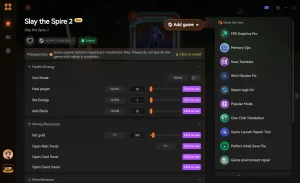
❤️ 無限の体力
ゲームオーバーを繰り返すストレスなしに、複雑なボスの攻撃パターンを研究できます。
💰 無制限のゴールド
任意のレリックやカードをすぐに購入して、仮説のデッキを構築およびテストできます。
⏱️ 無制限のエネルギー
巨大なコンボを解き放ち、1ターンの間に手札全体を回すことができます。
基本的な修正と拡張を超えて、XMODhubの包括的なツールキットは、Steamファイルの整合性を危険にさらすことなく、塔を登る体験を完全にコントロールしたい人のために、多数の安全な機能を提供します。
カジュアルプレイのための推奨ツール
何時間ものトラブルシューティングに対処した後、ストレスのない環境を好む場合は、安定したバニラのクライアントと並行して外部トレーナーを使用することで、サンドボックスのような体験が得られます。
Slay the Spire 2の関連ガイド
よくある質問
起動問題を修正した後に、ゲームプレイを安全に変更する準備はできましたか?

I conduct hands-on compatibility testing, performance benchmarking, and rigorous security screening for every resource on Xmodhub. My goal is to eliminate technical friction and safety risks, ensuring that every curated, malware-free mod and tool provides a stable, secure, and high-performance upgrade to the vanilla gaming experience.



 แคทเธอรีน ฮู