Я с нетерпением ждал начала สตาร์รัพเจอร์ , но ничто так быстро не убивает погружение в научную фантастику, как сбой с ошибкой “Fatal Error” в момент приземления десантной капсулы. Если частота кадров падает, как у неоптимизированного вездехода, или игра постоянно выкидывает вас на рабочий стол во время расширения базы, вы не одиноки. Исправление вылетов StarRupture.
После тщательного тестирования стартовой сборки в нашей технической лаборатории — от высокопроизводительных систем с RTX 4090 до Steam Deck — я точно определил настройки Unreal Engine 5, вызывающие эти масштабные сбои. Вот ваш технический план действий, чтобы стабилизировать игру.
สารบัญ
Мнение редактора: Реальность производительности UE5
Краткое описание решения проблемы (фрагмент кода)
Решение 1: Улучшение карт яркости и теней (повышение FPS)
Решение 2: Принудительное включение DX11 и предоставление административных привилегий.
Исправление 3: Расширенная оптимизация с помощью XMODhub
Пошаговая инструкция: Как использовать XMODhub для StarRupture
Исправление 4: Steam Deck и портативный командный модуль.
Заключение: Стабильность во всех ваших играх.
Мнение редактора: Реальность производительности UE5
« สตาร์รัพเจอร์ доводит Unreal Engine 5 до предела возможностей, особенно в плане динамического разрушения окружения. Мои тесты показали, что большинство «фатальных ошибок» возникают во время асинхронной загрузки ресурсов, когда происходит переполнение видеопамяти. По сути, игра пытается отрисовать разрушения целой планеты быстрее, чем позволяет ваше оборудование. Я убедился, что использование XMODhub для устранения утечек памяти немедленно решает эти основные проблемы».
— Кэтрин Ху, технический руководитель XMODhub
Краткое описание решения проблемы (фрагмент кода)
Симптом
Целевое решение
Авария при запуске
Добавьте параметр -dx11 в параметры запуска Steam.
Фатальная ошибка (UE5)
Отключите «Глобальное освещение» (люмен).
Заикание в основании
Для очистки кэша используйте программу XMODhub ‘VRAM Cleaner’.
Черный экран
Нажмите Alt + Enter, чтобы включить оконный режим.
Исправление: Укрощение карт яркости и виртуальных теней
StarRupture использует Lumen из UE5 для освещения, что сильно нагружает видеокарту. Если частота кадров ниже 40:
Глобальное освещение: установите значение «Среднее» (это отключает программную трассировку лучей, сохраняя при этом научно-фантастическую атмосферу).
Виртуальные карты теней: установите значение «Низкий». Это основная причина зависаний во время строительства базы.
Исправление: Принудительное включение DX11 и прав администратора.
Многие случаи появления «чёрного экрана» и «сбоев при запуске» происходят из-за нестабильности первоначальной реализации DX12. Исправление вылетов StarRupture
Щёлкните правой кнопкой мыши по StarRupture в Steam -> คุณสมบัติ .
В พารามิเตอร์การเริ่มต้น ป้อน:-dx11
Перейдите к файлам игры, щелкните правой кнопкой мыши StarRupture.exe-> คุณสมบัติ -> Совместимость .
Установите флажки «Запускать от имени администратора» и «Отключить оптимизацию полноэкранного режима» .
Расширенная оптимизация: использование XMODhub
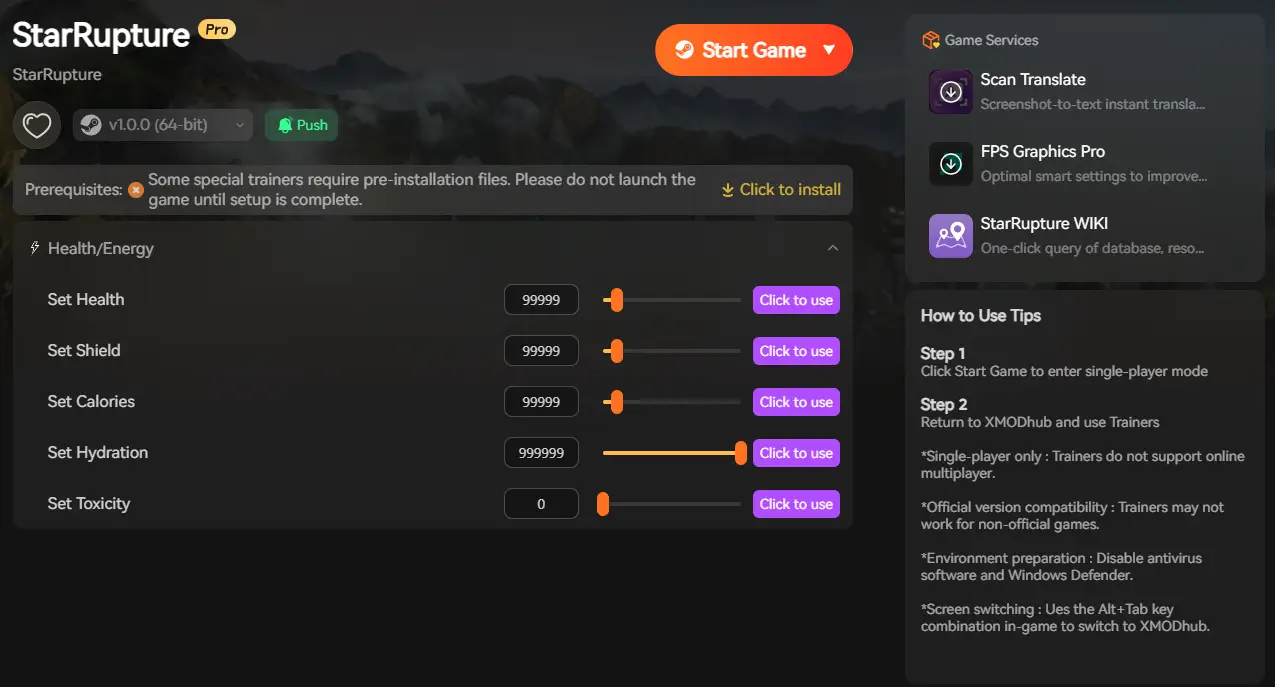
Когда стандартные настройки не справляются с интенсивной физикой สตาร์รัพเจอร์ , XMODhub обеспечивает стабильность на уровне движка:
Очистка видеопамяти: предотвращает сбой “Недостаточно видеопамяти” во время масштабного разрушения базы.
Стабилизатор кадров: сглаживает провалы в 1% кадров, обеспечивая плавный игровой процесс даже во время интенсивных рейдов.
Пошаговая инструкция: Как использовать XMODhub для StarRupture
ดาวน์โหลด: Загрузите официальное приложение [XMODhub] и установите его.
Синхронизация: ค้นหา “StarRupture” และกด “เล่น” , чтобы активировать хуки.
การติดตั้ง: После запуска игры нажмите F1 , чтобы открыть оверлей XMOD.
Выполните: Включите и выключите функции “Очистка видеопамяти” и “Защита от заикания” , чтобы устранить активные задержки.
Паровая палуба и ручное управление
StarRupture — требовательная, но в неё можно играть на ходу:
Версия Proton: ใช้ экспериментальную версию Proton , чтобы исправить проблему с “черным экраном” при запуске.
Поддержка XMOD: Наш трейнер оснащен «Ручным режимом» , который оптимизирует потребление заряда батареи, поддерживая при этом частоту кадров 30-40 FPS в пустынных биомах.
Заключение: Стабильность во всех ваших играх.
Не позволяйте техническим неполадкам испортить ваше выживание на планете. Пока разработчики работают над официальными патчами, эти проверенные сообществом исправления и пакет XMODhub Suite — ваш лучший вариант для беспроблемной игры.
XMODhub поддерживает тысячи игр, обеспечивая одинаковую стабильность «в один клик» для:
Проблема с гостингом в Crimson Desert: Руководство по исправлению
5 мин. на чтениеCrimson DesertПроблемаРешениеРуководство Быстрый ответCrimson Desert → Если вы заметили, что в Crimson Desert есть проблема с гостингом, вы не одиноки. Чтобы исправить визуальные шлейфы и артефакты движения в Crimson Desert,…
Лучший инструмент для модов WILL: Follow The Light (2026): безопасные загрузки и руководство без вылетов
⚡ Быстрый ответ Какой инструмент для модов WILL: Follow The Light самый лучший и безопасный? Чтобы безопасно модифицировать игровой процесс, не повредив ваш 40-часовой файл сохранения, вам нужно использовать правильные инструменты для модов…

 แคทเธอรีน ฮู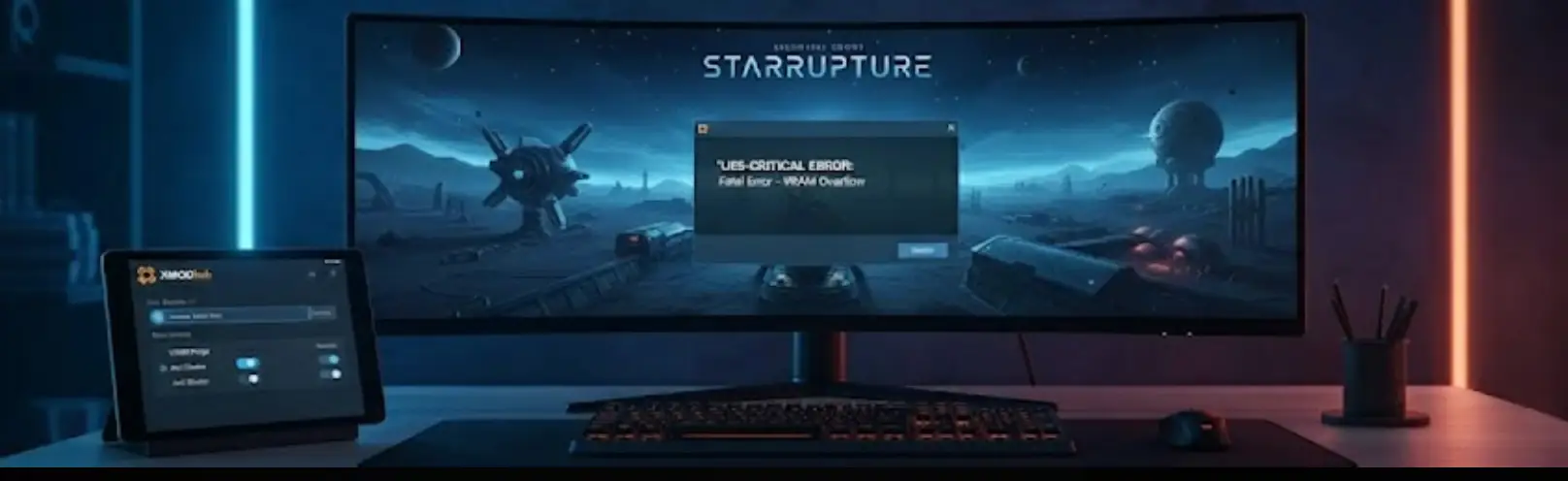



 แนนซี่ มิลเลอร์