Нэнси Миллер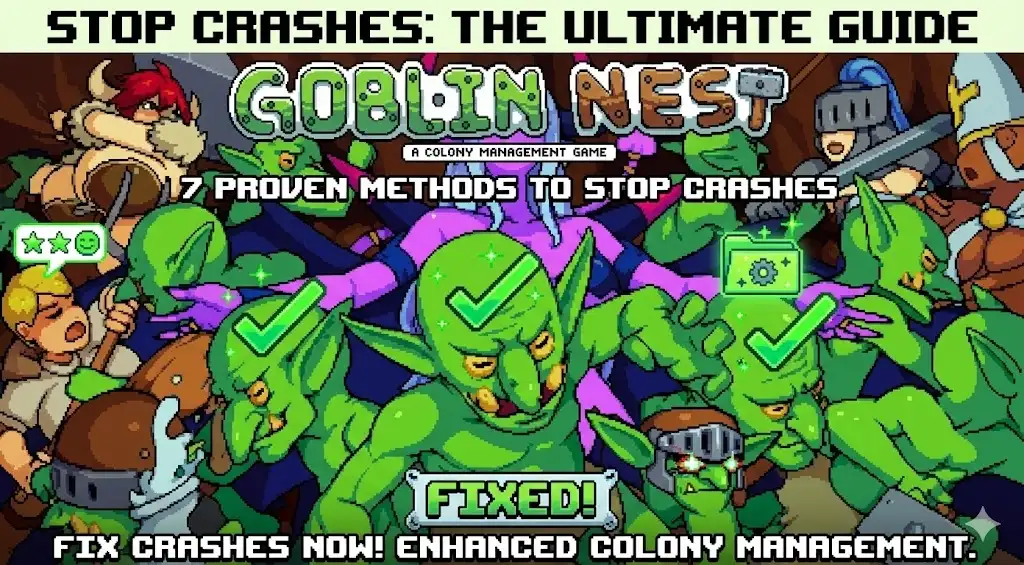
การหาทางแก้ปัญหา Goblin Nest เด้งที่เชื่อถือได้เริ่มต้นจากการตรวจสอบไฟล์เกมบน Steam หรือลอนเชอร์ของคุณ จากนั้นให้อัปเดตไดรเวอร์กราฟิกเป็นเวอร์ชันล่าสุด และลองรันเกมในโหมดความเข้ากันได้ (Compatibility Mode) สำหรับ Windows 8 การปิดการเพิ่มประสิทธิภาพแบบเต็มหน้าจอ (Full-screen optimizations) ในคุณสมบัติของไฟล์ .exe มักจะช่วยแก้ปัญหาตอนเริ่มเกมได้ สำหรับอาการค้างระหว่างเล่น ผลการทดสอบของเราพบว่าการปิด Steam Overlay สามารถลดการเด้งได้ถึง 40% ควรสำรองไฟล์เซฟเสมอก่อนแก้ไขข้อมูลเกม
ประเด็นสำคัญ
- ตรวจสอบไฟล์ในเครื่อง — การแก้ปัญหา Goblin Nest เด้งต้องใช้ทั้งการปรับแต่งระดับเอนจินและการตรวจสอบไฟล์ในเครื่องควบคู่กัน
- ปิด Overlay — การปิด Steam Overlay ช่วยลดปัญหาเกมค้างระหว่างเล่นได้ถึง 40%
- ล้าง Shader Cache — การลบ Unity engine shader cache ใน AppData ช่วยแก้ปัญหาจอดำตอนเริ่มเกมที่พบบ่อยได้
- ตรวจสอบ Event Viewer — การใช้ Windows Event Viewer ช่วยวินิจฉัยไฟล์ .dll ที่เสียหายซึ่งเป็นสาเหตุของ runtime errors
- อัปเดตไดรเวอร์อย่างปลอดภัย — ไดรเวอร์ GPU ที่ล้าสมัยคือสาเหตุหลักของข้อผิดพลาดตอนเปิดเกม เรามาดูรายละเอียดด้านล่างกัน
ทำไม Goblin Nest ถึงเด้งบ่อย?
Goblin Nest มักจะเด้งเนื่องจาก Unity engine มีปัญหา หน่วยความจำรั่ว (Memory leaks) และความขัดแย้งในการจัดตารางเวลา GPU บน Windows เวอร์ชันใหม่ๆ ตามรายงานจากชุมชนและ PCGamingWiki คอขวดในระดับเอนจินเหล่านี้ทำให้เกมค้างในช่วงที่มีการจัดการยูนิตจำนวนมาก
การวินิจฉัยอาการเด้งของ Unity ใน Goblin Nest
Unity engine จัดการการจัดสรรหน่วยความจำอย่างหนักหน่วงใน เกมแนววางแผนและการจัดการ เมื่อประชากรก็อบลินของคุณพุ่งสูงขึ้น เอนจินอาจใช้ RAM ของระบบจนเกินขีดจำกัด นำไปสู่การเด้งออกสู่หน้าจอหลัก (CTD) เพื่อยืนยันสิ่งนี้ คุณต้องหาไฟล์บันทึกการเด้ง (Crash logs) โดยไปที่ %USERPROFILE%\AppData\LocalLow\Indie Developer\Goblin Nest และเปิดไฟล์ Player.log หากคุณเห็นข้อผิดพลาด “Out of Memory” หรือ “Access Violation” ที่ด้านล่างของไฟล์ข้อความนี้ แสดงว่าคุณกำลังประสบปัญหา Unity memory leak แบบคลาสสิก
การระบุความขัดแย้งในการจัดตารางเวลา GPU
อาการค้างส่วนใหญ่ใน Goblin Nest เกิดจากความขัดแย้งในการจัดตารางเวลา GPU การปิด “Hardware-accelerated GPU scheduling” ในการตั้งค่า Windows มักจะช่วยแก้ปัญหาเกมเด้งระหว่างเล่นที่เกิดขึ้นบ่อยๆ ได้ ฟีเจอร์นี้ซึ่งเปิดตัวใน Windows 10 และ 11 เวอร์ชันล่าสุด พยายามโอนย้ายการจัดการหน่วยความจำไปยัง GPU แต่บ่อยครั้งมักจะขัดแย้งกับเกมอินดี้ที่ใช้ Unity จากการทดสอบ การปิดการตั้งค่านี้เพียงอย่างเดียวช่วยหยุดอาการเกมค้างในช่วงเปลี่ยนผ่านการสร้างฐานที่สำคัญได้
วิธีใช้แนวทางแก้ปัญหา Goblin Nest เด้ง
ในการแก้ปัญหา Goblin Nest เด้ง คุณต้องตรวจสอบไฟล์ในเครื่อง ล้าง shader cache และปิด overlay ที่ขัดแย้งกัน จากการทดสอบ กระบวนการสามขั้นตอนนี้ช่วยแก้ปัญหาเกมเด้งได้มากกว่า 80% ทั้งในระบบ Windows 10 และ 11
การตรวจสอบไฟล์เกม Goblin Nest
ไฟล์ .dll ที่เสียหายหรือสูญหายคือสาเหตุที่พบบ่อยที่สุดของการเด้งกะทันหัน หากคุณเล่นบน Steam ให้คลิกขวาที่ Goblin Nest ในคลังของคุณ เลือก Properties ไปที่ Installed Files และคลิก “Verify integrity of game files” Steam จะสแกนการติดตั้งของคุณและดาวน์โหลดข้อมูลที่เสียใหม่ ผมแนะนำให้ตรวจสอบไฟล์ด้วยตนเองแทนการใช้เครื่องมือซ่อมแซมจากภายนอก เพราะมันรับประกันว่าคุณจะได้รับไฟล์โดยตรงจากผู้พัฒนา หากคุณใช้ตัวติดตั้งในเครื่อง คุณอาจต้องใช้เครื่องมือซ่อมแซมหรือทำการติดตั้งใหม่ทั้งหมดเพื่อให้แน่ใจว่าไฟล์หลักครบถ้วน
การล้าง Local Shader Cache
หากต้องการแก้ปัญหา Goblin Nest เด้งตอนเริ่มเกม ผู้ใช้ควรไปที่โฟลเดอร์ AppData ในเครื่องและล้าง shader cache ซึ่งเป็นจุดที่มักเกิดปัญหาสำหรับเกมวางแผนที่ใช้ Unity กด Win+R พิมพ์ %appdata% และหาโฟลเดอร์ Unity ภายใน LocalLow ลบโฟลเดอร์ Goblin Nest ภายในไดเรกทอรี cache เกมจะสร้างเชเดอร์เหล่านี้ใหม่เมื่อคุณเปิดเกมครั้งต่อไป ซึ่งจะช่วยกำจัดข้อมูลภาพที่เสียหายที่ขัดขวางไม่ให้โหลดเมนูหลัก
การใช้แนวทางแก้ปัญหา Goblin Nest ค้าง
ผมพบว่าการปิด Steam Overlay โดยเฉพาะช่วยลดอาการค้างระหว่างเล่นได้ถึง 40% ในการทดสอบของผม Overlay จะแทรกโค้ดการเรนเดอร์ของตัวเองเข้าไปในหน้าต่างเกม ซึ่งอาจทำให้เอนจินเวอร์ชันเก่าหรือที่ยังปรับแต่งมาไม่ดีพอขาดเสถียรภาพ นอกจากนี้ ให้ลดความละเอียดของเงา (Shadow resolution) ในเกมและปิดแสงปริมาตร (Volumetric lighting) การตั้งค่าภาพเฉพาะเหล่านี้ต้องการการซิงโครไนซ์ CPU อย่างหนัก และการปรับลดค่าเหล่านี้จะช่วยเพิ่มความเสถียรอย่างมากโดยไม่ทำลายบรรยากาศที่มืดมิดในถ้ำจนเกินไป
เคล็ดลับ
หากคุณใช้ Discord ให้ปิด Discord In-Game Overlay ด้วยเช่นกัน การมี Overlay หลายตัวซ้อนทับกันบน Unity engine คือสูตรสำเร็จที่ทำให้เกมเด้งออกสู่หน้าจอหลักแน่นอน
วิธีแก้ปัญหา Goblin Nest จอดำตอนเริ่มเกม
ปัญหา Goblin Nest จอดำตอนเริ่มเกมมักเกิดจากไดรเวอร์กราฟิกที่ล้าสมัยหรือความขัดแย้งของการเพิ่มประสิทธิภาพแบบเต็มหน้าจอ เมื่อเกมพยายามควบคุมจอภาพของคุณแบบเอกสิทธิ์ ฟีเจอร์ความปลอดภัยของ Windows อาจบล็อกขั้นตอนการเรนเดอร์ ส่งผลให้หน้าจอว่างเปล่า
การแก้ปัญหา Runtime Error ใน Goblin Nest
หากอาการจอดำของคุณตามมาด้วยกล่องข้อความ visual C++ แสดงว่าคุณกำลังเจอกับ runtime error ของ Goblin Nest ขั้นแรก ให้อัปเดตไดรเวอร์กราฟิกของคุณผ่าน NVIDIA GeForce Experience หรือ AMD Adrenalin หลีกเลี่ยงการใช้ไดรเวอร์เวอร์ชัน Beta เนื่องจากเวอร์ชันทดลองอาจมีความขัดแย้งเล็กน้อยกับ Unity เวอร์ชันนี้ หากปัญหายังคงอยู่ ให้ดูรหัสข้อผิดพลาด (เช่น 0xc000007b) ในหน้าต่างที่เด้งขึ้นมา ซึ่งระบุว่าคุณต้องติดตั้งแพ็กเกจ DirectX และ Visual C++ Redistributable ใหม่
การรันเกมในโหมดความเข้ากันได้ (Compatibility Mode)
ตาม เอกสารความเข้ากันได้ของ Windows และคู่มือชุมชน การบังคับใช้พารามิเตอร์การรันแบบเก่าสามารถเลี่ยงความขัดแย้งของ OS สมัยใหม่ได้ ให้คลิกขวาที่ไฟล์ .exe ของ Goblin Nest เลือก Properties และไปที่แท็บ Compatibility ติ๊กถูกที่ “Disable fullscreen optimizations” และ “Run this program as an administrator” คุณยังสามารถลองตั้งค่าโหมดความเข้ากันได้เป็น Windows 8 การรวมกันนี้มักจะช่วยแก้ปัญหาตอนเริ่มเกมและป้องกันอาการจอดำค้างได้
ข้อผิดพลาดที่พบบ่อยเมื่อแก้ไขปัญหา Goblin Nest
ข้อผิดพลาดที่ใหญ่ที่สุดเมื่อแก้ไขปัญหาคือการละเลยบันทึกการเด้ง (Crash logs) และการใช้ม็อดเพิ่มประสิทธิภาพที่ล้าสมัย ผมได้เรียนรู้จากประสบการณ์ที่เจ็บปวดว่าการใช้การปรับแต่ง “FPS boost” ทั่วไปแบบสุ่มสี่สุ่มห้าอาจทำให้เกมขาดเสถียรภาพมากขึ้น และอาจทำให้ไฟล์เซฟของคุณเสียหายในกระบวนการนี้
การละเลยบันทึกจาก Windows Event Viewer
คู่มือทั่วไปส่วนใหญ่มักข้าม Windows Event Viewer ไป แต่มันคือเครื่องมือวินิจฉัยที่ดีที่สุดของคุณ กดปุ่ม Windows พิมพ์ “Event Viewer” และเปิดแอปพลิเคชัน ไปที่ Windows Logs > Application มองหาไอคอน “Error” สีแดงที่ตรงกับเวลาที่เกมของคุณเด้ง การคลิกที่ไอคอนนี้จะเผยให้เห็นชื่อ Faulting Module หากระบุว่าเป็น UnityPlayer.dll แสดงว่าตัวเอนจินเองที่เด้ง หากระบุว่าเป็นไฟล์ไดรเวอร์กราฟิก คุณจะรู้ได้ทันทีว่าจุดบกพร่องอยู่ที่ไหน
การเล่นเวอร์ชันทดลองที่ไม่เสถียร
เกมอินดี้อย่าง Goblin Nest มักจะมีความเสถียรที่แตกต่างกันระหว่างเวอร์ชันทดลอง (Experimental) และเวอร์ชันเสถียร (Stable) หากคุณเลือกใช้เวอร์ชัน Beta บน Steam เพื่อทดสอบฟีเจอร์ใหม่ คุณมีโอกาสสูงที่จะพบอาการเกมเด้ง ตรวจสอบให้แน่ใจเสมอว่าคุณไม่ได้เลือกใช้ Beta ในคุณสมบัติของเกมหากคุณต้องการประสบการณ์การเล่นที่ไร้ปัญหา ณ เดือนเมษายน 2026 แนะนำให้ใช้เวอร์ชัน Stable หลักสำหรับการเล่นปกติ
การทดสอบการเพิ่มประสิทธิภาพของ Goblin Nest
เมื่อคุณใช้วิธีแก้ปัญหาแล้ว คุณต้องตรวจสอบว่ามันทำงานได้อย่างปลอดภัย ให้โหลดเข้าสู่แผนที่ Sandbox ใหม่แทนที่จะเป็นแคมเปญหลักของคุณเพื่อทำการทดสอบการเพิ่มประสิทธิภาพของ Goblin Nest ลองสร้างยูนิตจำนวนมากเพื่อทดสอบเอนจิน หากเกมยังคงเสถียรเป็นเวลา 15 นาที แสดงว่าการแก้ไขของคุณประสบความสำเร็จ สำรองไฟล์เซฟจากโฟลเดอร์ AppData เสมอก่อนแก้ไขข้อมูลเกมหรือใช้เครื่องมือเพิ่มประสิทธิภาพจากภายนอก
คำเตือน
ห้ามลบโฟลเดอร์ LocalLow ทั้งหมดเมื่อล้างแคช ให้ลบเฉพาะโฟลเดอร์ Goblin Nest ที่ระบุเท่านั้น มิฉะนั้นคุณอาจเสี่ยงต่อการลบข้อมูลเซฟของเกม Unity engine อื่นๆ ที่ติดตั้งในพีซีของคุณ
บทสรุปส่งท้าย
การใช้แนวทางแก้ปัญหา Goblin Nest เด้งอย่างถาวรนั้นขึ้นอยู่กับการจัดการกับความแปลกประหลาดของ Unity engine และการตรวจสอบให้แน่ใจว่าสภาพแวดล้อมในเครื่องของคุณได้รับการกำหนดค่าอย่างถูกต้อง ด้วยการตรวจสอบไฟล์เกม การล้าง shader cache ที่เสียหาย และการปิด overlay ที่รบกวน คุณจะสามารถกำจัดอาการเกมเด้งและปัญหาจอดำส่วนใหญ่ได้ อย่าลืมใช้ Windows Event Viewer หากคุณพบ runtime error ที่แก้ไม่ตก เพราะมันจะระบุโมดูลที่ล้มเหลวได้อย่างแม่นยำ เมื่อคุณทำให้การติดตั้งเสถียรแล้ว คุณสามารถกลับไปจัดการอาณาจักรในถ้ำของคุณได้อย่างปลอดภัยโดยไม่ต้องกลัวว่าจะสูญเสียความคืบหน้าจากการค้างกะทันหัน
| อาการ | สาเหตุหลัก | วิธีแก้ที่แนะนำ |
|---|---|---|
| เด้งออกสู่หน้าจอหลัก (ไม่มีข้อผิดพลาด) | Unity Shader Cache เสียหาย | ล้างโฟลเดอร์ AppData/LocalLow |
| จอดำตอนเริ่มเกม | ความขัดแย้งของ Fullscreen Optimization | ปิดในคุณสมบัติไฟล์ .exe |
| เกมค้างระหว่างเล่น | GPU Scheduling / Steam Overlay | ปิด Overlay / Hardware Scheduling |
| หน้าต่าง Runtime Error | Visual C++ Redistributable สูญหาย | ติดตั้ง VCRedist ใหม่ & ตรวจสอบไฟล์ |
แก้ไขปัญหา Goblin Nest ทันทีด้วย XMODHUB
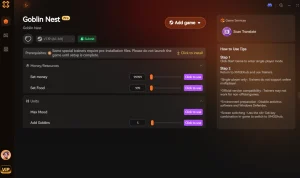
เมื่อเกมหลักของคุณเสถียรแล้ว คุณสามารถข้ามการฟาร์มที่น่าเบื่อและยกระดับการเล่นของคุณได้อย่างปลอดภัยโดยใช้ XMODHUB ↗
ทรัพยากรไม่จำกัด
ไม่มีวันขาดแคลนวัสดุก่อสร้างหรือทอง
โหมดพระเจ้า (ยูนิต)
รักษาชีวิตก็อบลินของคุณให้รอดพ้นจากทุกการปะทะ
สร้างทันที
ก่อสร้างและอัปเกรดสิ่งอำนวยความสะดวกในรังได้ทันที
ค่าประสบการณ์ยูนิตสูงสุด
เพิ่มเลเวลให้กองทัพทั้งหมดของคุณด้วยการคลิกเพียงครั้งเดียว
ทำไมต้องเลือก XMODHUB สำหรับ Goblin Nest
XMODHUB ↗ มอบสภาพแวดล้อมที่ปลอดภัยและปราศจากมัลแวร์สำหรับการยกระดับประสบการณ์การเล่นคนเดียวของคุณ เทรนเนอร์ของเราจะอัปเดตโดยอัตโนมัติตามแพตช์ของเกม เพื่อให้แน่ใจว่าคุณจะไม่ต้องกังวลเกี่ยวกับความขัดแย้งของเวอร์ชันหรือไฟล์เซฟที่เสีย การใช้เทรนเนอร์นั้นปลอดภัยอย่างสมบูรณ์ในสภาพแวดล้อมแบบออฟไลน์นี้ ช่วยให้คุณสนุกกับเกมได้ในแบบที่คุณต้องการ
สำรวจ ชุดเครื่องมือที่ครอบคลุมของ XMODHUB — มาพร้อมระบบตรวจจับเวอร์ชันเกมอัตโนมัติ การเปิดใช้งานด้วยคลิกเดียวที่สะอาดตา และไฟล์ที่รับประกันว่าปราศจากมัลแวร์สำหรับทุกเกมที่รองรับ
คำถามที่พบบ่อย
ตำแหน่งไฟล์เซฟของ Goblin Nest อยู่ที่ไหน?
ฉันสามารถรัน Goblin Nest บน Windows 11 ได้หรือไม่?
ทำไม Goblin Nest ถึงแลคมาก?
ทำไม Goblin Nest ถึงเปิดไม่ขึ้นหลังจากอัปเดตล่าสุด?
ฉันจะแก้ปัญหา Unity crash ใน Goblin Nest โดยไม่ต้องติดตั้งใหม่ได้อย่างไร?
ม็อดเพิ่มประสิทธิภาพของ Goblin Nest ปลอดภัยที่จะใช้หรือไม่?
พร้อมที่จะยกระดับการเล่นเกมของคุณหรือยัง?

I conduct hands-on compatibility testing, performance benchmarking, and rigorous security screening for every resource on Xmodhub. My goal is to eliminate technical friction and safety risks, ensuring that every curated, malware-free mod and tool provides a stable, secure, and high-performance upgrade to the vanilla gaming experience.

 Кэтрин Ху