Кэтрин Ху
Вы предварительно загрузили John Carpenter’s Toxic Commando, собрали свой кооперативный отряд и нажали кнопку «Играть» в Steam или Epic Games. Но вместо того, чтобы погрузиться в залитый неоном апокалипсис 80-х, вы смотрите на абсолютно черный экран. Иногда игра полностью зависает при запуске; в других случаях вы можете слышать тяжелую синтвейв-музыку меню, играющую на фоне (звук есть, но нет видео), однако ваш дисплей остается совершенно темным.
Эта ошибка «Черный экран при запуске» является одной из самых распространенных и неприятных проблем, с которыми сталкиваются игроки на ПК в неделю релиза. Поскольку движок Swarm Engine от Saber Interactive сильно зависит от интенсивной первоначальной компиляции шейдеров (часто испытывая трудности с совместимостью DirectX 12), незначительные конфликты файлов или устаревшие драйверы мгновенно остановят процесс загрузки.
В этом руководстве мы шаг за шагом проведем вас через точные технические действия, чтобы обойти черный экран, исправить конфликты разрешения и вернуть вашего Коммандос в бой.
✨Вам также может понравиться:
Таблица Cheat Engine для John Carpenter’s Toxic Commando против Трейнера XMODhub: Лучшая бесплатная альтернатива (2026)
Примечание редактора
Наша техническая команда проанализировала релизную сборку движка Swarm Engine и выявила основные причины зависаний при запуске. Если вы недавно пытались вручную удалить файлы вступительных видео для достижения быстрой загрузки (fast boot), вероятно, именно это вызывает ваш черный экран! Пожалуйста, внимательно прочтите «Исправление 4». Всегда проверяйте файлы игры, прежде чем погружаться в папки AppData или изменять версии DirectX.
Быстрый ответ: 5 шагов для исправления ошибки черного экрана
(Нужно немедленно преодолеть экран запуска? Выполните этот проверенный контрольный список по устранению неполадок, чтобы принудительно запустить игру.)
Почему Toxic Commando зависает при запуске?
Движок Swarm Engine от Saber Interactive — это мощная система, разработанная для одновременного рендеринга тысяч мутантов Бога Слизи. Однако во время первоначальной последовательности запуска движок выполняет тяжелую Компиляцию шейдеров.
Если драйверы вашей видеокарты устарели или ваш графический процессор с трудом справляется с современным API DirectX 12, движок не может скомпилировать эти шейдеры, что приводит к бесконечному циклу черного экрана. Кроме того, движок очень чувствителен к частоте обновления монитора. Если игра пытается загрузиться в 4K при 144 Гц, но настройки дисплея Windows не совпадают, “рукопожатие” (handshake) не удается, оставляя вас со звуком, но без видеосигнала.
Исправление 1: Баг разрешения «Alt + Enter» (Звук есть, видео нет)
Если вы слышите музыку меню и звуковые эффекты наведения мыши на невидимые кнопки, ваша игра не вылетела — ваш монитор просто отклонил разрешение рендеринга по умолчанию.
Решение: Пока активен черный экран, одновременно нажмите клавиши Alt и Заходите на. Это сочетание клавиш Windows заставляет движок Swarm Engine мгновенно выйти из Эксклюзивного полноэкранного режима и перейти в Оконный режим. Как только появится изображение, перейдите во внутриигровые настройки дисплея, установите режим “Окно без рамок” (Borderless Windowed) и убедитесь, что правильно выбрано ваше родное разрешение.
Исправление 2: Принудительный запуск DirectX 11 через Параметры запуска Steam
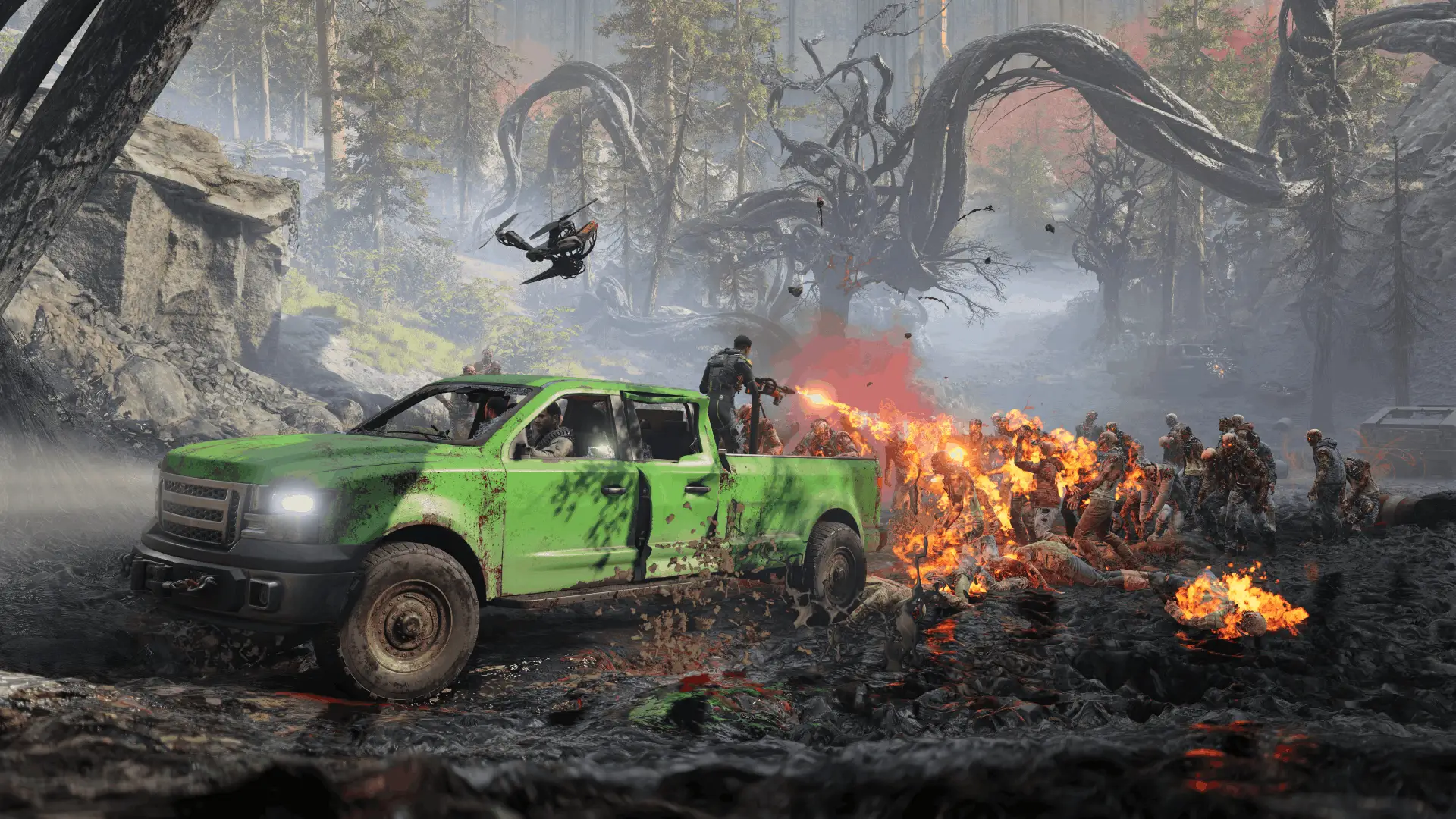
По умолчанию Toxic Commando использует DirectX 12 для максимальной графической точности. Однако старые видеокарты (например, серии GTX 10 или RX 500) часто вылетают во время загрузки шейдеров DX12, что приводит к постоянному черному экрану сразу после нажатия кнопки воспроизведения.
Откройте свою Библиотеку Steam.
Щелкните правой кнопкой мыши по John Carpenter’s Toxic Commando и выберите Свойства.
На вкладке «Общие» прокрутите вниз до текстового поля Параметры запуска.
-dx11 или -d3d11.5
Закройте окно и запустите игру. Это заставит движок Swarm Engine использовать высокостабильный API DirectX 11, который обходит 90% зависаний в день релиза.
Исправление 3: Очистка кэша шейдеров Swarm Engine
Если игра полностью зависает (нет звука, статус «Не отвечает» в Диспетчере задач), ваша локальная конфигурация или кэш шейдеров, скорее всего, были повреждены во время установки или недавнего патча.
Закройте игру и полностью выйдите из Steam/Epic Games.
Нажмите клавиши Windows + R, чтобы открыть диалоговое окно «Выполнить».
Введите
%LOCALAPPDATA% и нажмите Enter.Перейдите в каталог
\ToxicCommando\Saved\.5
Найдите папку с названием Config или Shaders и удалите ее. (Примечание: Это не удалит ваши файлы сохранений игры, только ваши настройки дисплея).
6
Снова запустите игру. Первоначальная загрузка займет немного больше времени, так как она перекомпилирует свежие шейдеры.
Исправление 4: Решение проблемы с поврежденными вступительными видео (Файлы .bk2)
Вы пытались добиться «Быстрой загрузки» (Fast Boot), удалив громкие логотипы разработчиков при запуске? Это самая частая причина черного экрана в день релиза.
Движок Swarm Engine ожидает воспроизведения файлов .bk2 (Bink Video) от Saber Interactive перед загрузкой 3D-меню. Если вы полностью удалили эти файлы, движок бесконечно ждет видео, которого не существует.
✦
Решение: Щелкните правой кнопкой мыши по игре в Steam и проверьте целостность файлов, чтобы заново скачать недостающие видео.
✦
Лучшее решение: Не удаляйте файлы. Прочтите наше специальное [Руководство по быстрому пропуску вступительных видео], чтобы узнать, как правильно их переименовать, или скачайте мод-заменитель .pak Fast Boot от XMODhub.
Оборудование: Исправление черных экранов на Steam Deck
Если вы играете на Steam Deck и получаете черный экран с бесконечно вращающимся логотипом загрузки Steam, это проблема слоя совместимости Linux.
Выделите игру в вашей библиотеке Steam Deck, нажмите кнопку параметров (иконка шестеренки) и перейдите в Свойства.
Перейдите на вкладку Совместимость.
Установите галочку напротив пункта «Принудительно использовать определенный инструмент совместимости Steam Play».
Выберите Proton Experimental или последнюю версию Proton GE из выпадающего меню.➤
Перезапустите игру, чтобы обойти ошибку декодирования видео.
Пропустите гринд: Сосредоточьтесь на веселье с Трейнером XMODhub
Как только вы очистили кэш шейдеров, принудительно включили DX11 и наконец-то загрузились в апокалиптическую пустошь, вы можете осознать, что выживание на сложности «Кошмар» (Nightmare) требует огромного количества фарма Металлолома (Scrap).

Если вы хотите пропустить утомительный фарм ресурсов и сосредоточиться исключительно на кинематографичной бойне 80-х вместе со своим отрядом, вам нужно наше автономное приложение для рабочего стола.
Как доминировать за 5 секунд:

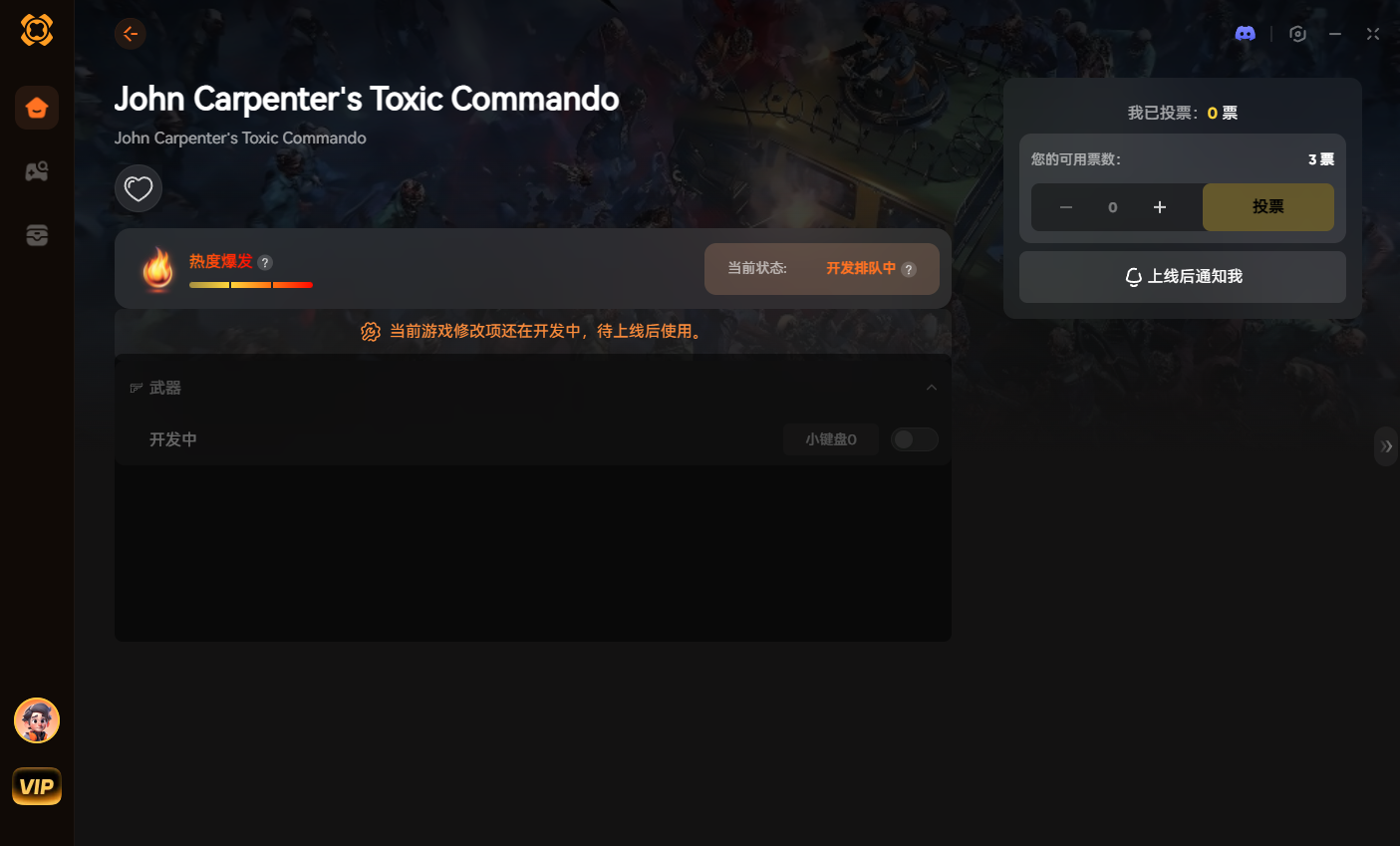
Наше автономное приложение использует безопасную инъекцию в память, что означает, что оно работает абсолютно независимо от вашего графического API (DX11 или DX12). Оно никогда не вызовет черный экран или повреждение файлов игры, обеспечивая максимальную производительность, пока вы покоряете апокалипсис в приватных кооперативных лобби.
Защитите свою идеальную экипировку:
Заключение: Возвращаемся к Бойне
Смотреть на черный экран, пока ваши друзья уже вовсю косят мутантов, невероятно обидно. Но принудительно включив оконный режим, переключившись на DirectX 11, очистив кэш AppData движка Swarm Engine и убедившись, что файлы вступительных видео не повреждены, вы сможете навсегда избавиться от зависаний при запуске Toxic Commando.
Поддерживайте драйверы вашей видеокарты в актуальном состоянии и присоединяйтесь к Discord XMODhub, если столкнетесь с новыми кодами ошибок в неделю релиза. А теперь вперед, Коммандос — Бог Слизи сам себя не победит!

Я страстный геймер и писатель XMODhub, который стремится предоставить вам самые свежие игровые новости, советы и мнения.
Свяжитесь со мной:
Профиль LinkedIn
 Нэнси Миллер