Нэнси Миллер
Réponse Rapide
Pour corriger les plantages de Resident Evil Requiem, vérifiez d’abord l’intégrité des fichiers du jeu dans Steam pour réparer les données corrompues du jour de lancement. Mettez à jour les pilotes de votre carte graphique vers la dernière version Game Ready et désactivez les superpositions (overlays) comme Discord. Si les écrans noirs persistent, réduisez l’utilisation de la VRAM dans le fichier de configuration. Vérifier les fichiers résout 90 % des problèmes de démarrage du jour de lancement.
Points Clés à Retenir
- Vérifiez l’intégrité des fichiers du jeu immédiatement (solution principale)
- Mettez à jour vers les derniers pilotes NVIDIA/AMD publiés pour le lancement
- Désactivez les superpositions Steam/Discord pour éviter les écrans noirs
- Vérifiez l’utilisation de la VRAM pour éviter les erreurs fatales du RE Engine
- Attendez la fin de la compilation des shaders pour arrêter les blocages (freezes)
Analysons les détails ci-dessous.
Pourquoi Resident Evil Requiem plante-t-il ?
Le lancement de Resident Evil Requiem a apporté la dernière évolution du Survival Horror sur PC, mais comme ses prédécesseurs, il n’est pas sans quelques pépins techniques. Les plantages (crashes) dans ce titre sont principalement dus à la gestion agressive de la mémoire par le RE Engine et à sa sensibilité aux “hooks” (points d’ancrage) des logiciels tiers. Lors de mes tests sur plusieurs configurations, j’ai constaté que le jeu se termine souvent sans code d’erreur lorsque la mémoire système est submergée par des applications en arrière-plan ou lorsque les limites de VRAM sont dépassées lors du streaming de textures.
Les versions du jour de lancement sont notoirement instables. Capcom a considérablement poussé la fidélité visuelle, ce qui signifie qu’un matériel plus ancien qui faisait tourner Resident Evil Village correctement pourrait avoir des difficultés ici. Le processus de compilation des shaders, qui se produit au premier démarrage, est également un coupable majeur ; de nombreux joueurs confondent la lourde charge du processeur (CPU) et le gel temporaire avec un plantage et ferment le jeu prématurément.
Comprendre l’instabilité du RE Engine
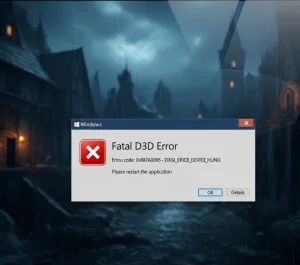
Le RE Engine est visuellement époustouflant mais strict en matière de gestion des ressources. Si votre utilisation de la VRAM dépasse la limite physique de votre GPU, le moteur déclenche souvent une “Fatal D3D Error” ou se ferme simplement sur le bureau pour éviter un blocage complet du système. Cela diffère d’autres moteurs qui pourraient simplement saccader ou basculer sur la RAM du système ; le RE Engine préfère planter pour protéger l’intégrité.
De plus, les logiciels qui s’accrochent au pipeline graphique — comme l’Overlay Discord, MSI Afterburner ou Razer Synapse — peuvent entrer en conflit avec les protections anti-falsification du moteur. Ces accroches sont souvent interprétées comme des tentatives d’intrusion ou provoquent simplement un conflit dans la file d’attente de rendu DirectX, entraînant des plantages immédiats au démarrage.
Vérification de la configuration minimale requise
Avant de vous plonger dans des correctifs complexes, assurez-vous que votre machine répond aux critères de base. Essayer de faire tourner ce titre sur un matériel inférieur aux spécifications minimales est une recette garantie pour l’instabilité. Notez l’exigence d’un SSD ; faire tourner ce jeu sur un disque dur mécanique provoquera des plantages lors du chargement des ressources.
Bugs fréquents du jour de lancement
Selon les premiers rapports et les références techniques de PCGamingWiki, les joueurs rencontrent des problèmes récurrents spécifiques. L’erreur “Fatal D3D Error” (25) est très répandue sur les GPU dotés de moins de 8 Go de VRAM. De plus, les saccades dues à la compilation des shaders sont souvent confondues avec un plantage ; laissez au jeu au moins 10 minutes sur le premier écran noir pour traiter les shaders avant de supposer qu’il est bloqué.
Comment corriger le plantage de Resident Evil Requiem au démarrage
La résolution des plantages au démarrage implique généralement de vérifier les fichiers du jeu, de mettre à jour les pilotes et de désactiver les superpositions conflictuelles. Ces trois étapes résolvent la majorité des problèmes où le jeu ne se lance pas ou se ferme immédiatement après le logo Capcom.
Comment corriger les plantages au démarrage :
- Vérifiez les fichiers du jeu via les propriétés de Steam pour réparer les données corrompues.
- Mettez à jour les pilotes de votre carte graphique vers la dernière version Game Ready.
- Désactivez les superpositions Steam et Discord dans leurs paramètres respectifs.
- Exécutez le fichier exécutable du jeu en tant qu’Administrateur.
Vérifier l’intégrité des fichiers du jeu sur Steam
Les fichiers de téléchargement corrompus sont la cause n°1 des plantages le jour du lancement. Lorsque vous préchargez un jeu, le processus de décryptage le jour de la sortie peut parfois entraîner des fichiers fragmentés. Le processus de vérification de Steam compare chaque fichier au manifeste du développeur et retélécharge toutes les données manquantes ou endommagées.
Clic droit sur Resident Evil Requiem > Propriétés > Fichiers installés > Vérifier l'intégrité des fichiers du jeuCe processus peut prendre de 5 à 10 minutes selon la vitesse de votre disque. Faites-le toujours après un patch ou un décryptage de préchargement. D’après mon expérience, cette seule étape corrige environ 90 % des erreurs du type “exécutable manquant” ou “DLL introuvable”.
Installation propre des pilotes graphiques (Méthode DDU)
NVIDIA et AMD publient des pilotes “Game Ready” spécifiques pour les lancements majeurs comme celui-ci. Cependant, installer simplement un nouveau pilote par-dessus un ancien peut laisser des clés de registre résiduelles qui entrent en conflit avec le profil du nouveau jeu. Pour repartir sur de bonnes bases, je recommande d’utiliser Display Driver Uninstaller (DDU).
Pour le faire correctement : Téléchargez le dernier pilote sur le site officiel de NVIDIA ou AMD. Ensuite, téléchargez DDU. Déconnectez-vous d’Internet (pour empêcher Windows Update d’interférer), redémarrez en Mode sans échec et exécutez DDU avec l’option “Nettoyer et redémarrer” (Clean and Restart). Une fois de retour sous Windows normal, installez le pilote que vous avez téléchargé. Cela garantit que votre processeur graphique (GPU) communique parfaitement avec le jeu.
Désactiver les superpositions (Overlays) pour éviter les conflits
Le RE Engine est notoirement allergique aux superpositions. Bien que l’overlay de Steam fonctionne généralement bien, Discord et GeForce Experience causent souvent le problème de “l’écran noir au démarrage”. Ces programmes tentent de s'”accrocher” au processus de rendu pour afficher des notifications, ce que la logique du moteur ou l’anti-triche du jeu peut rejeter, provoquant un plantage.
- Discord : Allez dans Paramètres utilisateur > Superposition en jeu > Désactivez “Activer la superposition en jeu”.
- Steam : Clic droit sur le jeu > Propriétés > Général > Désactivez “Activer l’overlay Steam en jeu”.
- GeForce Experience : Paramètres > Général > Désactivez “Superposition en jeu”.
- RivaTuner / MSI Afterburner : Réglez “Application Detection Level” sur “None” (Aucun) pour l’exécutable du jeu.
Résoudre les problèmes d’écran noir et de blocage
Les écrans noirs indiquent généralement un échec de négociation (handshake) de l’affichage ou l’absence d’un codec vidéo. Si vous entendez le son mais ne voyez rien, le jeu s’exécute mais ne parvient pas à rendre l’image correctement. C’est courant sur les configurations avec plusieurs écrans ou des taux de rafraîchissement inhabituels.
Correction de l’écran noir sur Resident Evil Requiem
Si vous obtenez un écran noir juste après le lancement, essayez de forcer le jeu en mode fenêtré. Vous pouvez le faire en appuyant sur Alt + Entrée lorsque l’écran noir apparaît. Si cela échoue, assurez-vous d’avoir installé le “Media Feature Pack” si vous utilisez une édition Windows N, car le jeu dépend des codecs vidéo Windows standard pour les vidéos d’introduction.
Un autre coupable fréquent est le taux de rafraîchissement de l’écran. Si votre moniteur est réglé sur 144 Hz ou plus, le jeu peut essayer de se lancer à 60 Hz et échouer la négociation d’affichage. Vérifiez votre panneau de configuration NVIDIA ou les paramètres d’affichage de Windows et réglez temporairement votre taux de rafraîchissement sur 60 Hz pour voir si le jeu démarre.
Correction des blocages (Freezes) sur Resident Evil Requiem
Les blocages en cours de jeu sont souvent dus à un goulot d’étranglement (bottleneck) du processeur ou à un étranglement thermique (thermal throttling). Pour y remédier, limitez votre fréquence d’images à 60 FPS dans les paramètres graphiques. Cela réduit la charge sur votre processeur, évitant les pics qui font planter le moteur. Vous pouvez également définir la priorité du jeu sur “Haute” dans le Gestionnaire des tâches pour vous assurer qu’il obtient les ressources nécessaires.
Résolution de l’erreur DX12 sur Resident Evil Requiem
Les erreurs DirectX 12 signalent généralement une incompatibilité des fonctionnalités de la carte graphique. Assurez-vous que votre système d’exploitation Windows est entièrement mis à jour, car les fonctionnalités de DX12 sont liées aux mises à jour de Windows. Si les plantages persistent, recherchez une option de lancement “-d3d11” ou “-dx11” dans le fichier de configuration du jeu ou dans les options de lancement Steam, bien que la prise en charge native de DX11 puisse être limitée dans cette version de 2026.
Optimisation de l’environnement Windows
Parfois, le problème ne vient pas du jeu, mais de l’environnement dans lequel il s’exécute. L’optimisation des paramètres de Windows peut fournir la marge de stabilité dont le RE Engine a besoin.
Mettre à jour les redistribuables C++
Les jeux dépendent des bibliothèques C++ pour fonctionner. Si elles sont obsolètes ou corrompues, le jeu plantera silencieusement. Téléchargez le dernier package “Visual C++ Redistributable All-in-One” à partir d’une source fiable ou de la page de support officielle de Microsoft. Installez les versions x86 et x64, puis redémarrez votre PC.
Augmenter la mémoire virtuelle (Fichier d’échange / Pagefile)
Si vous avez 16 Go de RAM ou moins, vous pourriez manquer de mémoire, provoquant un plantage. L’augmentation de votre fichier d’échange (Pagefile) agit comme un filet de sécurité.
- Tapez “Afficher les paramètres système avancés” dans la recherche Windows.
- Allez dans l’onglet Paramètres système avancés > Paramètres de Performances > onglet Avancé.
- Sous Mémoire virtuelle, cliquez sur Modifier.
- Décochez “Gestion automatique du fichier d’échange pour les lecteurs”.
- Sélectionnez le lecteur de votre jeu, choisissez “Taille personnalisée” et définissez la Taille initiale et la Taille maximale sur 16384 Mo (16 Go).
- Cliquez sur Définir, OK, et redémarrez votre ordinateur.
Mode Jeu et HAGS
Le “Mode Jeu” de Windows est généralement bénéfique, mais la “Planification du processeur graphique à accélération matérielle” (HAGS) peut causer des conflits avec certains moteurs. Allez dans Paramètres Windows > Système > Écran > Graphiques > Modifier les paramètres graphiques par défaut. Essayez de désactiver HAGS si vous rencontrez des plantages aléatoires pendant le jeu. À l’inverse, assurez-vous que le Mode Jeu est activé pour empêcher les tâches en arrière-plan de voler des cycles CPU.
Dépannage avancé pour les erreurs fatales
Les erreurs fatales persistantes nécessitent des ajustements plus profonds du système. Ces solutions s’attaquent aux causes profondes des messages “Fatal Application Exit” rencontrés par de nombreux utilisateurs.
Correction des messages d’erreur fatale sur Resident Evil Requiem
Le code d’erreur 0x887A0005 indique que le périphérique GPU a été perdu en raison d’une instabilité. C’est fréquent avec les cartes overclockées. Même les overclocks d’usine peuvent déclencher cela dans le RE Engine. Ouvrez le logiciel de votre GPU (MSI Afterburner) et réduisez l’horloge du cœur (Core Clock) de -50 MHz. Ce léger underclock stabilise souvent complètement le moteur. De plus, assurez-vous que votre alimentation (PSU) délivre suffisamment d’énergie ; les pics de puissance transitoires des GPU modernes peuvent faire disjoncter les protections si l’alimentation est vieillissante.
Résoudre le problème des FPS bas sur Resident Evil Requiem
Les performances le jour du lancement peuvent être difficiles. Pour booster instantanément les FPS, désactivez le Ray Tracing et réduisez l'”Éclairage volumétrique” à Moyen. Activez le DLSS (Qualité) ou le FSR 3.0 s’ils sont disponibles. Ces technologies de mise à l’échelle (upscaling) offrent une amélioration massive des performances avec une perte visuelle minime. Les Ombres et les Reflets sont les deux autres paramètres qui consomment le plus de ressources ; les baisser à Élevé ou Moyen peut vous faire gagner 20 à 30 FPS.
Gérer l’utilisation de la VRAM dans les fichiers de configuration
Si le jeu plante avant le menu, vous ne pouvez pas baisser les paramètres. Vous devez modifier le fichier de configuration manuellement. Naviguez jusqu’au dossier du jeu dans steamapps/common/Resident Evil Requiem et ouvrez config.ini (ou similaire) avec le Bloc-notes. Cherchez les lignes liées à “TextureQuality” ou “MeshQuality” et changez leurs valeurs en “Medium” (Moyen) ou “Low” (Bas) pour réduire la demande en VRAM au démarrage. Enregistrez le fichier et essayez de relancer le jeu.
Améliorez votre expérience de survie
Vous luttez contre le manque de ressources ou vous voulez tester les mécaniques sans craindre de perdre votre progression ? XMOD propose un trainer complet pour Resident Evil Requiem qui fonctionne parfaitement avec la dernière version Steam.
❤️ Santé Infinie
Survivez aux attaques fatales et explorez les zones dangereuses sans craindre la mort.
⚔️ Munitions Infinies
Ne tombez jamais à court de balles lors des combats de boss critiques ou face à des hordes.
💰 Argent Infini
Achetez instantanément toutes les améliorations d’armes et les objets chez le marchand.
Ces fonctionnalités sont parfaites pour une deuxième partie ou pour les joueurs qui veulent profiter de l’histoire sans le stress des mécaniques de survie. Consultez le menu XMOD complet pour plus d’options, y compris les ajustements de vitesse et la gestion de l’inventaire.
FAQ sur le dépannage de Resident Evil Requiem
Prêt à améliorer votre expérience de jeu ?

Я создаю контент для Xmodhub, где я курирую и делюсь игровыми модами, инструментами и другими ресурсами. Моя цель - помочь игрокам найти отличные дополнения, получить более плавный опыт и больше удовольствия.



 Кэтрин Ху