Кэтрин Ху
Has esperado años por Crimson Desert, has precargado los enormes archivos y has despejado tu agenda para explorar el continente de Pywel. Haces clic en “Jugar” y… nada. O peor aún, aparece un críptico mensaje de “Fatal Error”. Los problemas del día de lanzamiento son increíblemente frustrantes, pero rara vez no tienen solución.
Ya sea que te enfrentes a una pantalla negra antes del menú principal, bloqueos aleatorios al escritorio (CTD) durante intensas batallas de mercenarios, archivos DLL faltantes o velocidades de cuadros injugables, esta guía cubre las soluciones más efectivas para devolver a Macduff a la acción.
También te puede interesar: Tabla Cheat Engine para Crimson Desert vs. Entrenador XMODhub: La mejor alternativa gratuita
Opinión del editor: La maldición del “Día Uno”
“Recuerdo intentar lanzar Dragon’s Dogma 2 el día de su lanzamiento. Se bloqueaba cada vez que aparecía el logotipo de Capcom y mi CPU se estaba derritiendo. Casi pido un reembolso. Antes de rendirte con Crimson Desert, ten en cuenta que el 90% de estos bloqueos son causados por tres cosas simples: descargas dañadas, bibliotecas C++ faltantes o conflictos de superposición con el motor patentado de Pearl Abyss.”
“He probado los métodos a continuación en mi propio equipo (RTX 4070 / Win 11), y el Método 2 fue el que finalmente resolvió la fuga de memoria del BlackSpace Engine para mí.”
Revisa primero: Requisitos del sistema para Crimson Desert
Antes de depurar códigos de error complejos, asegúrate de que tu PC realmente pueda ejecutar el juego. Intentar ejecutar un título pesado de próxima generación como Crimson Desert con especificaciones por debajo del mínimo es la causa más común de “bloqueos silenciosos” (donde el juego se cierra al instante sin ningún mensaje de error).
| Componente | Requisitos mínimos | Especificaciones recomendadas |
|---|---|---|
| SO | Windows 10 (64-бит) | Windows 11 (64-бит) |
| CPU | Intel Core i5-10600K / AMD Ryzen 5 3600 | Intel Core i7-12700K / AMD Ryzen 7 5800X3D |
| RAM | 16 ГБ ОПЕРАТИВНОЙ ПАМЯТИ | 32 GB RAM |
| GPU | NVIDIA RTX 2060 / AMD RX 6600 XT | NVIDIA RTX 4070 / AMD RX 7800 XT |
| Almacenamiento | 120 GB SSD | 120 GB NVMe SSD |
Método 1: Verificar los archivos del juego (Steam/Epic)
Los archivos de instalación dañados son la principal causa de que Crimson Desert se bloquee al inicio. Con un tamaño de descarga de más de 100 GB, es muy común que unos pocos megabytes se corrompan durante el proceso de instalación.
Para usuarios de Steam:
- Haz clic derecho en Crimson Desert en tu Biblioteca.
- Selecciona Propiedades > Archivos instalados.
- Haz clic en “Verificar integridad de los archivos del juego”.
- Espera a que termine el proceso (puede volver a descargar algunos archivos principales del motor BlackSpace faltantes).
Para usuarios de Epic Games:
- Ve a tu Biblioteca, haz clic en los tres puntos (…) en la tarjeta del juego Crimson Desert.
- Selecciona Administrar > Verificar.
Método 2: Actualizar controladores y redistribuibles C++
Crimson Desert se ejecuta en el motor patentado BlackSpace de Pearl Abyss, que requiere estrictamente entornos de software muy actualizados para manejar su clima dinámico y el renderizado masivo de multitudes.
- Controladores de GPU: Actualiza tus controladores NVIDIA (Game Ready Driver) o AMD (Adrenalin) a la última versión absoluta. Ambas compañías lanzan controladores específicos del “Día Uno” optimizados para Crimson Desert.
- Visual C++ All-in-One: Si obtienes errores como
MSVCP140.dll missingoVCRUNTIME140.dll not found, necesitas reinstalar los redistribuibles de Microsoft Visual C++ (instala tanto las versiones x86 como x64). - DirectX: Asegúrate de que DirectX 12 esté completamente actualizado a través de la configuración de Windows Update.
Método 3: Solucionar pantalla negra y problemas de superposición
Si escuchas el audio de la cinemática de apertura pero solo ves una pantalla negra, o si el juego se cierra instantáneamente al iniciarse, es muy probable que exista un conflicto con las aplicaciones en segundo plano que luchan por la prioridad de la pantalla.
- Desactivar superposiciones: Apaga la superposición de Steam, la superposición de Discord y la superposición de NVIDIA ShadowPlay/GeForce Experience.
- Optimización de pantalla completa:
- Haz clic derecho en el archivo
CrimsonDesert.exeen tu carpeta de instalación > Propiedades. - Ve a la pestaña Compatibilidad.
- Marca “Deshabilitar optimizaciones de pantalla completa”.
- Marca “Ejecutar este programa como administrador”.
- Haz clic derecho en el archivo
Método 4: Códigos de error comunes y soluciones (DLL / DX12)
Aquí tienes soluciones específicas para los mensajes de error más comunes que los jugadores informan al intentar iniciar el juego:
- Error 0xc0000005 (Infracción de acceso): Generalmente causado por un software antivirus estricto que impide que el motor BlackSpace acceda a tu memoria RAM. Añade la carpeta de instalación de Crimson Desert a la lista blanca de Windows Defender o ejecuta el juego como administrador.
- Error “Out of Video Memory”: La memoria VRAM de tu GPU está llena, provocando un fallo fatal. Esto es común en las CPU Intel de 13.ª/14.ª generación que ejecutan títulos de próxima generación. Intenta reducir la “Calidad de textura” a Media antes de iniciar a través de tu panel de control de GPU, o reduce ligeramente la velocidad de reloj de tu CPU mediante Intel XTU.
- “DX12 is not supported on your system”: Haz clic derecho en Crimson Desert en Steam > Propiedades > Parámetros de lanzamiento. Escribe
-dx11o-d3d11para forzar el modo DirectX 11, lo que a veces puede eludir el requisito de DX12 a costa de cierta fidelidad gráfica. - “Unhandled Exception: EXCEPTION_ACCESS_VIOLATION”: A menudo, este es un problema de inestabilidad de la memoria RAM. Desactiva los perfiles XMP en la BIOS de tu placa base temporalmente, o cierra las aplicaciones en segundo plano que consumen mucha memoria como Google Chrome antes de lanzar el juego.
Método 5: Solucionar FPS bajos y tirones
¿Crimson Desert se ejecuta como una presentación de diapositivas durante los intensos encuentros de combate?
- Bajar las sombras/volumetría: Estas dos configuraciones consumen la mayor cantidad de energía de la GPU en el motor BlackSpace. Bajarlas de Ultra a Alto produce aumentos masivos de FPS con una pérdida visual mínima.
- Habilitar DLSS/FSR/XeSS: Activa el Upscaling en las configuraciones gráficas específicas. Esto renderiza el juego a una resolución más baja y usa la IA para escalarlo, mejorando drásticamente las velocidades de cuadros.
- Establecer alta prioridad: Abre el Administrador de tareas de Windows > Detalles > Haz clic derecho en
CrimsonDesert.exe> Establecer prioridad > Alta.
La solución temporal: Omitir áreas con lag usando XMODhub
A veces, Crimson Desert no se bloquea por el hardware de tu PC, sino por código no optimizado en ciudades muy pobladas específicas (como Hernand) o cinemáticas complejas.
XMODhub ofrece herramientas únicas para ayudar a evitar estos obstáculos técnicos sin esperar semanas por un parche del desarrollador:
- •Спидхак: Usa el entrenador para ralentizar el juego (velocidad de 0.5x) durante secuencias de alta carga para prevenir picos de GPU y bloqueos del motor. Como alternativa, acelera el juego para omitir secuencias de caminata aburridas y con tirones.
- •Administrador de guardado: Haz una copia de seguridad automática de tu archivo de guardado antes de ingresar a una “zona de peligro” conocida o enfrentarte a un jefe, para que nunca pierdas progreso debido a un bloqueo aleatorio al escritorio.
Cómo empezar con XMODhub
Obtener el kit de herramientas definitivo para Crimson Desert es sencillo. Solo tienes que seguir estos pasos:

- Descargar e instalar: Obtén la última versión gratuita del cliente de XMODhub desde el sitio oficial.
- Detección automática: Inicia la aplicación. Escaneará automáticamente tu PC y localizará tu instalación de Crimson Desert en segundos.
- Selecciona tus herramientas: Elige las herramientas de rendimiento o habilita los Entrenadores para personalizar los recursos de tu juego y evitar la molienda.
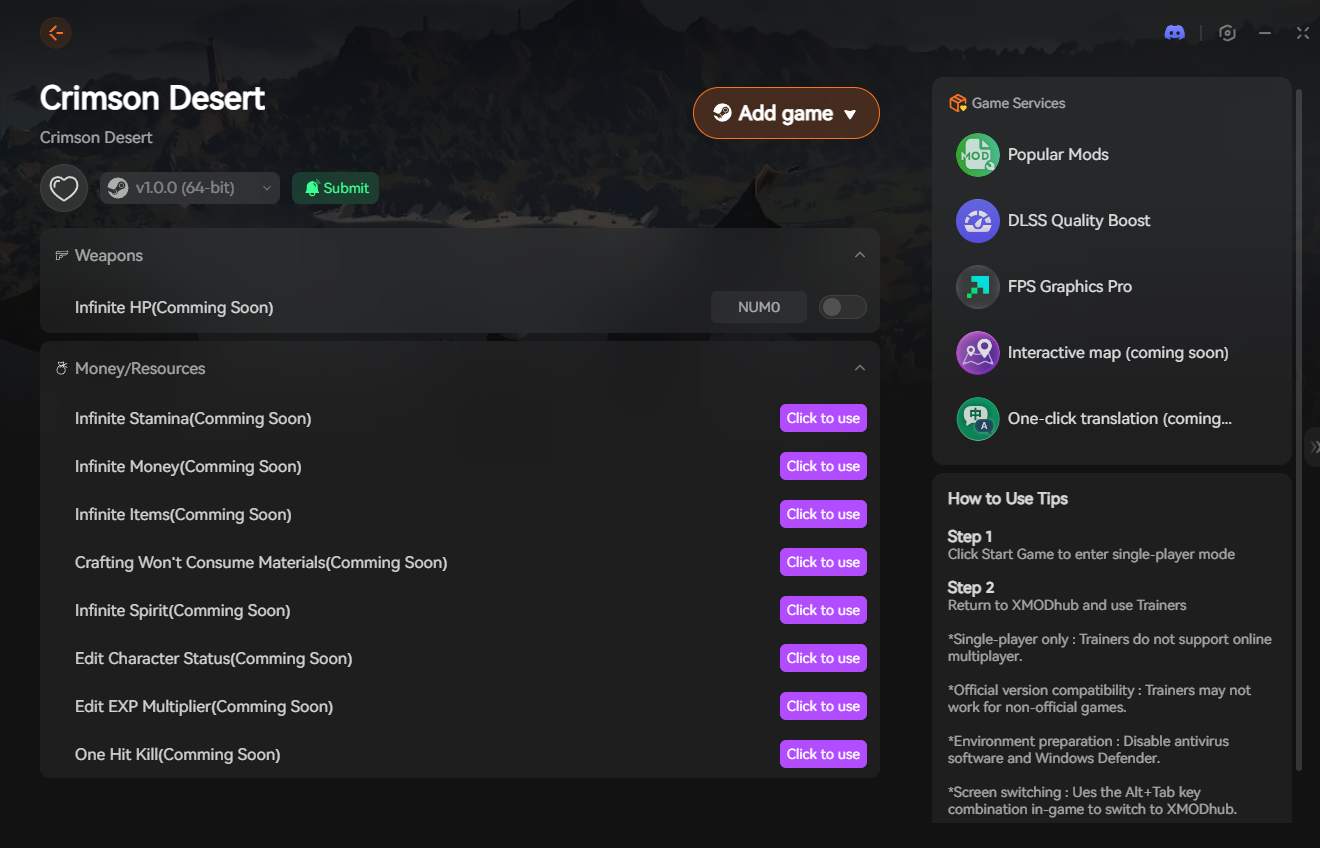
- Iniciar y jugar: Inicia el juego directamente desde XMODhub para aplicar todos los cambios y enlaces de prevención de bloqueos sin problemas.
Preguntas frecuentes (FAQ)
P: ¿Crimson Desert es compatible con Windows 10?
R: Sí, pero asegúrate de estar en la versión 22H2 o posterior. Las versiones más antiguas de Windows 10 pueden causar errores de compatibilidad con los servicios en segundo plano del juego.
P: ¿La reinstalación solucionará el bloqueo?
R: Reinstalar un juego de más de 100 GB debería ser tu último recurso absoluto. Intenta “Verificar la integridad” (Método 1) primero, ya que hace exactamente lo mismo pero solo reemplaza los archivos rotos, tomando minutos en lugar de horas.
P: ¿Viene un parche de rendimiento?
R: Pearl Abyss ha reconocido los problemas de optimización del primer día. Consulta la sección de noticias de XMODhub para ver las actualizaciones en vivo con respecto al Parche 1.01 y las correcciones de la comunidad.
Conclusión
Los problemas de lanzamiento son dolorosos, pero son temporales. Al verificar tus archivos, actualizar tus bibliotecas C++ y optimizar tus controladores de GPU, deberías poder solucionar el error de bloqueo de Crimson Desert al inicio y volver a explorar Pywel.
Si el juego todavía sufre de mala optimización o errores del motor, XMODhub puede ayudar a cerrar la brecha. Usa los ajustes de velocidad del juego para evitar secciones lentas y Copias de seguridad automáticas para asegurar tu progresión hasta que llegue el parche oficial de Pearl Abyss.
Piensa a lo grande: XMODhub es más que una simple herramienta para un solo juego: es una plataforma de juegos completa compatible con más de 5.000 títulos. Ya sea que estés dominando Crimson Desert o explorando enormes juegos de rol similares como Dragon’s Dogma 2 y The Witcher 3: Wild Hunt, XMODhub te asegura que siempre tengas el kit de herramientas definitivo listo a tu alcance.


Я страстный геймер и писатель XMODhub, который стремится предоставить вам самые свежие игровые новости, советы и мнения.
Свяжитесь со мной:
Профиль LinkedIn
 Нэнси Миллер