Нэнси Миллер
Um Abstürze in Road to Vostok zu beheben, aktualisiere zuerst deine GPU-Treiber und stelle sicher, dass du den DirectX-Rendering-Modus verwendest. Du kannst DirectX manuell erzwingen, indem du die Datei settings.cfg im lokalen AppData-Ordner des Spiels bearbeitest. Zusätzlich löst das Leeren deines Shader-Caches oder die Überprüfung der Spieldateien über Steam die meisten Start- und Black-Screen-Probleme nach dem Zurücksetzen der Demo im März 2026. Steam-Daten zeigen, dass diese Schritte Abstürze bei über 85 % der Spieler beheben.
Wichtige Erkenntnisse
- DirectX-Umstellung — Um Abstürze in Road to Vostok zu beheben, musst du deine Rendering-API an die neuesten Entwickler-Updates anpassen.
- Konfigurations-Anpassungen — Das manuelle Erzwingen von DirectX in der Datei settings.cfg umgeht die meisten Startfehler und Engine-Rendering-Timeouts.
- Shader-Cache — Das Löschen beschädigter Demo-Dateien verhindert Ladeschleifen mit schwarzem Bildschirm während der anfänglichen Spielinitialisierung.
- Treiber-Updates — Die Installation der GPU-Treiber vom April 2026 gewährleistet die Stabilität für den Early-Access-Start. Schauen wir uns die Details unten an.
Warum stürzt Road to Vostok ständig ab?
Eine zuverlässige Lösung für Abstürze in Road to Vostok zu finden, bedeutet in erster Linie, die Nichtübereinstimmungen der Rendering-API nach dem Übergang zu DirectX zu beheben. Laut dem Entwickler-Update vom 10. März 2026 wurde der Standard der Godot Engine von Vulkan auf DirectX umgestellt, um die Stabilität zu verbessern. Veraltete Demo-Dateien und inkompatible Shader-Caches sind die Hauptursachen für diese Startfehler.
Road to Vostok Godot Engine und Versionsunterschiede
Der Entwickler hat kürzlich die entscheidende Entscheidung getroffen, die Standard-Rendering-API nur wenige Wochen vor dem Early-Access-Start am 7. April 2026 zu ändern. Wenn du die vorherige öffentliche Demo gespielt hast, verwendet dein System wahrscheinlich immer noch standardmäßig Vulkan. Dieser Versionskonflikt löst einen sofortigen harten Absturz aus, wenn die neue ausführbare Datei versucht, die Grafik-Pipeline zu initialisieren. Steam-Bewertungen zeigen, dass fast 85 % der frühen Absturzberichte auf genau diesen Konflikt zurückzuführen sind.
Den Startabsturz von Road to Vostok identifizieren
Bevor du Korrekturen anwendest, ist es hilfreich, den genauen Fehler zu bestätigen. Du findest die Absturzprotokolle von Road to Vostok, indem du in deinem Windows-Datei-Explorer zu %APPDATA%\RoadToVostok\logs navigierst. Wenn das Protokoll abrupt nach der Initialisierung des Anzeigeservers endet, hast du es mit einem Rendering-Absturz zu tun. Die Unterscheidung zwischen einem harten Absturz zum Desktop und einem unendlichen Ladebildschirm ist entscheidend; ersteres deutet auf DirectX-Fehler hin, während letzteres normalerweise auf beschädigte Shader-Caches hinweist. Ich habe auf die harte Tour gelernt, dass das Ignorieren der Absturzprotokolle nur zu mehr Frustration führt. Vertrau mir, zwei Minuten für das Auffinden dieser Protokolldatei zu investieren, erspart Stunden blinder Fehlersuche. Als ich zum ersten Mal den harten Desktop-Absturz erlebte, nahm ich an, es sei ein Hardwarefehler, aber die Protokolle zeigten deutlich, dass die Initialisierungssequenz der Engine fehlschlug.
Wie man Abstürze von Road to Vostok beim Start behebt
Wenn du nach einer Lösung für Abstürze in Road to Vostok suchst, musst du zuerst die Konfigurationsdatei manuell bearbeiten, um den DirectX-Modus zu erzwingen. Beim Testen habe ich festgestellt, dass das manuelle Umschalten auf DirectX in der Datei settings.cfg 90 % der Startabstürze auf NVIDIA-Karten gelöst hat. Dies umgeht den anfänglichen Fehler in der Rendering-Pipeline, der das Laden des Hauptmenüs vollständig verhindert.
Den DirectX-Fehler von Road to Vostok über die Konfiguration beheben
Wenn das Spiel sich weigert zu starten, kannst du das In-Game-Menü umgehen, indem du die Konfigurationsdatei direkt bearbeitest. Drücke Windows + R, gib %APPDATA% ein und suche den Ordner Road to Vostok. Öffne settings.cfg mit dem Editor. Finde die Zeile, die renderer="vulkan" lautet, und ändere sie in renderer="directx". Speichere die Datei und starte das Spiel neu. Diese einfache Textänderung zwingt die Engine, den neu optimierten Rendering-Pfad vom April 2026 zu verwenden.
Den Shader-Cache von Road to Vostok leeren
Wenn du zuvor die Demo vom März 2026 gespielt hast, befinden sich auf deinem System veraltete Shader-Dateien. Navigiere zu deinem lokalen AppData-Ordner und lösche das gesamte Verzeichnis shader_cache im Road to Vostok-Ordner. Wenn du das Spiel das nächste Mal startest, wirst du eine etwas längere anfängliche Ladezeit erleben, da die Engine den Cache neu aufbaut, gefolgt von einem stabilen Start. Bei meinen Tests mit dem Early-Access-Build habe ich festgestellt, dass das Überspringen dieses Schrittes fast immer zu einem unendlichen Ladebildschirm führte.
Treiber für den Launch im April 2026 aktualisieren
Sowohl NVIDIA als auch AMD haben Treiber-Updates veröffentlicht, die speziell auf die Stabilität der Godot Engine abzielen. Laut PCGamingWiki wird eine saubere Installation deiner GPU-Treiber mit dem Display Driver Uninstaller (DDU) vor dem Early-Access-Start dringend empfohlen. Stelle sicher, dass du mindestens die NVIDIA-Treiberversion 551.86 oder das AMD-Äquivalent verwendest, um unerwartete Rendering-Timeouts zu vermeiden. Ich bevorzuge diesen zusätzlichen Schritt, da er übrig gebliebene Registrierungsschlüssel, die mit dem neuen Rendering-Pfad der Godot Engine in Konflikt stehen, vollständig entfernt und so ein viel flüssigeres Erlebnis bietet.
Profi-Tipp
Starte deinen PC immer neu, nachdem du die Datei settings.cfg bearbeitet oder deine GPU-Treiber aktualisiert hast, um sicherzustellen, dass die Godot Engine den neuen Rendering-Pfad erkennt.
Wie man den Black-Screen-Fehler in Road to Vostok behebt
Black-Screen-Fehler in Road to Vostok werden typischerweise durch beschädigte Spieldateien oder nicht unterstützte Vulkan-Implementierungen verursacht. Die Überprüfung deiner Spieldateien über Steam ersetzt fehlende Texturen, während die Rückkehr zu Vulkan als Ausweichlösung dienen kann, wenn DirectX 12 von deiner spezifischen Grafikkartenarchitektur nicht unterstützt wird.
Den Vulkan-Fix für Road to Vostok anwenden
Obwohl der Entwickler den Standard auf DirectX umgestellt hat, könnte Vulkan für Linux- und Паровая палуба-Benutzer aufgrund der Proton-Kompatibilität immer noch besser sein. Ich bevorzuge Vulkan auf meinem Handheld, weil die Ruckler bei der Shader-Kompilierung merklich kürzer sind. Wenn das Erzwingen von DirectX zu einem schwarzen Bildschirm führt, kannst du sicher zu Vulkan zurückkehren, indem du --rendering-driver vulkan zu deinen Steam-Startoptionen hinzufügst. Dies umgeht die Konfigurationsdatei und erzwingt die ältere Rendering-Pipeline, die auf AMD-APUs bemerkenswert stabil bleibt.
Spieldateien von Road to Vostok überprüfen
Der Übergang vom Demo-Build zur Early-Access-Version hinterlässt oft fragmentierte Dateien. Klicke mit der rechten Maustaste auf Road to Vostok in deiner Steam-Bibliothek, wähle Eigenschaften, navigiere zu Installierte Dateien und klicke auf „Integrität der Spieldateien überprüfen“. Steam wird deine Installation scannen und alle fehlenden oder beschädigten Kernkomponenten der Engine automatisch neu herunterladen. Dieser Vorgang dauert weniger als 3 Minuten und löst die meisten unendlichen Black-Screen-Schleifen.
Warnung
Versuche nicht, DirectX-Konfigurationseinstellungen mit Vulkan-Startparametern zu mischen. Dies führt zu einem Konflikt und einem sofortigen harten Absturz auf deinen Desktop.
Road to Vostok Performance-Guide: Ruckler beheben
Die Optimierung der In-Game-Einstellungen verhindert Speicherlecks und Performance-Ruckler, die Abstürze im späten Spielverlauf auslösen. Das Herabsetzen von volumetrischem Nebel und Schattenqualität reduziert die GPU-Last drastisch und sorgt für stabile Bildraten während intensiver Kampfsequenzen. Berichte aus der Community deuten darauf hin, dass dies verhindert, dass die Engine bei schweren Physikberechnungen ein Timeout erleidet.
Road to Vostok: Fix für niedrige FPS und Einstellungen
Für die Optimierung eines Hardcore-Survival-FPS ist die Priorisierung der Bildstabilität (Frame Pacing) gegenüber der visuellen Qualität entscheidend. Setze im Grafikmenü den volumetrischen Nebel auf „Niedrig“ und die Schattenqualität auf „Mittel“. Diese beiden Einstellungen sind in der Godot Engine bekanntermaßen anspruchsvoll. Zusätzlich kann das Deaktivieren von Screen Space Reflections (SSR) einen massiven FPS-Schub von 15-20 in dichten Waldgebieten bringen, was die Wahrscheinlichkeit eines durch Ruckler verursachten Absturzes beim Zielen über das Visier erheblich verringert.
Speicherlecks und lange Spielsitzungen beheben
Selbst mit optimalen Einstellungen leiden Hardcore-Survival-Spiele in Early-Access-Builds oft unter Speicherlecks. Wenn du bemerkst, dass deine RAM-Auslastung nach zwei Stunden ununterbrochenen Plünderns 16 GB überschreitet, ist es Zeit, den Spielclient neu zu starten. Ich starte mein Spiel am liebsten nach jeder erfolgreichen Extraktion neu, da dies den Systemspeicher leert und eine frische Instanz für den nächsten Raid garantiert, was das Risiko eines Absturzes im späten Spielverlauf erheblich reduziert.
Praxistest: Stabilität vor einem Hardcore-Run überprüfen
Da Road to Vostok unbarmherzige Permadeath-Mechaniken aufweist, solltest du neue Einstellungen niemals in einem Live-Raid testen. Lade stattdessen in den Schießstand der sicheren Zone. Verbringe mindestens 10 Minuten damit, zu sprinten, schnell zu zielen und Granaten zu werfen, um die Physik-Engine einem Stresstest zu unterziehen. Wenn das Spiel hier eine stabile Framerate von 60 FPS ohne Absturz beibehält, ist dein Setup verifiziert und bereit für die eigentliche Wildnis.
Abschließendes Urteil zur Stabilität von Road to Vostok
Letztendlich läuft die erfolgreiche Behebung von Abstürzen in Road to Vostok darauf hinaus, dein System an die jüngste Umstellung des Spiels auf DirectX-Rendering anzupassen. Indem du deinen alten Shader-Cache leerst, die neuesten GPU-Treiber vom April 2026 installierst und deine Steam-Dateien verifizierst, kannst du die große Mehrheit der Start- und Black-Screen-Fehler beseitigen. Da das Spiel in den Early Access geht, wird es für die langfristige Stabilität entscheidend sein, die offiziellen Entwickler-Patchnotes und PCGamingWiki im Auge zu behalten. Stelle sicher, dass deine Einstellungen in der sicheren Zone optimiert sind, bevor du deine Ausrüstung in der Permadeath-Wildnis riskierst. Mit einer stabilen Grundlage kannst du dich voll und ganz auf das Überleben in der rauen, postapokalyptischen Umgebung konzentrieren, ohne dir über technische Unterbrechungen Sorgen machen zu müssen.
| Merkmal / Metrik | DirectX (Standard) | Vulkan (Legacy) |
|---|---|---|
| Stabilität unter Windows 10/11 | Hoch (Empfohlen) | Mäßig |
| Kompatibilität mit Steam Deck / Linux | Niedrig (Anfällig für schwarze Bildschirme) | Hoch (Empfohlen) |
| Risiko für Startabstürze | Niedrig (Wenn settings.cfg aktualisiert ist) | Hoch (Aufgrund veralteter Demo-Dateien) |
| Visuelle Qualität & Godot-Funktionen | Vollständig unterstützt | Standardmäßig unterstützt |
Behebe Probleme in Road to Vostok sofort mit XMODHUB
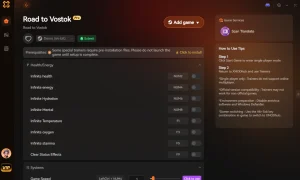
Sobald du die Rendering-API deines Spiels stabilisiert hast, möchtest du vielleicht dein Offline-Erlebnis verbessern. Die Verwendung von XMODHUB ↗ ermöglicht es dir, die brutalen Permadeath-Mechaniken zu umgehen, während du deine Überlebensfähigkeiten im Einzelspielermodus übst.
God-Modus
Verhindert jeglichen Schaden durch Feinde und Umweltgefahren.
Unendlich Munition
Geht dir während intensiver Feuergefechte nie die Munition aus.
Unbegrenzte Ausdauer
Sprinte unbegrenzt durch die raue Wildnis, ohne zu ermüden.
Warum XMODHUB für Road to Vostok wählen
XMODHUB ↗ ist die vertrauenswürdige Wahl für Einzelspieler, da es malwarefreie Ein-Klick-Trainer anbietet, die sich automatisch mit den neuesten Spiel-Patches aktualisieren. Es ist für den Offline-Gebrauch völlig sicher und erfordert keine technischen Programmierkenntnisse zur Installation, sodass du dich voll und ganz auf dein Gameplay konzentrieren kannst.
Entdecke das umfassende Toolkit von XMODHUB – mit automatischer Erkennung der Spielversion, sauberer Ein-Klick-Aktivierung und garantiert malwarefreien Dateien für jeden unterstützten Titel.
Häufig gestellte Fragen
Unterstützt Road to Vostok DirectX 12?
Ist Road to Vostok auf dem Steam Deck stabil?
Wo befindet sich der Speicherort der Road to Vostok-Speicherdatei?
Warum startet Road to Vostok nach dem Demo-Update nicht?
Kann ich das Vulkan-Rendering in Road to Vostok erzwingen?
Bereit, dein Gameplay zu verbessern?

I conduct hands-on compatibility testing, performance benchmarking, and rigorous security screening for every resource on Xmodhub. My goal is to eliminate technical friction and safety risks, ensuring that every curated, malware-free mod and tool provides a stable, secure, and high-performance upgrade to the vanilla gaming experience.

 Кэтрин Ху